IPhoneメール送信確認の決定版!送信済みでも届かない原因と対策
ビジネスや日常の連絡で欠かせないiPhoneのメール機能ですが、「送ったはずのメールが届いていないと言われた」「本当に送信できたか不安になる」といったトラブルは後を絶ちません。特に大切な連絡ほど、相手の手元に確実に届いたかどうかを正しく把握しておく必要があります。
iPhoneの純正メールアプリをはじめ、各種メーラーにおける送信状態の確認手順や、画面上では「送信済み」になっているにもかかわらず相手に届かない決定的な構造的理由、エラー時の実践的なリカバリー策まで、信頼できる最新の検証データをもとにわかりやすく整理しました。
📌 【この記事の重要ポイントまとめ】
- 要点1:「送信済み」フォルダへの移動は送信側サーバーの処理完了を意味し、相手の受信箱への到着を100%保証するものではない。
- 要点2:相手に届かない主な原因は、迷惑メールフィルターの誤判定、添付ファイルの容量超過、送信ドメイン認証(SPF/DKIM/DMARC)の不一致にある。
- 要点3:送信トレイの残留や「!」マーク発生時は、通信環境や認証設定を見直し、OS標準の送信取り消し機能も賢く活用するのが有効。
【基本手順】iPhone純正メールアプリで送信状態を正しく確認するステップ
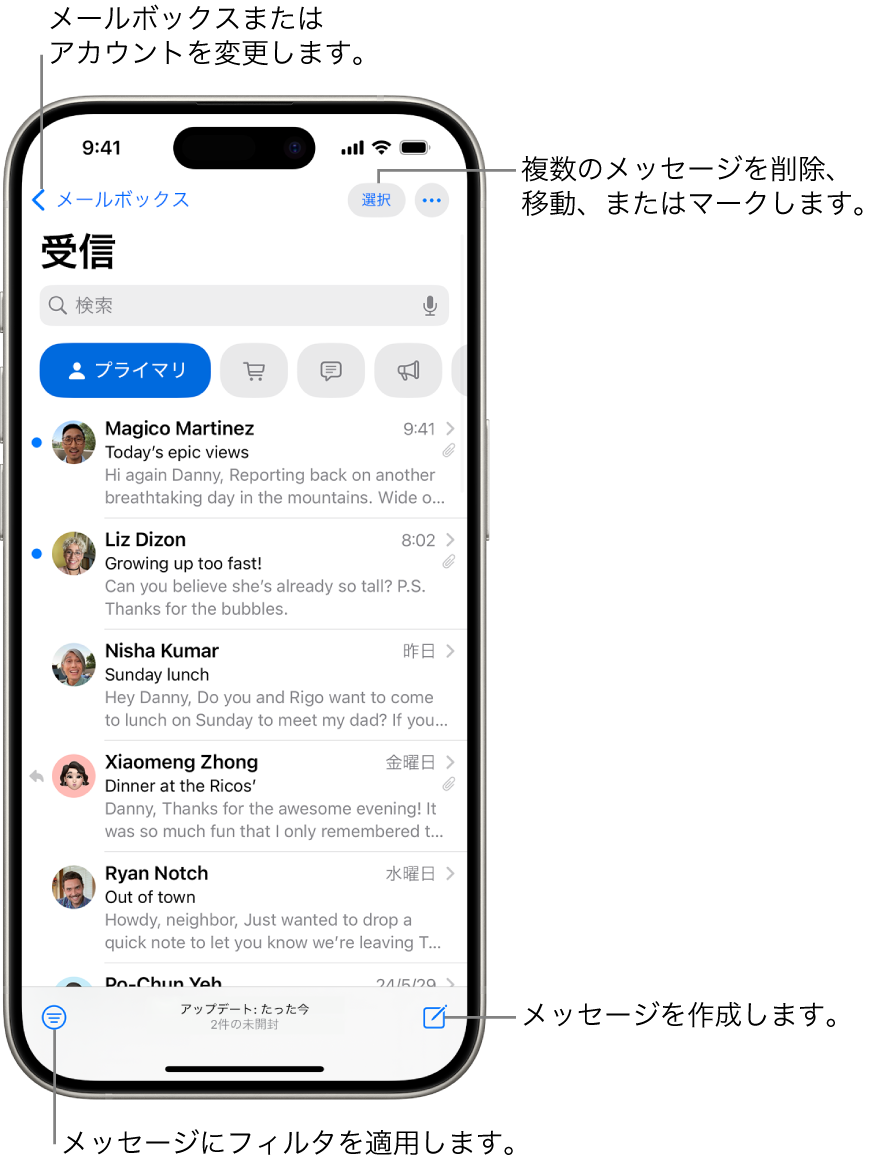
iPhone標準のメールアプリにおいて、メッセージが正しく送り出されたかを確かめる第一歩は、メールボックス一覧のステータス確認です。メール作成画面で送信ボタンをタップした後、まずは「送信済み」ボックスを開き、該当のメッセージが日時とともに一覧に並んでいるかを確認します。
このとき同時に確認すべきなのが、メールボックス一覧に「送信トレイ」が表示されているかどうかです。通常、すべての処理が正常に完了していれば送信トレイは自動的に非表示になるか、中身が空になります。もしメールボックス内に「送信トレイ(1)」のように数字が表示されている場合は、何らかの理由で通信が保留され、端末内にデータが留まっているサインです。
複数のメールアカウント(iCloud、Gmail、キャリアメールなど)を登録している場合は、画面左上の戻るボタンで「メールボックス」のトップ階層に戻り、「全送信済み」または各アカウント個別の送信済みボックスを選択して、履歴が正しく反映されているかをチェックしてください。
【真相究明】「送信済みにあるのに相手に届かない」現象が起きる決定的な理由
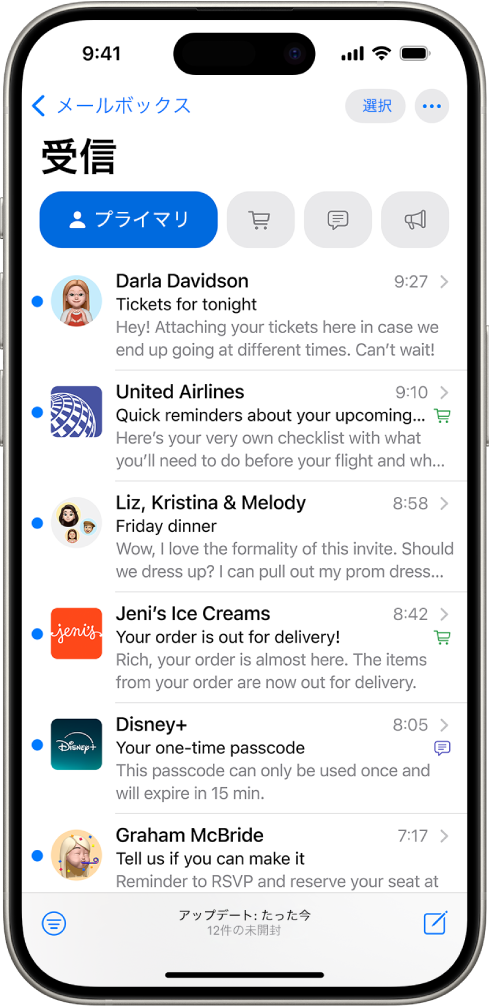
多くのユーザーを悩ませているのが、「iPhone側では送信済みボックスに入っているのに、相手側から届いていないと言われる」という食い違いです。この不可解な現象が起きる背景には、インターネットメールの通信規格とセキュリティ技術の仕組みが存在します。
iPhoneの画面上で「送信済み」に移動するタイミングは、送信側のメールサーバーがメッセージを受け取り、相手側サーバーへ向けて送り出した瞬間です。つまり、送信側の処理が終わったことを示す指標であり、相手の端末に届いたこと(着信完了)を意味しているわけではありません。
実際に相手へ届かない主な要因には、次の3点が挙げられます。
第1に、受信側のセキュリティフィルターによる自動隔離・破棄です。近年は迷惑メール対策が非常に強固になっており、本文内のURLリンクや特定のキーワード、添付ファイルの拡張子などを理由に、受信トレイではなく「迷惑メールフォルダ」や「ゴミ箱」へ直行したり、サーバー側で事前ブロックされたりするケースが急増しています。
第2に、送信ドメイン認証(SPF/DKIM/DMARC)の影響です。主要プロバイダや各社Webメールサービスでは、なりすまし対策として送信元認証の基準を大幅に厳格化しています。独自ドメインや設定の不完全なアカウントから送信した場合、正規のメールであっても相手サーバー側で弾かれる事例が珍しくありません。
第3に、相手側のメールボックス容量オーバーです。受信側のサーバー容量がいっぱいになっていると、新規メールの受け取りが拒否され、エラーメッセージ(バウンスメール)が送信元に返送されます。送信済みに入っていても、数分から数時間後に「Undelivered Mail Returned to Sender」といった英語のエラーメールが届いていないか確認することが大切です。
【エラー解消】未送信の「!」マークや送信トレイに残る原因と対処法

メールが送れずに「送信トレイ」に残り続けたり、アカウント名の横に赤いビックリマーク(!)が表示されたりする場合、端末または通信経路で物理的な障害が発生しています。焦らずに以下のポイントを順にチェックしましょう。
最も多いのは、地下鉄や移動中など電波状態が不安定な場所で送信ボタンを押したケースです。大容量の写真や動画を添付していると、アップロード途中でタイムアウトが発生し、未送信のまま送信トレイへ格納されます。まずはWi-Fiを一旦オフにして安定したモバイル通信に切り替えるか、通信環境の良い場所に移動した上で、送信トレイ内のメールを開いて再送信を試みてください。
通信環境に問題がないにもかかわらずビックリマークが消えない場合は、アカウントの認証エラー(パスワード不一致やSMTPサーバー設定の不具合)が疑われます。「設定」アプリから「メール」>「アカウント」へ進み、警告が出ているアカウントを再認証するか、パスワードの再入力を実行することで解消します。
【アカウント別】iCloud・Gmail・ドコモメールの送信確認と注意点
iPhoneで利用するメールサービスによって、仕様や注意すべきポイントが異なります。利用頻度の高い主要3サービスの確認方法を押さえておきましょう。
iCloudメール:
iCloudメールで送信できない場合、まず疑うべきはiCloud全体のストレージ空き容量です。写真やバックアップで容量が上限に達していると、メールの送受信が完全に停止します。「設定」>「ユーザ名」>「iCloud」からストレージ残量を確認してください。
Gmail:
iPhoneの純正メールアプリでGmailを同期している場合、通信タイミングのズレで送信済みへの反映が数秒遅れることがあります。確実に送れたかを素早く確認したいときは、公式の「Gmailアプリ」またはSafariなどのブラウザからログインし、「送信済み」トレイと同期状態を照合するのが最も確実です。
ドコモメール(docomo):
キャリアメールをiPhoneで利用している場合、ネットワークプロファイルの期限切れや設定の不整合で送信エラーが起きることがあります。ドコモの専用設定サイトから「iPhoneドコモメール利用設定」を再ダウンロード・更新することで、送信サーバーへの接続が正常に復旧します。
【便利機能】送信取り消し設定の活用と「送信完了音」のカスタマイズ
iPhoneの標準メールアプリには、誤送信を防ぐための優れたセーフティ機能が備わっています。これらを適切にカスタマイズしておくことで、日々のメール送信に対する不安を大幅に軽減できます。
送信ボタンを押した直後、画面最下部に表示される「送信を取り消す」をタップすれば、設定時間内であれば相手に届く前に送信をキャンセルできます。この猶予時間は「設定」>「メール」>「送信取り消しの遅延」から、オフ・10秒・20秒・30秒の4段階で変更可能です。安全性を重視するなら最大値の30秒に設定しておくことをおすすめします。
また、「メールが飛んでいった感覚」を耳で確認できる送信完了音(シュッという効果音)の鳴らし分けも可能です。「設定」>「サウンドと触覚」>「送信メール」から好みのサウンドを指定できます。マナーモード時には音が鳴らないため、バイブレーションの設定も併せて見直しておくと安心です。
【2026年最新】相手に届いたか確認したい!開封確認の可否と確実な連絡術
「LINEのように既読がつかないのか」「相手が開いたかどうかを確認したい」という要望は非常に多いですが、一般的なインターネットメールの標準規格には、強制的な開封確認の仕組みはありません。
一部のビジネス向けメーラーや拡張機能には開封トラッキング機能が存在するものの、受信者側のプライバシー保護機能(画像の自動読み込みブロックなど)によって正確な検知は年々難しくなっています。
そのため、重要な契約書類の送付や急ぎの連絡においては、システム的な確認だけに頼らず、送信直後にチャットツールや電話で一報を入れる、あるいはメール冒頭に「恐れ入りますが、ご確認いただけましたらご一報いただけますと幸いです」と返信を促す一文を添えるのが、現在でも最も確実でトラブルのないアプローチです。
【iPhoneメールの送信確認】に関するよくある質問(FAQ)
Q1:送信ボタンを押したのに「送信済み」にも「送信トレイ」にもメールがありません。どこへ消えたのでしょうか?
A1:一時的なアプリの描画遅延、または下書きフォルダへの自動保存が考えられます。まずはメールアプリを上にスワイプして完全終了(タスクキル)し、再起動してください。それでも見当たらない場合は「下書き」または「ゴミ箱」に入っていないか確認しましょう。
Q2:特定の相手にだけメールが届きません。自分側のiPhoneの設定が原因ですか?
A2:送信済みボックスに入っていてエラーメールも返ってこない場合、送信側のiPhoneに問題はありません。相手側のセキュリティフィルターが迷惑メールと誤判定している可能性が高いため、相手に迷惑メールフォルダの確認を依頼するか、受信許可リスト(ホワイトリスト)への登録をお願いしてください。
Q3:メール送信時の「シュッ」という音が鳴らない時がありますが、送信できていませんか?
A3:本体横のサイレントスイッチがオン(消音モード)になっている場合や、集中モードが有効な場合は完了音が鳴りません。音の有無にかかわらず、「送信済み」ボックスに該当メールが入っていればサーバーへの送信処理は正常に行われています。
まとめ:送信ステータスの仕組みを把握してメールトラブルをゼロに
iPhoneにおけるメールの送信確認は、単に送信ボタンを押すだけでなく、「送信済みボックスの反映」「送信トレイの非表示化」「バウンスメール(不達通知)の有無」という3つのステップで総合的に判断することが鉄則です。
相手の環境やセキュリティ仕様によって届かないリスクを想定し、送信遅延設定の活用や別手段でのフォローなど、状況に応じた柔軟な連絡体制を整えて快適にメール機能を使いこなしましょう。 (出典: iphone メール 送信 確認(Yahoo!ニュース))
毎日更新されるトレンド情報を分析・発信中。役立つ裏技やおすすめ情報を分かりやすく紹介します。
