Android天気ウィジェットが消えた?更新されない原因と最新設定術
スマートフォンのホーム画面を開くだけで、その日の降水確率や気温の変化がひと目で把握できる天気ウィジェット。通勤や通学前の服装選び、休日の予定立てに欠かせない機能ですが、「ある日突然ウィジェットが消えてしまった」「現在地とまったく違う地域の天気が表示される」「何時間経ってもデータが更新されない」といった不具合に直面し、頭を抱えるユーザーは少なくありません。
Androidの進化に伴い、省電力機能や位置情報のプライバシー保護が強化されたことで、バックグラウンド更新や権限の割り当てに関するトラブルは以前より発生しやすくなっています。日常のちょっとしたストレスを解消するために、標準機能の正しい配置手順から不具合の根本的な復旧策、さらにおしゃれに画面を彩るカスタマイズ手法までを徹底整理しました。
📌 【この記事の重要ポイントまとめ】
- 要点1:突然の表示消失や更新停止は、OSのバッテリー最適化機能によるバックグラウンド通信遮断と位置情報権限の制限が主な要因。
- 要点2:位置情報のズレは「常に許可」への権限見直しや手動地域設定で即座に修復可能。
- 要点3:透過デザインや時計一体型ウィジェットを活用すれば、ホーム画面の視認性とデザイン性を両立できる。
【基本手順】Androidホーム画面に天気ウィジェットを出す方法と初期設定
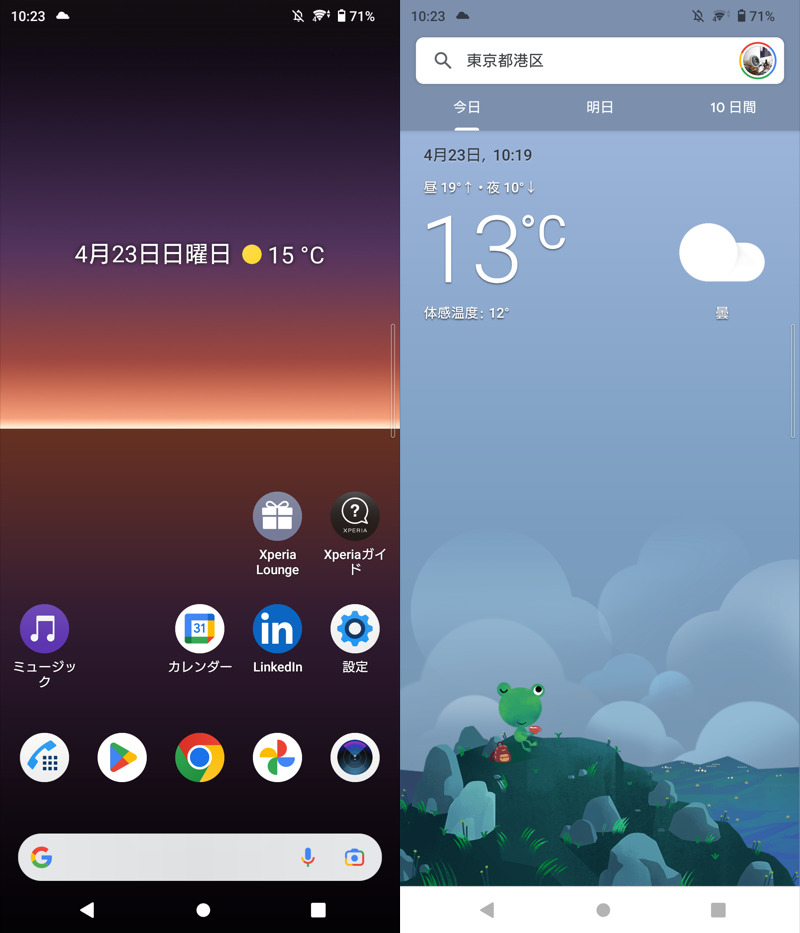
まずは基本となる配置手順を確認しておきましょう。多くの端末では、標準搭載のGoogleアプリや時計アプリに天気機能が組み込まれています。
ホーム画面の空いているスペースを1〜2秒ほど長押しすると、画面下部にメニューが表示されます。その中から「ウィジェット」を選択し、一覧から利用したい天気アプリ(「Google」「時計」「Yahoo!天気」など)を探してください。希望のサイズやデザインを選び、長押ししたままホーム画面の置きたい場所へドラッグ&ドロップすれば配置完了です。
Google Pixelシリーズをはじめとする端末では、ホーム画面上部に「スナップショット(At a Glance)」と呼ばれる機能が標準で組み込まれています。これは現在地に応じた天気やスケジュールを自動で切り替えて表示する便利な機能です。もし表示されていない場合は、ホーム画面の設定メニューからスナップショット機能が有効になっているかを確認してみましょう。
突然消えた・表示されないのはなぜ?主な原因と即効リセット手順
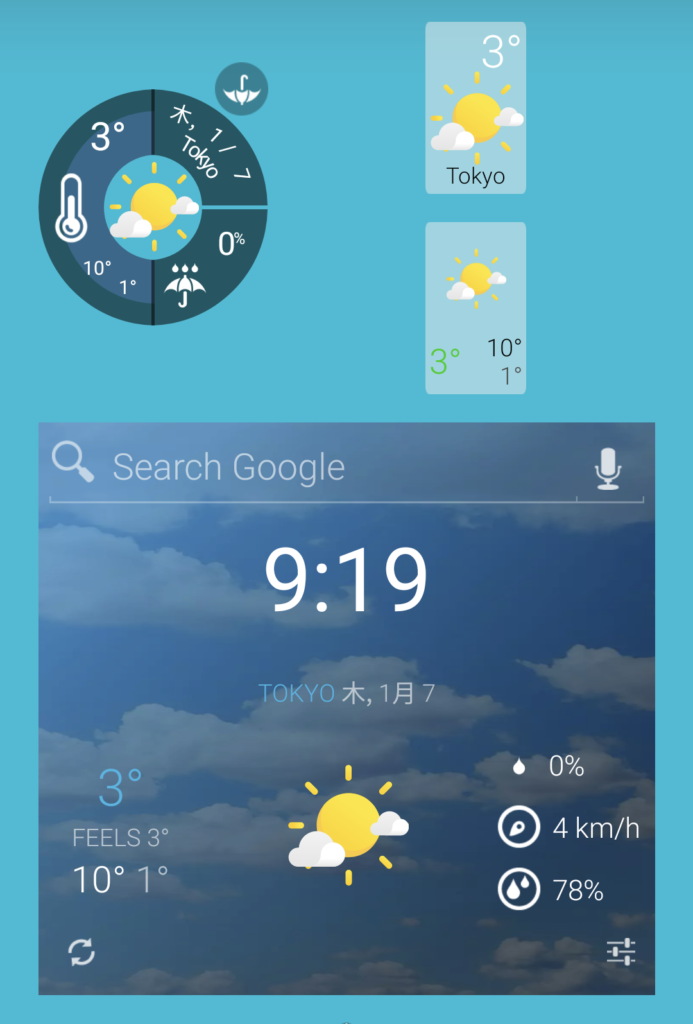
昨日まで配置されていたウィジェットが消滅してしまったり、真っ白な枠だけが残って情報が表示されなくなったりするトラブルは、主にアプリのアップデートやキャッシュの破損によって引き起こされます。
突然消えた際に最初に行うべきは、端末の再起動です。一時的なメモリの不整合であれば、これだけで正常な状態へと復旧します。それでも解決しない場合は、配信元アプリのキャッシュクリアを試してください。「設定」>「アプリ」>該当の天気アプリを選択し、「ストレージとキャッシュ」から「キャッシュを消去」を実行します。
ホーム画面を管理するホームアプリ(ランチャーアプリ)自体の動作不良によってウィジェットが消失するケースもあります。サードパーティ製ランチャーを利用している場合は、ランチャーアプリを最新版に更新するか、一度標準のホーム画面に戻して表示を確認するのが確実です。
「時間が止まる・更新されない」時の見直しポイント!省電力と権限の壁
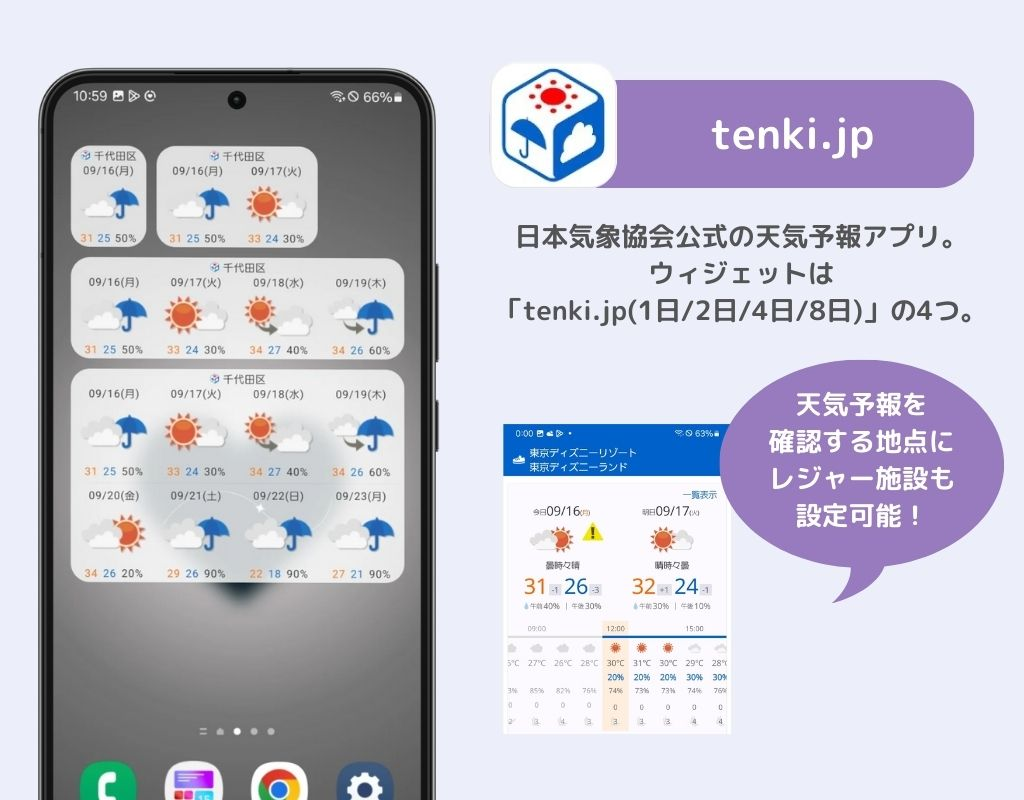
ウィジェット自体は画面にあるものの、「朝の天気のまま夕方になっても更新されない」「降水確率がリアルタイムに反映されない」という現象は、Androidの省電力制御が原因であるケースが大半を占めています。
OSはバッテリー消費を抑えるため、画面オフ時や一定時間操作がないアプリのバックグラウンド通信を制限します。定期的なデータ更新を維持するには、対象アプリのバッテリー設定を「制限なし(最適化しない)」へ変更する必要があります。
「設定」>「アプリ」>該当アプリ>「アプリのバッテリー使用量」から「制限なし」を選択してください。あわせて、「モバイルデータとWi-Fi」の項目で「バックグラウンドデータ」および「データ通信を無制限で使用」がオンになっているかを確かめておくと、通信制限による更新ストップを確実に防げます。
位置情報がズレる・違う地域の天気になるトラブルの解決策
東京にいるはずなのに別地域の天気が表示されるなど、現在地情報の食い違いは位置情報権限の付与レベルに起因しています。
Androidのプライバシー設定では、位置情報の利用を「アプリの使用中のみ許可」にしていると、ウィジェットが裏で動く際に正確な現在地を取得できなくなります。ウィジェットを現在地連動で使いたい場合は、アプリの位置情報権限を「常に許可」に設定し、さらに「正確な位置情報の使用」をオンに切り替えてください。
GPSの精度が不安定な屋内や地下街に長時間いると、近隣のWi-Fiアクセスポイント情報をもとに誤った地域が判定されることもあります。移動頻度が少ない自宅や職場メインで確認したい場合は、現在地自動取得に頼らず、アプリ内の設定から「市区町村を手動登録」してウィジェットに固定表示させる運用のほうが安定します。
【2026年最新】無料でおしゃれ!おすすめAndroid天気ウィジェット3選
標準機能だけでは物足りない方に向けて、情報量と視認性に優れた定評のある無料アプリを厳選しました。
1. Yahoo!天気
日本国内の気象データに特化しており、雨雲レーダーの接近通知と連動できる点が強みです。ウィジェットサイズも1×1のコンパクトなアイコン型から、1週間の予報と時間ごとの天気を一覧できる大型サイズまで幅広く用意されています。
2. ウェザーニュース
1キロメッシュ・5分刻みの超高精度な降水予測が最大の武器です。ウィジェット上で雨雲の接近カウントダウンが確認できるため、ゲリラ豪雨や急な天候変化を素早く把握したい通勤・通学ユーザーに選ばれています。
3. Google天気(Googleアプリ連動)
Androidのシステムデザイン「Material You」に完全適応しており、壁紙の色調に合わせてウィジェットのカラーパレットが自然に変化します。余計な装飾を省いたフラットで美しいデザインを好む方に最適です。
時計付き&背景透過で差をつける!ホーム画面のおしゃれカスタマイズ術
天候データだけでなく、時刻や日付をひとつにまとめた「時計付きウィジェット」を配置すると、画面のスペースを有効活用しながら洗練されたレイアウトが完成します。
ホーム画面の壁紙写真やイラストの邪魔をしたくないときは、ウィジェットの「透過設定(透明度調整)」が効果を発揮します。Yahoo!天気や各種サードパーティ製ウィジェットアプリでは、背景の透明度を0〜100%の間で細かく指定できる機能が備わっています。
背景を完全透過にして文字色をホワイトまたはブラックに設定することで、どんな壁紙にも溶け込むミニマルな画面構成に仕上がります。アイコンの配置間隔(グリッド数)を5×5や6×6に変更できるホームアプリと組み合わせれば、余白の美しい雑誌のようなホーム画面を作り上げることが可能です。
【Android天気ウィジェット】に関するよくある質問(FAQ)
Q1:Googleの天気ウィジェットが検索バーから消えてしまいました。復活させる方法は?
A1:Googleアプリのデータ同期が一時停止している可能性があります。Googleアプリを開いて右上のプロフィールアイコンから「設定」>「スナップショット」へ進み、天気のトグルがオンになっているか確認してください。一度オフにしてから再起動し、再度オンにすると再表示されます。
Q2:天気ウィジェットを常時更新すると、バッテリーの減りが激しくなりませんか?
A2:更新間隔を「1時間〜2時間」程度に設定しておけば、バッテリー消費への影響はごくわずかです。極端に電池持ちを気にする場合は、更新間隔を3時間以上に設定するか、ウィジェット右上に配置されている「手動更新ボタン(矢印アイコン)」を必要な時だけタップする運用が適しています。
Q3:ロック画面にも天気を常時表示させることはできますか?
A3:Android 14以降を搭載した端末では、ロック画面のカスタマイズ機能から時計の直下に天気ウィジェットを配置できるようになっています。「設定」>「壁紙とスタイル」>「ロック画面」からショートカットやウィジェットの追加を行ってください。
まとめ:ウィジェットの最適化で毎朝の天気チェックを劇的にスムーズに
Androidの天気ウィジェットは、単なる便利ツールにとどまらず、日々の行動判断をスムーズにするための情報ハブとして機能します。表示の消失や更新の滞りといったトラブルの多くは、バッテリー最適化の見直しと位置情報権限の再設定で素早く解消できます。
機能性を重視した詳細予報タイプから、透過デザインを極めた時計一体型まで、選択肢は実に豊富です。ライフスタイルやお気に入りの壁紙に合わせて設定を整え、快適なホーム画面環境を整えてみてください。 (出典: android 天気 ウィジェット(Yahoo!ニュース))
最新のトレンドや話題のニュースをわかりやすく解説するWebライターです。読者の皆様に役立つ情報を日々お届けしています。
