【2026年最新】ドコモAPN設定ガイド!繋がらない原因と解決手順
SIMフリースマートフォンへの買い替えや他社からの乗り換え時に、避けて通れないのが「APN(アクセスポイント名)設定」の初期セットアップです。ドコモのSIMカードやeSIMを挿入したにもかかわらず、「アンテナピクトは立っているのにネットに繋がらない」「4Gや5Gのデータ通信が始まらない」と頭を抱えるユーザーは少なくありません。
端末の仕様やOSのアップデートに伴い、ネットワーク設定の挙動は年々変化しています。特にSIMフリー端末の普及に伴い、設定値の入力ミスや他社プロファイルの残留によるトラブルが後を絶ちません。今回は、iPhone・Android別の正確なAPN設定値から、繋がらない際に見落としがちな盲点と対処法まで詳しく解説します。
📌 【この記事の重要ポイントまとめ】
- 要点1:ドコモ(spモード)のAPN設定値は「APN名:spmode.ne.jp」であり、ユーザー名とパスワードは完全空欄が正しい入力仕様。
- 要点2:iPhoneでネットが繋がらない最大の原因は、過去に使っていた格安SIMなどの「構成プロファイル」の残留競合にある。
- 要点3:AndroidのSIMフリー端末ではAPN保存後の「選択(チェック入れ)」忘れや機内モード再起動で即座に復旧するケースが大半を占める。
【2026年最新】ドコモのspモードAPN設定値一覧と入力の基本
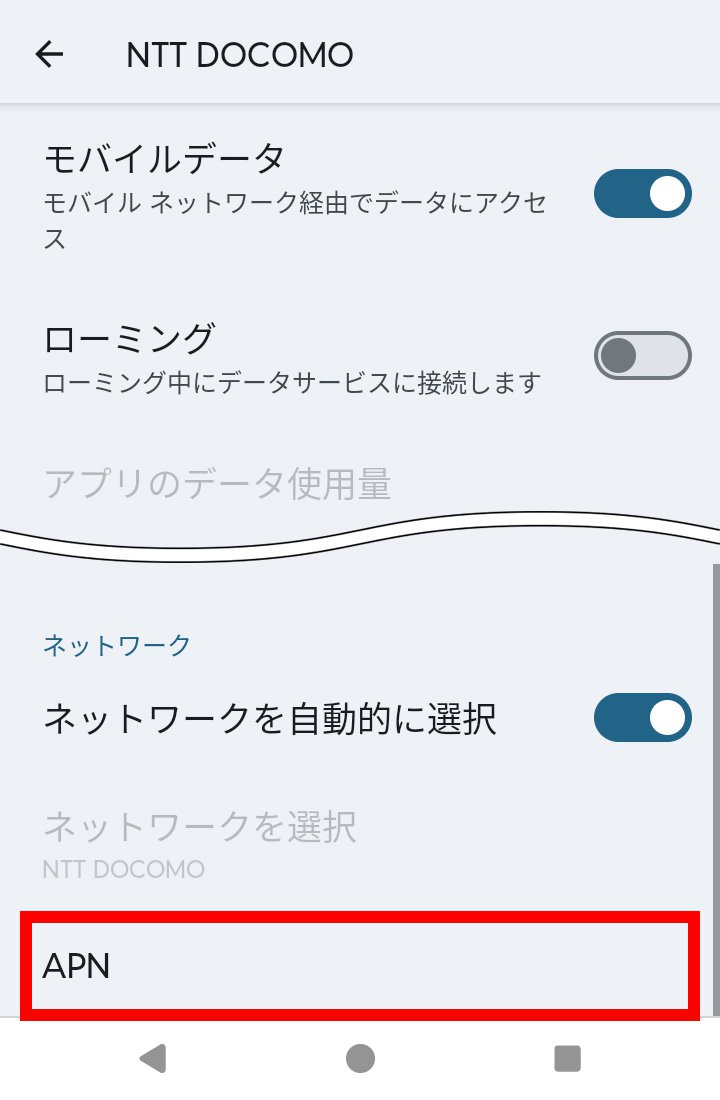
ドコモのモバイルデータ通信を利用する際、通信の出入口となるのがspモードです。大手キャリアから販売されたドコモ純正端末であればSIMカードを挿入するだけで自動認識されますが、家電量販店やメーカー直販で購入したSIMフリー端末、あるいは中古スマホでは手動入力が求められます。
設定時に入力する公式のAPNパラメータは以下の通りです。余計な文字列を入力すると接続エラーの原因になるため、指定された項目以外はデフォルト(未設定)を維持してください。
【ドコモ(spモード)APN基本パラメータ】
・名前:docomo(任意の識別名で可)
・APN:spmode.ne.jp(すべて半角小文字)
・ユーザー名:なし(空欄)
・パスワード:なし(空欄)
・認証タイプ:CHAP(または未設定/PAP)
・MCC:440(デフォルト値)
・MNC:10(デフォルト値)
・APNプロトコル:IPv4/IPv6(またはIPv4)
よくある誤解として「dアカウントのIDやパスワードを入れるのではないか」と勘違いするケースがありますが、spモードの接続認証にユーザー名とパスワードは一切必要ありません。完全な空欄にしておくことが正しく通信を通すための鉄則です。
【iPhone編】ドコモAPN設定手順と「構成プロファイル」削除の盲点
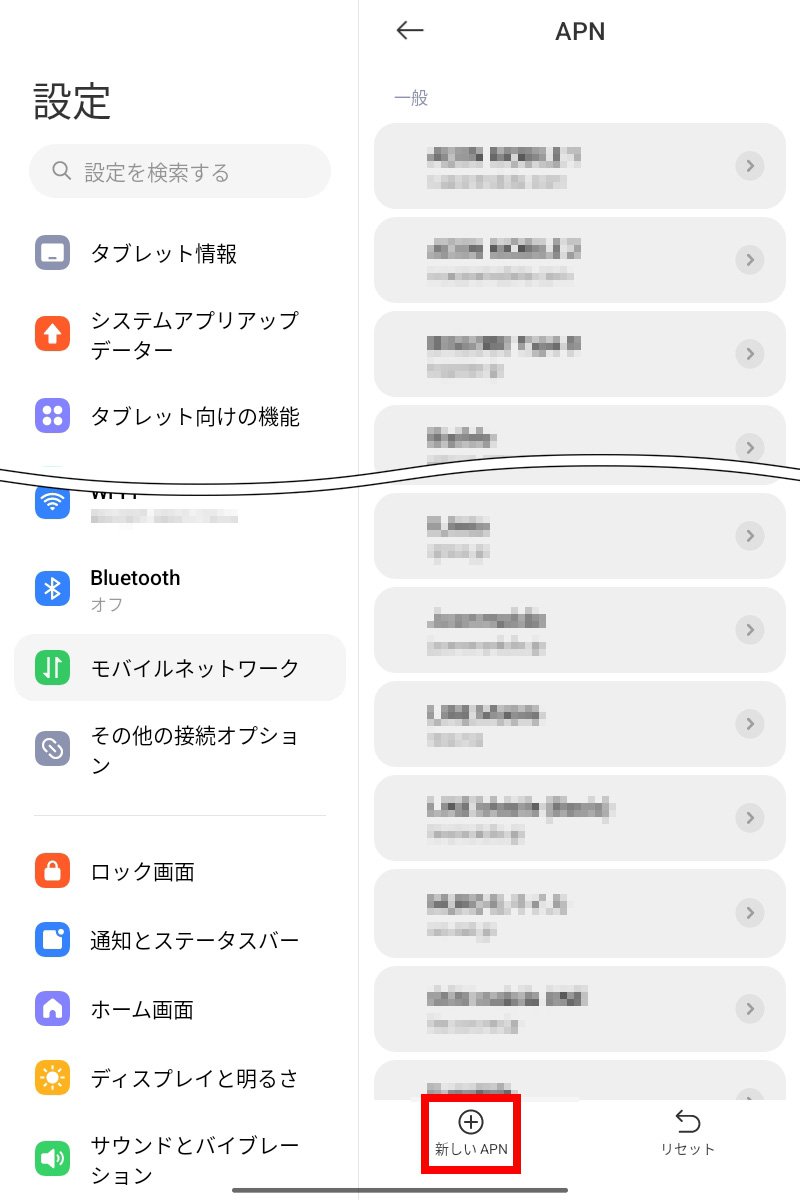
iPhoneシリーズ(iOS)におけるドコモのAPN設定は、基本的にSIMカードの挿入やeSIMのダウンロードを行うだけで、通信事業者設定が自動適用される仕組みになっています。手動でAPNの文字列を打ち込む項目自体が表示されない仕様が標準です。
それにもかかわらずiPhoneで「データ通信ができない」「圏外や3G表示から切り替わらない」というトラブルが発生した場合、疑うべき原因の9割は過去に利用していた他社(MVNOやサブブランド)の構成プロファイルが本体に残っていることです。
格安SIMからドコモの本回線に乗り換えた際、古いプロファイルが内部で通信経路を塞ぎ、ドコモの電波を正しく処理できなくなります。以下の手順で残留プロファイルを完全に削除してください。
【構成プロファイルの確認・削除手順】
1. 「設定」アプリを開き、「一般」をタップ
2. 「VPNとデバイス管理」(または「プロファイル」)を選択
3. 構成プロファイルの一覧に、以前契約していた通信会社(mineo、IIJmio、ワイモバイル、UQモバイル等)の名前があるか確認
4. 該当するプロファイルをタップし、「プロファイルを削除」を実行
5. パスコードを入力して削除を完了させ、端末を一度再起動する
プロファイルを削除した瞬間に電波を掴み直し、5Gや4Gのピクトが点灯して通信が開通するケースが非常に多く見られます。まずはこのプロファイルの有無を真っ先に点検してください。
【Android・SIMフリー編】モバイルネットワーク設定と入力手順
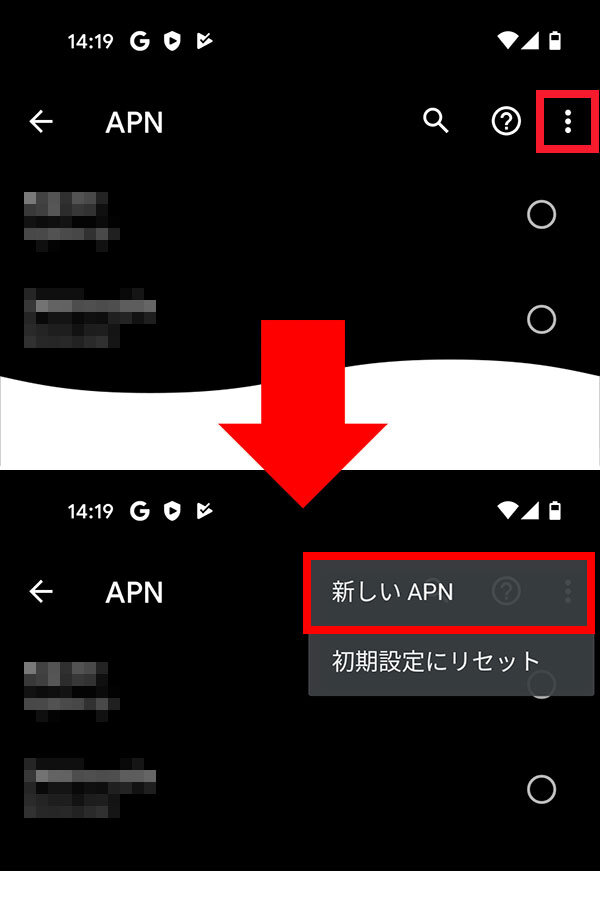
オープンマーケット版のSIMフリーAndroid端末や、他キャリア(au・ソフトバンク)で購入してSIMロックを解除したスマートフォンでは、手動でのAPN登録作業が必要になります。
OSのバージョンやメーカー独自UI(Galaxy、Xperia、AQUOS、Pixel、Xiaomiなど)によってメニューの階層名称は若干異なりますが、基本的な設定導線は共通しています。
【Android端末でのAPN設定ステップ】
1. 「設定」>「ネットワークとインターネット」(または「接続」)を開く
2. 「SIM」または「モバイルネットワーク」からドコモのSIMを選択
3. 画面下部の詳細設定にある「アクセスポイント名(APN)」をタップ
4. 画面右上にある「+」アイコンや「追加」をタップ
5. 各項目に正しい設定値を入力(名前:docomo / APN:spmode.ne.jp)
6. 右上のメニュー(縦の3点リーダー)から「保存」を必ずタップ
7. 一覧に戻ったら、新しく作成した「docomo」のラジオボタンにチェックを入れて有効化
Androidで最も頻発するミスが、設定値を入力した後に「保存」を押さずに前の画面へ戻ってしまったり、保存した後に一覧画面で作成したAPNにチェック(選択)を入れ忘れるケースです。作成しただけでは通信は切り替わらないため、必ず青い選択マークがついているか確認してください。
「APN設定したのにネットが繋がらない」時の5大原因と即効対処法
APN設定の文字列に誤りがないにもかかわらず、依然としてブラウザやアプリがオフライン状態のまま動かない場合、設定値以外の部分にボトルネックが存在します。現場で多発している代表的な5つの原因とリカバリー手順をまとめました。
① 回線の「開通手続き(切り替え)」が完了していない
他社からのMNP転入や新規契約時、ドコモオンラインショップ等で手続きをした場合は、WEBサイト(My docomo)または専用ダイヤルでの「開通手続き」を完了させるまで電波は開通しません。物理SIMを挿しただけでは通信が始まらないため、まずは開通処理が済んでいるかマイページを確認してください。
② モバイルデータ通信が無効化されている
端末のクイック設定パネルやコントロールセンターで、「モバイルデータ通信」のアイコンがオフになっていないか確認します。デュアルSIM運用の場合は、データ通信用SIMとしてドコモ側が正しく指定されているかも要チェックです。
③ 端末内部のネットワーク情報のスタック(一時不整合)
APN設定を適用した後、端末側の無線モデムが古いセッションを掴み続けていることがあります。「機内モードのON・OFF(約10秒放置)」または「端末の完全再起動」を実行することで、最寄りのドコモ基地局と正常にセッションが再確立されます。
④ 端末の対応バンド(周波数帯)の不一致
海外メーカーの直輸入モデルや一部の古い他社端末では、ドコモの主力バンドであるBand 19(プラチナバンド / 800MHz帯)やBand 1(2.1GHz帯)に対応していない場合があります。この場合、都心部では通信できても屋内や郊外に入ると圏外になりやすいため、端末スペック表の対応周波数の確認が必要です。
⑤ ドコモ側の通信障害や利用制限
稀にエリア全域で通信障害が発生している場合や、SIMカードの物理的な破損・ICチップの汚れが原因のケースもあります。別のスマホにSIMを差し替えて認識するかどうかを試すことで、端末側の問題かSIM側の問題かを瞬時に切り分けられます。
ahamoとドコモ本ブランドにおけるAPN設定の違い
オンライン専用プラン「ahamo」を利用している場合、APN設定で迷う方が散見されますが、結論から言えばahamoもドコモ本ブランドと全く同一の「spmode.ne.jp」を使用します。ahamo専用の特殊なAPN文字列は存在しません。
ただし、契約管理の仕様上いくつかの留意点が存在します。ahamo契約のSIMをSIMフリー端末に挿す場合も、設定値は「名前:ahamo(任意)」「APN:spmode.ne.jp」と入力するだけで問題なくデータ通信が開通します。
ドコモ本ブランドからahamoへプラン変更した直後に通信が不安定になった場合は、APNを再作成する必要はなく、端末の再起動やSIMの抜き差しを行うだけで電波を再捕捉できます。
5G通信が掴めない?SIMフリー端末の初期設定で見落としがちなポイント
「4G通信はできるが、5Gエリアに入っても5G表示に切り替わらない」という現象も、SIMフリー端末の初期設定時によく寄せられる相談の一つです。
ドコモで5Gデータ通信をフル活用するためには、APN設定の正しさに加えて、以下の端末側ネットワーク設定が有効になっている必要があります。
【5G通信を安定して掴むためのチェックリスト】
・優先ネットワークの種類:設定内の「優先ネットワークタイプ」が「5G/4G/3G(自動)」に設定されているか確認する(「4Gのみ」になっていると5Gを掴まない)。
・5Gスタンドアローン(5G SA)契約の有無:ドコモの超高速5G SAを利用するには専用のオプション契約と対応機種が必要です。通常の5G NSA(ノンスタンドアローン)であれば追加契約なしで接続されます。
・APNプロトコルの設定:AndroidのAPN詳細設定で「APNプロトコル」が「IPv4」単体になっている場合、「IPv4/IPv6」に変更することで次世代ネットワークへの接続性が向上します。
【docomo apn 設定】に関するよくある質問(FAQ)
Q1:ドコモのAPN設定で「ユーザー名」や「パスワード」は何を入れればいいですか?
A1:ドコモのspモード接続では、ユーザー名とパスワードの設定は一切不要です。空欄のまま保存してください。文字を入力してしまうと認証エラーが発生してネットに繋がらなくなります。
Q2:ドコモショップで購入した機種でもAPN設定は必要ですか?
A2:ドコモショップやドコモオンラインショップで購入したドコモ販売端末であれば、APN情報は最初から内部に組み込まれているため、手動設定は不要です。SIMカードを挿入するだけで自動的に接続が完了します。
Q3:APN設定を初期状態にリセットしたい場合はどうすればいいですか?
A3:Androidの場合は、「設定」>「アクセスポイント名」の画面右上にあるメニューから「初期設定にリセット」を選択します。iPhoneの場合は、「設定」>「一般」>「転送またはiPhoneをリセット」>「リセット」>「ネットワーク設定をリセット」を実行することで、通信設定を工場出荷時の状態に戻せます。
まとめ:正しいAPN設定で快適なドコモ通信環境を手に入れよう
SIMフリー端末の普及とOSの進化により、スマートフォンの初期設定は以前に比べて格段にシンプルになりました。しかし、設定値のわずかな打ち間違いや、旧キャリアの構成プロファイルの残留といった「見落としがちな盲点」が原因で、通信トラブルに直面するケースは依然として多いのが実情です。
万が一ネットに繋がらない事態に陥った際は、慌てずに「spmode.ne.jp」の入力確認、不要なプロファイルの削除、そして端末の再起動を順にお試しください。正しい設定手順を把握しておくことで、ドコモの高品質な通信ネットワークをスムーズに使いこなすことができます。 (出典: docomo apn 設定(Yahoo!ニュース))
最新のトレンドや話題のニュースをわかりやすく解説するWebライターです。読者の皆様に役立つ情報を日々お届けしています。
