IPhone写真の向きがおかしい?勝手に回転する原因と直し方・一括裏ワザ
iPhoneで書類や料理を撮影したあと、写真を見返したら「なぜか横向きや逆さまになって保存されていた」という経験はないでしょうか。特に真上から見下ろすアングルで撮影した際や、LINE・メールで送信した瞬間に向きが変わってしまうトラブルは、日々のちょっとしたストレスになりがちです。
本記事では、写真の向きがおかしくなる根本的な原因をはじめ、標準写真アプリでの90度回転・左右反転の基本操作、大量の写真を一瞬で直す一括回転テクニック、さらには撮影時の向き固定設定までを網羅して解説します。
📌 【この記事の重要ポイントまとめ】
- 要点1:写真が勝手に回転する主因は、iPhoneの内蔵ジャイロセンサーが水平撮影時の端末の傾きを誤認することにある。
- 要点2:iOS標準の写真アプリを使えば、わずか数タップで90度回転や左右反転、傾き補正を劣化なしで実行できる。
- 要点3:iOSの「編集内容をコピー・ペースト」機能やショートカットを活用すれば、複数画像の一括回転も瞬時に完了する。
【原因究明】なぜiPhoneの写真は勝手に横向きや逆さまになるのか?
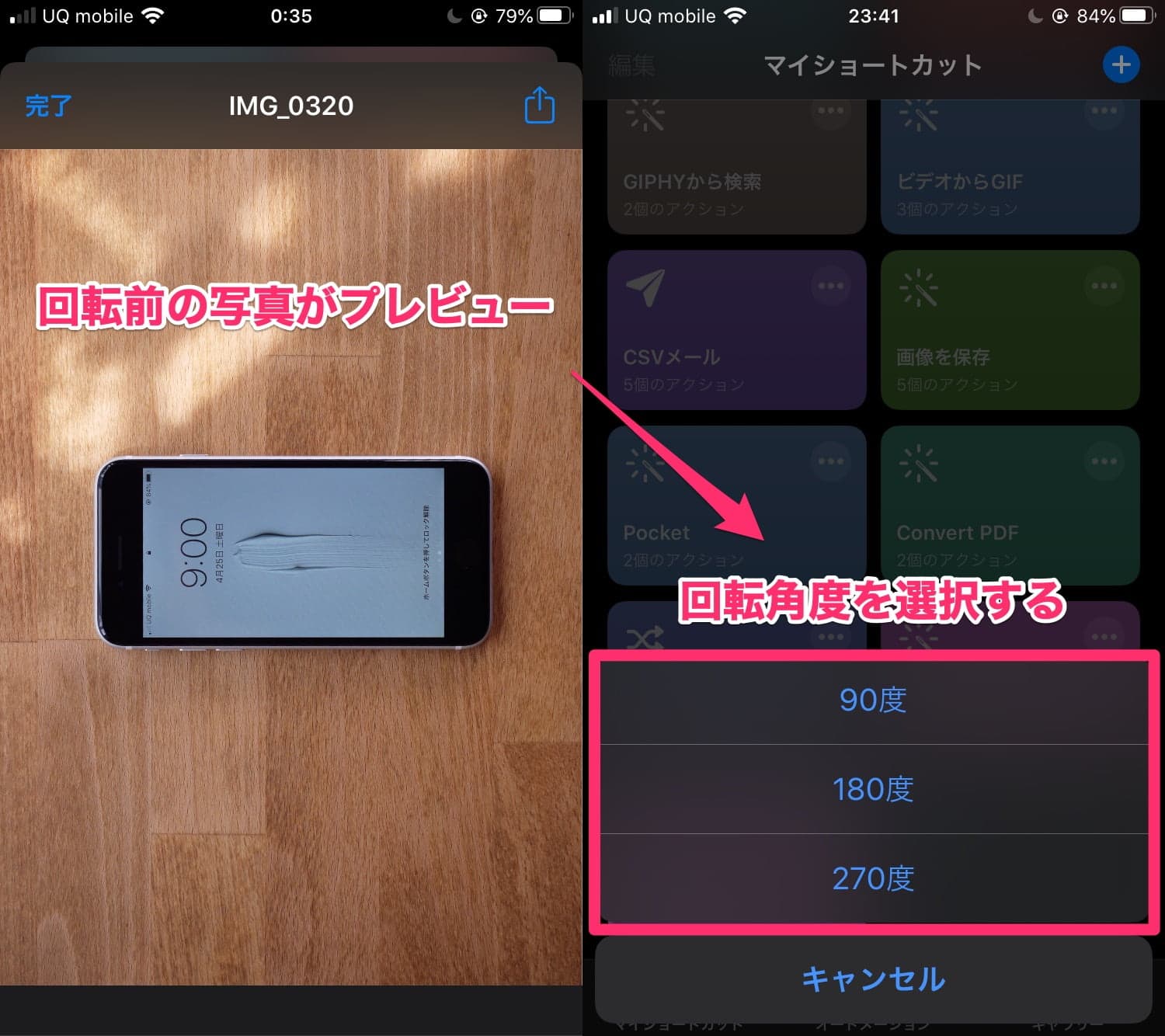
撮影した画像が意図しない向きになる最大の理由は、iPhoneに内蔵されている加速度センサーとジャイロセンサーの判定ズレです。iPhoneは端末が重力に対してどの角度にあるかを常時検知し、写真データ内に「天地情報(Exifメタデータ)」を記録しています。しかし、机の上の書類や料理などを真上から見下ろして撮影(俯瞰撮影)する際、端末がほぼ水平になるため、センサーが「縦持ちなのか横持ちなのか」を正確に判別できなくなります。
もう一つの盲点が、コントロールセンターの「画面縦向きのロック解除」と撮影向きの混同です。画面の向きを縦にロックしていても、カメラ機能自体は端末の物理的な傾きを検知してシャッターを切るため、画面表示と保存される画像の向きにギャップが生じます。撮影画面のシャッターボタンや「1x」「2x」といった倍率アイコンが横を向いているときは、カメラが「横向き撮影」と判定しているサインです。
【基本操作】写真アプリで90度回転・左右反転させる最短ステップ

向きが変わってしまった写真は、標準の写真アプリで手軽に修正できます。サードパーティ製アプリを導入する必要はありません。iOS最新写真回転方法の手順は以下の通りです。
まずは写真アプリで対象の画像を開き、画面右上の「編集」をタップします。画面下部に表示されるツールバーからトリミング・回転アイコン(正方形が回転するマーク)を選択してください。画面左上に表示される「正方形に矢印がついた回転ボタン」を1回タップするごとに、iPhone写真90度回転が実行されます。希望の向き(90度、180度、270度)になるまでタップし、右上の「完了」を押せば保存完了です。
自撮り写真や文字が反転してしまった看板などを修正したい場合は、回転ボタンの隣にある「左右反転アイコン(三角形が線対称に並んだマーク)」をタップします。これで簡単に写真反転やり方iPhoneの操作が完了し、自然な見た目に整えられます。
【時短テク】複数枚をまとめて処理!iPhone画像一括回転の裏ワザ
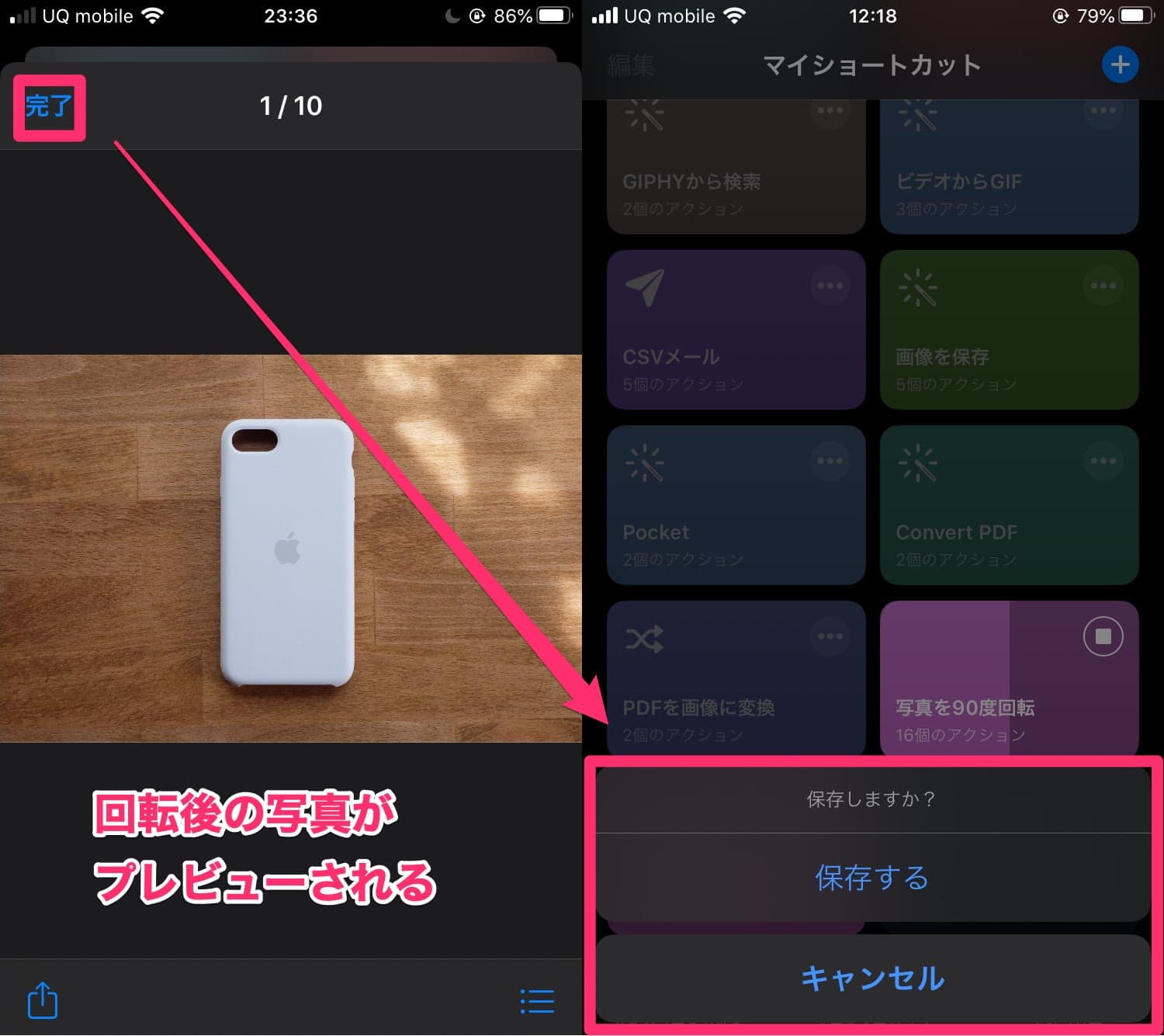
旅行やイベント、資料撮影などで何十枚もの写真が一斉に横向きになってしまった場合、1枚ずつ編集を開いて修正するのは手間がかかります。そこで役立つのが、編集内容の同期機能を使ったiPhone画像一括回転のテクニックです。
まず1枚目の写真を開いて通常通り90度回転させ、「完了」をタップします。その状態のまま画面右上の「…(詳細メニュー)」をタップし、「編集内容をコピー」を選択します。次に、ライブラリ一覧に戻って回転させたい複数の写真を「選択」機能でまとめて指定し、右下の「…」から「編集内容をペースト」をタップするだけです。指定したすべての写真に回転処理が一括適用され、作業時間を大幅に短縮できます。
また、定期的に左右反転を行うユーザーの間では、写真左右反転iPhone裏ワザとして「ショートカット」アプリに画像反転レシピを作成し、背面タップや共有シートからワンタップで実行できるようにしておくカスタマイズも重宝されています。
【撮影時の予防策】もう向きで悩まない!カメラ撮影時向き固定&設定術
撮影後の修正作業を減らすには、撮影時の段階で向きを固定させる工夫が効果的です。特に真上からの撮影時には、iOS標準の「水準器(クロスヘア)」機能を活用しましょう。
「設定」アプリの「カメラ」項目内にある「水平器」や「グリッド」をオンにしておくと、iPhoneを真下に向けた際に画面中央に「+」マーク(黄色と白のクロス)が現れます。2つの「+」がピッタリ重なる角度を維持することで、天地判定のブレを防ぎ、正しい向きでシャッターを切ることが可能です。
さらに、カメラ撮影時向き固定を意識するなら、シャッターを切る直前にカメラUI上のアイコン(露出補正やフラッシュのマーク)が意図した向きで正立しているかを確認する癖をつけると、撮影失敗を未然に防げます。
【トラブルシューティング】メール送信時やPC転送で画像が回転するバグの対処法
「iPhone上ではまっすぐ見えているのに、メールでPCに送ると横向きになる」「ブログやWebサイトにアップロードすると勝手に逆さまになる」という現象は、メール送信時画像回転バグとして広く知られています。
このトラブルの正体は、画像ファイル内に埋め込まれたExif(撮影情報)の向きタグを、受信側のソフトウェアやWindows PCが正しく読み取れていないことに起因します。iPhoneは撮影時の向きをメタデータとして保持し、画面表示時に自動補正して見せていますが、一部のメールソフトやブラウザはメタデータを無視して生の画像データをそのまま描画してしまいます。
確実な写真の向きがおかしい直し方として有効なのは、iPhone上で一度「編集」を開き、わずかにトリミングするか、90度回転を4回行って元の向きに戻してから保存し直す方法です。これにより画像データそのものが再エンコードされ、メタデータと実データの向きの食い違いが解消されます。
【応用編】微調整もお任せ!写真編集トリミング傾き補正の極意
90度ごとの回転だけでなく、微妙に斜めに傾いてしまった構図を水平・垂直に整える写真編集トリミング傾き補正も、標準のiPhone写真アプリ編集で高精度に行えます。
編集画面のトリミング項目を開くと、画面下部に「傾き補正」「垂直方向のパースペクティブ補正」「水平方向のパースペクティブ補正」の3つのスライダーが表示されます。自動調整ボタン(「AUTO」アイコン)をタップするだけで、AIが地平線や建造物の直線を認識して自動で水平を合わせてくれるほか、手動スライダーで1度単位の微細な角度調整が可能です。ビルを見上げるように撮って台形に歪んだ写真も、パースペクティブ補正を併用すれば垂直にまっすぐ立ち上がった美しい構図へと生まれ変わります。
【iPhoneの画像回転】に関するよくある質問(FAQ)
Q1:写真の回転ボタンをタップしても反応しない(グレーアウトしている)のはなぜですか?
A1:Live Photosのキー写真読み込み中であるか、iCloud写真の同期遅延でオリジナル画像が端末にダウンロードされていない可能性があります。通信環境を確認し、写真が完全に表示されてから再度編集をお試しください。
Q2:写真を左右反転させると画質は劣化しますか?
A2:iOS標準の写真アプリによる反転や回転は「非破壊編集」で行われるため、画質の劣化は一切ありません。編集後でもいつでも元の状態に戻すことが可能です。
Q3:動画(ビデオ)も写真と同じ手順で回転できますか?
A3:はい、写真と全く同じ手順で回転・反転が可能です。動画を開いて「編集」からトリミングアイコンを選び、左上の回転ボタンをタップして「完了」を押すだけで向きを変更できます。
まとめ:写真の向きトラブルを解消して快適なiPhoneライフを
iPhoneの写真が意図せず回転してしまう問題は、端末のセンサー特性とメタデータの仕組みを理解していれば簡単に防ぐことができます。万が一向きがおかしくなってしまっても、標準写真アプリの編集機能や一括ペーストの裏ワザを使えば、わずかなステップでスマートに修正が可能です。
水準器を活用した撮影時の工夫と、標準ツールの時短テクニックをマスターして、毎日の写真撮影や共有をストレスフリーに楽しんでください。 (出典: iphone 画像 回転(Yahoo!ニュース))
最新のトレンドや話題のニュースをわかりやすく解説するWebライターです。読者の皆様に役立つ情報を日々お届けしています。
