マイクラでフレンドとオンラインで遊ぶ全手順!繋がらない原因と対処法
大人気サンドボックスゲーム『マインクラフト(Minecraft)』の最大の魅力は、離れた場所にいる仲間とリアルタイムで同じワールドを冒険・建築できるマルチプレイにあります。2026年現在、異なるゲーム機同士で遊べる「クロスプレイ」は完全に定着し、Nintendo Switch、スマートフォン(iOS/Android)、PlayStation、Windows PCなど、手持ちのデバイスを問わずに繋がれる環境が整っています。
しかし、いざ遊ぼうとすると「フレンドがオンラインと表示されない」「招待が届かない」「ワールドに入れない」といった接続トラブルに直面するプレイヤーが後を絶ちません。本稿では、異なるハード間でスムーズに合流するための設定手順から、エラーが発生する根本的な原因とその解決策までを分かりやすく整理して解説します。
📌 【この記事の重要ポイントまとめ】
- 要点1:Nintendo Switchやスマホ、PCを繋ぐクロスプレイには「Microsoftアカウントの無料連携」とフレンドのゲーマータグ登録が必須。
- 要点2:フレンドがオンライン表示されない・世界に入れない主な原因は「プライバシー設定の制限」「ゲーム内バージョン不一致」「NATタイプの問題」にある。
- 要点3:ホスト不在でも24時間遊べる「Realms」の活用や、Java版と統合版の仕様の違いを把握することでマルチプレイの失敗は未然に防げる。
【2026年最新】マイクラでフレンドとオンラインで遊ぶ基本条件

マイクラでフレンドとオンラインマルチプレイを始める前に、まず押さえておきたいのが「エディションの違い」と「必要なネットワーク環境」です。
マインクラフトには大きく分けて「統合版(Bedrock Edition)」と「Java版」の2種類が存在します。Nintendo Switch、スマホアプリ版、PS5/PS4、Xbox、そしてWindows PCで広く普及しているのが統合版です。異なる機種同士で一緒に遊ぶ「クロスプレイ」を行いたい場合は、全員がこの統合版でプレイしている必要があります。Java版と統合版はシステム構造が異なるため、基本的にそのままでは同じワールドで遊ぶことができません。
また、ハードウェアごとのオンラインサービス加入状況も確認が必要です。スマホ版やWindows PC版は追加の月額費用なしでオンライン接続が可能ですが、家庭用ゲーム機から参加する場合は有料サービスの加入が前提となります。
- Nintendo Switch:Nintendo Switch Onlineへの加入が必須
- PlayStation:PlayStation Plusへの加入が必須
- スマートフォン・Windows PC:本体ソフトと無料のMicrosoftアカウントのみでプレイ可能
Microsoftアカウントの連携手順とゲーマータグによるフレンド追加

異なるデバイス同士でフレンド認識を行う心臓部となるのが「Microsoftアカウント」です。Switchやスマホで遊ぶ場合でも、Microsoftアカウントをゲーム内に連携させることで、全世界共通の識別IDである「ゲーマータグ」が付与されます。
まずはゲームのタイトル画面左下に表示される「Microsoftアカウントでサインイン」を選択します。画面に表示される英数字のワンタイムコードと指定URL(またはQRコード)をお手持ちのスマホやPCブラウザで開き、アカウントログインを完了させると、ゲーム機とアカウントが紐付けられます。
連携完了後のフレンド追加手順は次の通りです。
- タイトル画面から「プレイ」を選択し、上部タブの「フレンド」を開く。
- 「フレンドを追加」ボタンを押す。
- 相手の「ゲーマータグ(Xbox Gamertag)」を正確に入力して検索する。
- 該当のアカウントが表示されたら「フレンドを追加」をタップまたは決定する。
相手側にも同様の手順でこちらをフレンド追加してもらう(相互フォロー状態にする)ことで、スムーズにオンライン状態が反映されるようになります。
Switch・スマホ・PCで合流!統合版クロスプレイとワールド招待のやり方
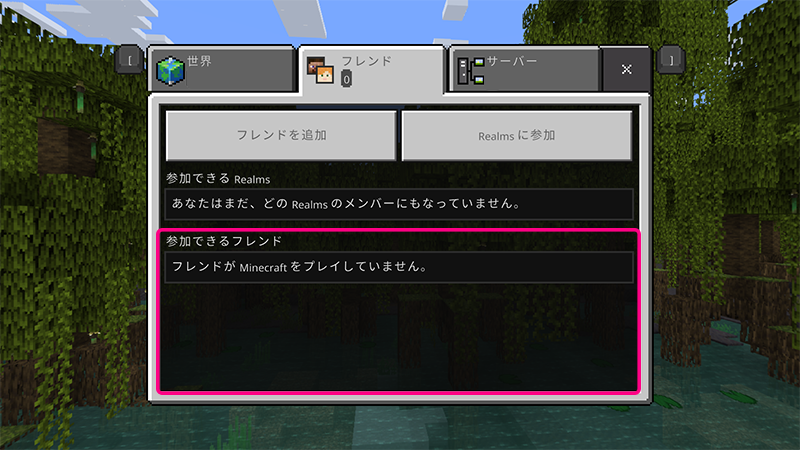
フレンド登録が完了したら、実際に同じワールドへ集まる手順に進みます。オンラインマルチプレイの参加方法は主に「ワールドを開いているホストに直接参加する」か「ホストから招待を送ってもらう」の2通りです。
ホスト(ワールドの作成者)となるプレイヤーは、ワールド設定画面の「マルチプレイヤー」項目で、「マルチプレイヤーゲーム」がONになっており、参加権限が「フレンドのみ」または「フレンドのフレンド」に設定されているかを確認してからゲームを開始します。
ゲーム開始後、ポーズ画面(メニュー画面)を開くと右側に「ゲームに招待」というボタンが表示されます。そこからオンライン中のフレンドを選んで招待を送信すれば、相手の画面に通知が届きます。招待を受け取った側は、通知を承認するか、タイトル画面の「フレンド」タブ内に表示されているホストのワールド名を選択するだけで合流可能です。
【徹底究明】フレンドがオンライン表示されない・招待が届かない決定的な理由
手順通りに進めたにもかかわらず、「フレンド欄に相手が表示されない」「招待通知が一向に届かない」「世界に接続できませんでしたと弾かれる」というトラブルは非常に多く報告されています。その背景には、見落としがちな4つの明確な原因が存在します。
1. Microsoftアカウントのプライバシー設定によるブロック
最も多い原因が、アカウント側のセキュリティ制限です。特にアカウント作成時に設定した年齢が未成年(18歳未満)の場合、初期設定で「オンラインマルチプレイへの参加」や「フレンド以外との通信」が自動的に制限されています。WebブラウザからXbox公式サイトの「プライバシーとオンラインの安心設定」にアクセスし、「マルチプレイヤーゲームへの参加」および「クラブの作成・参加」を『許可』に変更する必要があります。
2. ゲームアプリのバージョン不一致
マイクラは定期的にアップデートが配信されますが、自動更新のタイミングは端末ごとにズレが生じます。ホストと参加者のアプリバージョンが「1.2X.X」単位で完全に一致していないと、ワールドは検索一覧に現れず、直接招待を送っても接続エラーとなります。各ストア(ニンテンドーeショップ、App Store、Google Play、Microsoft Store)で最新版に更新されているか確認してください。
3. Switch同士のフレンドとMicrosoftフレンドの混同
Nintendo Switch版同士で遊ぶ際、本体機能の「フレンド」になっただけでマイクラ内でも繋がったと錯覚してしまうケースが目立ちます。クロスプレイシステムを介して遊ぶ場合、Switch本体のフレンド関係とは別に、ゲーム内でのゲーマータグ検索によるフレンド登録が欠かせません。
4. マルチプレイ設定の制限
ワールド作成者が設定内で「招待のみ」にしている場合、フレンド一覧の参加可能リストには自動表示されません。ホストが個別に招待コードや招待メッセージを送信する必要があります。
マルチプレイに参加できない時の緊急対処法チェックリスト
原因を特定しても繋がらない場合は、以下の対処法を順番に試すことで回線やキャッシュの一時的な不具合を解消できます。
- ゲームと本体の完全再起動:Switchやスマホのスリープ復帰後は通信が不安定になりやすいため、アプリを一度終了して再起動します。
- Microsoftアカウントのサインアウト・再サインイン:ゲーム内設定の「アカウント」から一度サインアウトし、再度ログインコードを入力して同期をリフレッシュします。
- 自宅Wi-FiのNATタイプ確認:ルーター側のセキュリティ設定が厳しすぎる(NATタイプ3 / Strict)場合、外部プレイヤーとのP2P接続が遮断されます。ルーターのUPnP機能を有効化するか、回線の再起動を試してください。
- クロスプラットフォーム設定の再確認:ゲーム内のオプション設定で「クロスプラットフォームプレイ」が無効化されていないかチェックします。
24時間いつでも入れる「Realms」とマルチサーバーの違いと評判
通常のマルチプレイは「ホストとなるプレイヤーがゲームを起動してワールド内にいる間」しか他のメンバーは遊べません。「ホストが忙しい時でも自由にワールドに入って作業したい」というコミュニティに選ばれているのが、公式の常時稼働サーバー「Realms(レルムズ)」です。
Realmsは月額制のサブスクリプションサービスで、ワールドデータをクラウド上の専用サーバーに保存します。最大3人または最大11人が同時に接続できるプランがあり、ホストが不在でもフレンドは24時間いつでも好きな時にログインして建築を進められます。
プレイヤーからの評判としても、「ホストの回線状況に左右されずラグが少ない」「データの自動バックアップ機能があるためワールド破壊のリスクに強い」といった安定面が高く評価されています。家族間や固定の友人グループで本格的な街づくりやサバイバルを長期的に進めたい場合は、通常の直接接続よりもRealmsの導入が有力な選択肢となります。
【マイクラ オンライン フレンド】に関するよくある質問(FAQ)
Q1:Nintendo Switch版でオンラインのフレンドと遊ぶには、Nintendo Switch Onlineの加入が絶対に必要ですか?
A1:はい、必須です。インターネットを経由して離れた場所にいるフレンドと遊ぶ場合、有料の「Nintendo Switch Online」への加入が必要です。ただし、同じ部屋で本体を持ち寄って遊ぶ「ローカル通信」であれば加入なしでもプレイできます。
Q2:Java版(PC)のプレイヤーとSwitchやスマホの統合版プレイヤーは一緒に遊べますか?
A2:公式の標準機能ではクロスプレイはできません。Java版と統合版は内部構造が異なる別のゲームとして動作しています。ただし、PCユーザー側が「Minecraft for Windows(統合版)」を起動してプレイすれば、Switchやスマホのフレンドと同じワールドで合流可能です。
Q3:スマホ版(iOS/Android)のマイクラでフレンドと遊ぶ際、追加の月額料金は発生しますか?
A3:追加料金はかかりません。スマホ版はソフト本体を購入していれば、無料のMicrosoftアカウントを作成・連携するだけでオンラインマルチプレイを楽しめます(家庭用ゲーム機のようなオンライン会員登録は不要です)。
Q4:Microsoftアカウントのゲーマータグを変更したら、フレンド登録はやり直しになりますか?
A4:やり直す必要はありません。ゲーマータグを変更してもアカウント内部の一意の識別情報は保持されるため、フレンドリストはそのまま引き継がれます。
まとめ:正しい事前設定でストレスのないマルチプレイを楽しもう
マインクラフトのオンラインマルチプレイは、ハードの垣根を越えて誰もが同じ世界を共有できる優れた仕組みを備えています。接続エラーや表示不具合の大半は、「Microsoftアカウントのプライバシー設定」や「バージョンの不一致」といった基本的な設定のズレによるものです。
事前にアカウント連携を済ませ、お互いのゲーマータグを正しく登録しておけば、快適なマルチプレイ環境をすぐに構築できます。環境に合わせた最適なプレイスタイルを選び、仲間との共同生活や壮大な建築プロジェクトを存分に楽しんでください。 (出典: マイクラ オンライン フレンド(Yahoo!ニュース))
SEOライティングとマーケティング戦略の専門家。分かりやすい解説記事で定評があります。
