IPhone録画ボタンが消えた?出し方と音声が入らない原因の解決手順
iPhoneでゲームプレイやアプリの操作手順を保存したいときに重宝する「画面収録」機能。しかし、いざ使おうとしてコントロールセンターを開いても「録画ボタンが見当たらない」「昨日まであったはずのボタンが急に消えてしまった」と戸惑う声が後を絶ちません。
標準機能である画面収録は、コントロールセンターのカスタマイズ画面からわずか数タップで再表示できます。本稿では、画面録画ボタンの正しい出し方から、声やゲーム音が入らないトラブルの解消法、さらにアクションボタンを活用した最新テクニックまで現場目線で分かりやすく解説します。
📌 【この記事の重要ポイントまとめ】
- 要点1:録画ボタンは「設定」>「コントロールセンター」からいつでもワンタップで追加・再配置できる
- 要点2:音声が入らない時は録画ボタンの「長押し」でマイクのON/OFFや内部音声の収録状態を切り替える
- 要点3:ボタンが出ない原因は機能制限(スクリーンタイム)や一時的なシステム不具合が多く、正しい手順で即時復旧可能
【基本手順】iPhoneの画面録画ボタンはどこ?コントロールセンターへの追加方法
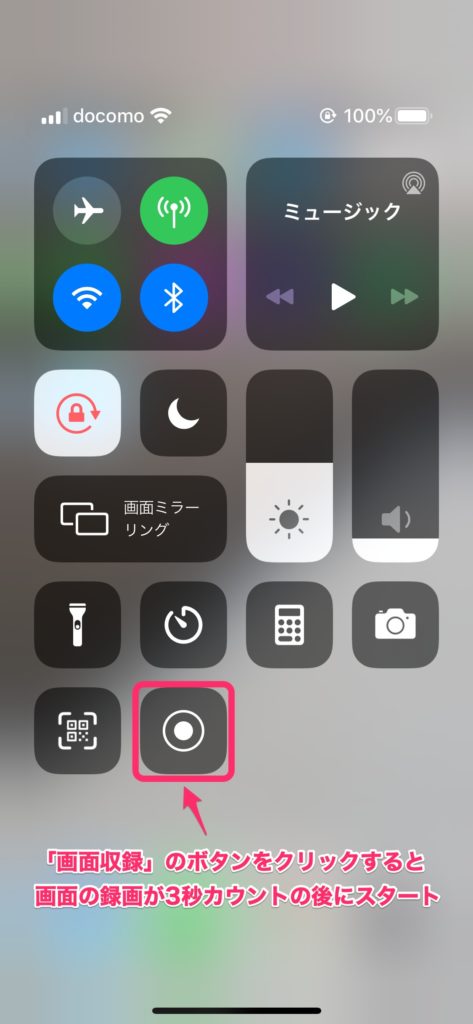
「iPhoneの画面録画ボタンはどこにあるのか」という疑問を持つ方の多くは、コントロールセンターに機能が割り当てられていない状態です。初期状態やiOSの大型アップデート直後は、リストから外れているケースが珍しくありません。
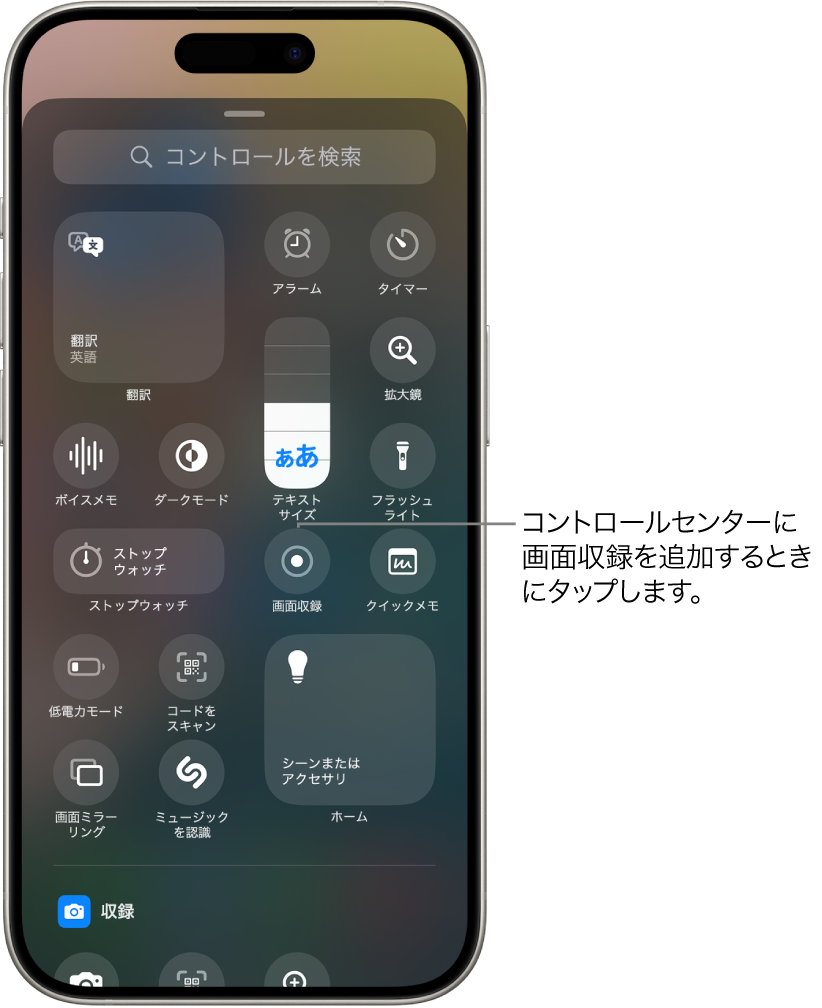
まずは「設定」アプリを開き、「コントロールセンター」を選択してください。画面をスクロールすると「含まれているコントロール」と「コントロールを追加」の2つのエリアが表示されます。下側の「コントロールを追加」一覧にある「画面収録」の左隣にある緑色の「+」アイコンをタップするだけで、コントロールセンターへの追加が完了します。
画面右上(Face ID搭載モデル)から下にスワイプしてコントロールセンターを引き出し、二重丸の形をした「画面収録アイコン」が表示されていれば準備完了です。このボタンを一度タップすると「3・2・1」のカウントダウンが始まり、画面のキャプチャがスタートします。
突然消えたのはなぜ?iPhoneの録画ボタンが見当たらない主な理由と対処法
「以前は使えていたのに録画ボタンが消えた」という場合、単純な配置変更だけでなく、端末の制限設定やシステムエラーが関係している可能性があります。
代表的な原因が「スクリーンタイムによる機能制限」です。「設定」>「スクリーンタイム」>「コンテンツとプライバシーの制限」>「コンテンツ制限」へと進み、「画面収録」の項目が「許可」になっているか確認してください。ここが「許可しない」になっていると、コントロールセンターの設定項目自体から画面収録が消滅してしまいます。
設定に問題がないにもかかわらずボタンが表示されない、あるいはタップしても反応しない場合は、一時的なメモリの不具合が疑われます。端末の再起動を行うか、iOSが最新バージョンに更新されているかを確かめましょう。企業の管理プロファイル(MDM)が適用された端末ではセキュリティポリシーで録画が禁止されている場合もあるため、利用環境の確認も必要です。
「音が入らない」を防ぐ!内部音声のみ録音とマイクオンの切り替え設定
画面録画を行ったものの「自分の声が入っていない」「ゲームのBGMが無音のまま保存された」というトラブルは非常に多い落とし穴です。iPhoneの画面収録は、ボタンを「長押し」することで詳細な音声設定メニューを展開できます。
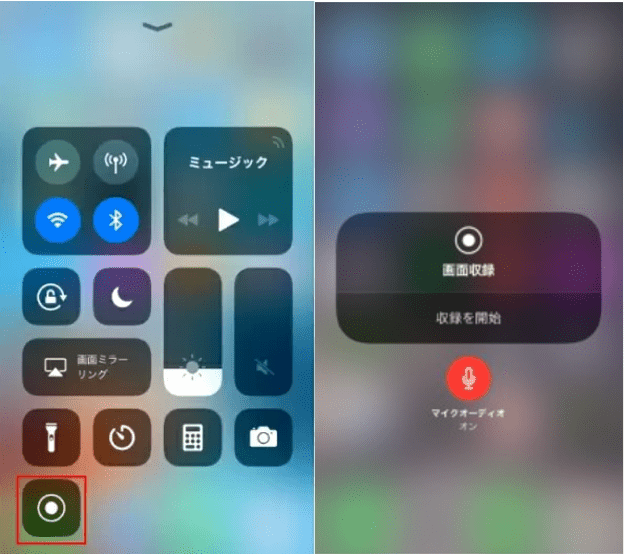
コントロールセンターの録画ボタンを長押しすると、専用のポップアップ画面が現れ、下部にマイクのアイコンが表示されます。
自分の声や周囲の音を含めて実況・解説したい場合は、マイクアイコンをタップして「マイク:オン(赤色表示)」に切り替えてから「収録を開始」を押します。
一方、周囲の雑音を入れずにゲーム音やアプリ内のBGMだけをクリアに残したい場合は、「マイク:オフ(灰色表示)」の状態で録画を開始します。この操作を行うだけで、純粋な内部音声のみをきれいに収録できます。ただし、本体が消音モード(マナーモード)になっていると一部アプリで内部音声が記録されない仕様があるため、念のため音量を適度に上げておくのが確実です。
【2026年新常識】アクションボタン設定と録画中の赤いマークの扱い
近年のiPhoneでは、端末側面の「アクションボタン」やショートカット機能を組み合わせることで、コントロールセンターを開く手間すら省いた瞬時の画面録画が可能になっています。
「ショートカット」アプリで画面収録を開始するアクションを作成し、「設定」>「アクションボタン」に割り当てるだけで、側面の物理ボタンを長押しするだけで即座にレコーディングを開始できます。決定的瞬間を逃したくないゲーム実況者やクリエイターの間では標準的なテクニックとして定着しています。
また、録画中に画面上部のDynamic Islandやステータスバーに表示される「赤いマーク(赤い二重丸やカプセル表示)」について、「これを消して録画したい」という要望も多く寄せられます。しかし、この赤いマークは第三者による不正な盗撮や誤操作を防ぐためのApple純正セキュリティ仕様であり、録画中に非表示にすることはできません。完成した動画で見栄えを気にする場合は、写真アプリの編集機能やトリミングアプリを使い、ステータスバー部分をカットする編集手法が一般的です。
画面収録の時間制限はある?撮影データの保存先と空き容量の注意点
iPhoneの画面収録自体には、システム上の明確な連続録画時間の制限は設けられていません。本体ストレージの空き容量とバッテリー残量が続く限り、長時間の収録が可能です。
しかし、高解像度の動画データは想像以上のスピードで容量を圧迫します。1時間以上の録画を続けると発熱によるサーマルスロットリングが働き、録画データが途中で破損して強制終了するリスクが高まります。長時間の配信や作業を記録する際は、こまめに録画を区切る運用が安心です。
収録した動画は、録画終了後に自動的に標準の「写真」アプリ内へ保存されます。「写真」アプリを開き、「アルバム」タブの下部にある「メディアタイプ」>「画面収録」を選ぶと、撮影した動画だけを一覧ですぐに見つけ出すことができます。
なお、NetflixやAmazonプライム・ビデオ、Apple TVなどの著作権保護(DRM)が施された動画ストリーミングアプリでは、画面録画を行っても画面が真っ黒になり、音声も出力されません。これは著作権保護技術による正常な動作です。
【iphone 録画 ボタン】に関するよくある質問(FAQ)
Q1:録画を途中で停止するにはどうすればいいですか?
A1:画面上部のDynamic Island(または赤いステータスバー)をタップして「停止」を選択するか、再度コントロールセンターを開いて点滅している録画ボタンをタップすることで即座に終了できます。
Q2:LINEの通話やZoomの音声を画面収録で残すことはできますか?
A2:通話アプリはプライバシー保護の仕様上、通話中の相手の音声は録音されない設計になっています。マイクをONにすることで自分の声のみ記録できるケースはありますが、相手の声を含めた完全な収録は標準機能では非対応です。
Q3:画面録画をすると相手に通知などでバレますか?
A3:通常のWebブラウザ、YouTube、一般的なゲームアプリでは録画しても相手や配信者に通知が飛ぶことはありません。ただし、一部のSNSアプリ(Snapchatなど)や個別メッセージの機能によっては画面キャプチャを検知して相手に通知を送る仕様が存在するため注意が必要です。
まとめ:正しいボタン設定と音声管理でスマートに画面収録を活用しよう
iPhoneの画面録画ボタンが見当たらないトラブルは、コントロールセンターのカスタマイズやスクリーンタイムの設定を見直すことで、数分もあれば解決できます。
用途に応じて「長押しメニュー」からマイクのON/OFFを使い分ければ、ゲーム実況動画から静かな操作マニュアルの作成まで、思い通りのハイクオリティな動画を簡単に残せます。普段からよく画面を保存する方は、コントロールセンターの配置を押しやすい位置に並び替えたり、ショートカットを導入したりして、より快適な操作環境を整えてみてください。 (出典: iphone 録画 ボタン(Yahoo!ニュース))
最新のトレンドや話題のニュースをわかりやすく解説するWebライターです。読者の皆様に役立つ情報を日々お届けしています。
