Firefoxのブックマークが突然消えた?原因と今すぐできる完全復元法
日々の情報収集や業務に欠かせないウェブブラウザ「Firefox」。ある日ブラウザを起動した瞬間、長年積み上げてきたブックマークが一瞬にして消え去り、真っ白なツールバーを前に頭を抱えた経験はないでしょうか。重要なサイトや二度と探せない貴重なリンクを失ったショックは計り知れません。
しかし、画面から消えてしまったように見えても、データそのものはパソコンの深部に安全に残されているケースがほとんどです。慌てて手動で再登録したり、ブラウザを不用意に再インストールしたりすると、本来残っていた救出可能なバックアップまで完全に上書きしてしまう恐れがあります。まずは深呼吸をして、冷静にデータ復旧のステップを踏み進めていきましょう。
📌 【この記事の重要ポイントまとめ】
- 要点1:ブックマーク消失の多くは「ツールバーの非表示」や「プロファイルの切り替わり」であり、データ自体は残っている可能性が高い。
- 要点2:Firefoxには標準で過去のデータを保存する自動バックアップ機能(jsonlz4形式)が備わっており、数クリックで巻き戻し復元が可能。
- 要点3:データベース(places.sqlite)の破損や同期の不具合が原因の場合でも、プロファイルマネージャーやファイル修復で高確率で完全復活できる。
【緊急診断】焦って再設定はNG!まず確認したい「単なる非表示」の落とし穴
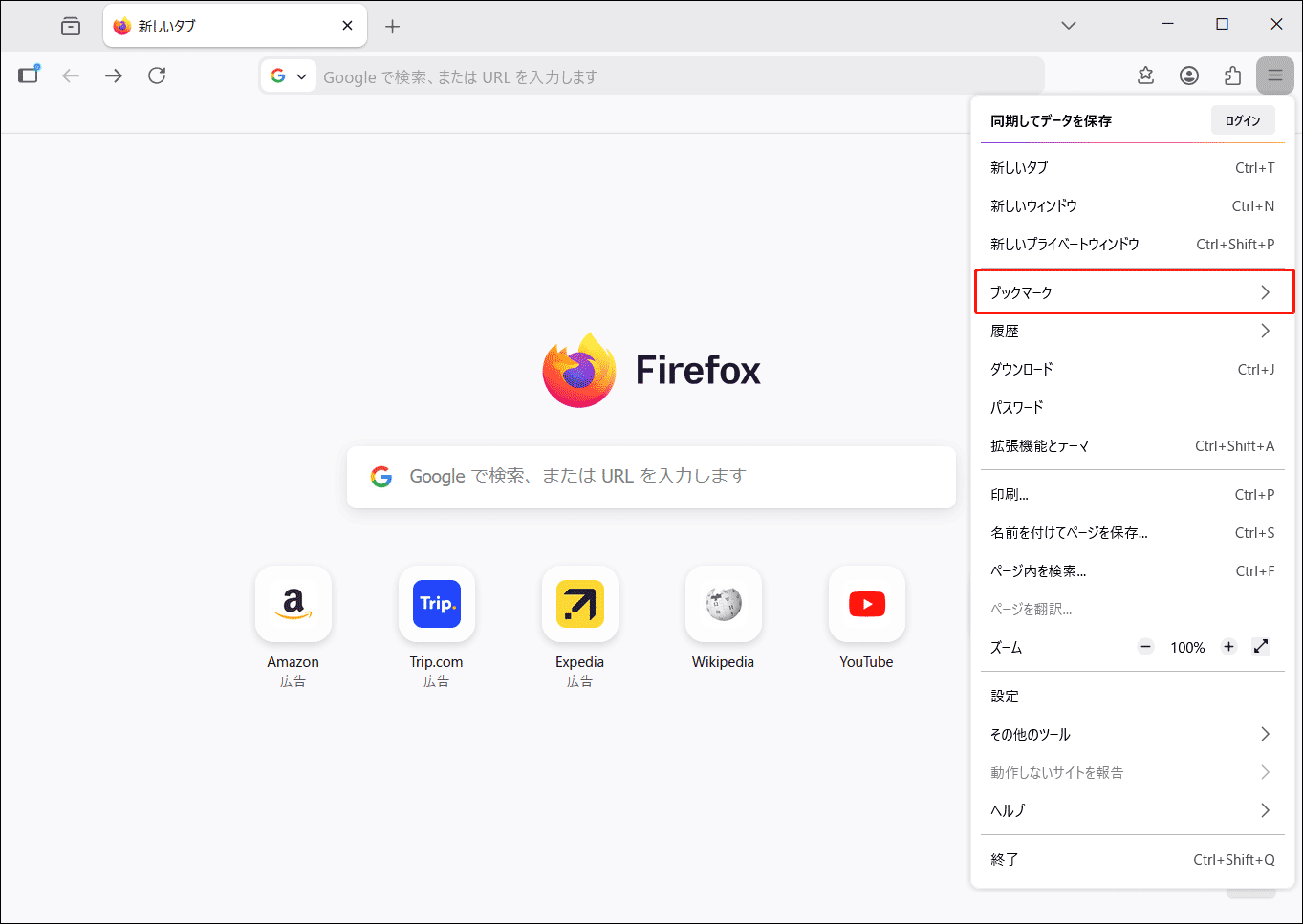
ブックマークが消えたと感じた際、真っ先に疑うべきは「データそのものの消失」ではなく「ブラウザ上の表示設定が変わってしまっただけ」という単純なトラブルです。Firefoxのアップデート後や誤操作によって、画面上部からブックマークツールバーが隠れてしまうケースは珍しくありません。
まずはキーボードの「Ctrl + Shift + B」(Macの場合は「Command + Shift + B」)を押してみてください。このショートカット一発で、非表示になっていたブックマークツールバーが再表示されることがあります。また、ブラウザ右上のメニューボタン(三本線)から「ブックマーク」を開き、最下部にある「ブックマークツールバー」の設定が「常に表示」になっているか確認しましょう。
さらに、登録データ全体を統括している「履歴とブックマークの管理」画面(ショートカット:Ctrl + Shift + O / MacはCommand + Shift + O)を開き、左メニューの「ブックマークメニュー」や「他のブックマーク」フォルダの中にデータが残っていないか探してください。ツールバーから見えなくなっているだけで、フォルダ内にそのまま保管されているケースも多く見られます。
【原因究明】Firefoxのブックマークが突然消えた決定的な理由とは?
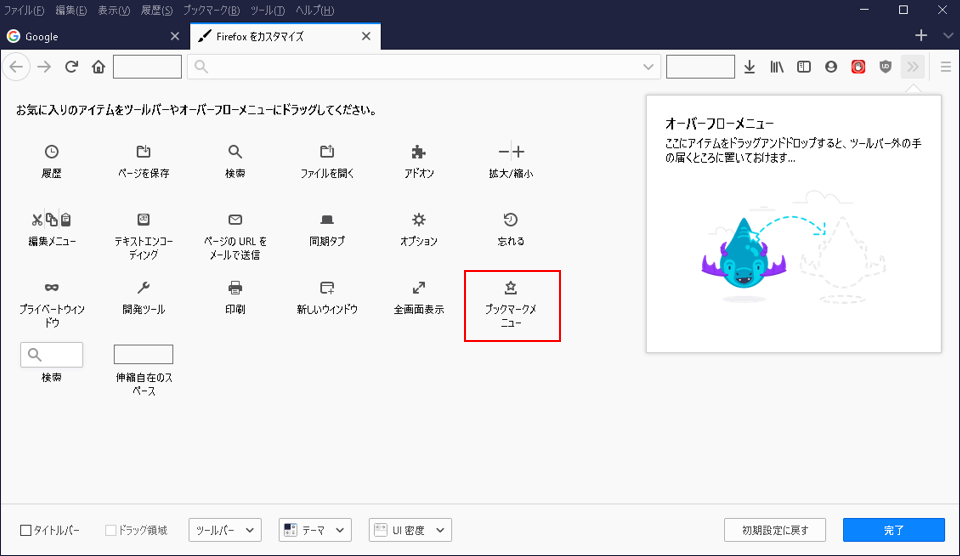
表示設定に問題がないにもかかわらず中身が空っぽになっている場合、システム内部で何らかの異常が発生しています。Firefoxのブックマークが突然消えてしまう主な原因は、次の4点に集約されます。
第1に、Firefoxのプロファイルが新しく生成・切り替わってしまったケースです。ブラウザの大規模アップデート時やクラッシュ後の再起動時、Firefoxが既存のプロファイルを読み込めず、まっさらな「初期状態の新規プロファイル」を勝手に作成して起動してしまうトラブルが頻発しています。この場合、以前のデータは別フォルダに無傷で眠っています。
第2に、ブックマークを管理する内部データベース「places.sqlite」の破損です。パソコンの強制終了や停電、ディスクの書き込みエラーによってデータベースファイルが壊れると、Firefoxはデータを読み込めなくなります。
第3に、Firefox Sync(アカウント同期)の競合エラーです。複数端末で同期している最中に通信障害や競合が起きると、空のデータがサーバー経由で上書きされてしまうトラブルが存在します。そして第4に、セキュリティソフトの誤検知による関連ファイルの隔離・削除が挙げられます。
【標準機能で即復活】自動バックアップからjsonlz4を復元する手順

Firefoxには極めて優秀な「ブックマーク自動バックアップ機能」が標準搭載されています。ユーザーが特に設定していなくても、ブラウザが自動的に日々のバックアップを圧縮ファイル(拡張子:.jsonlz4)として最大15日分程度ローカルに保持しています。この機能を使えば、トラブル前の状態へ一瞬でタイムトラベルが可能です。
復元の手順は非常にシンプルです。
1. Firefoxを開き、「Ctrl + Shift + O」(MacはCommand + Shift + O)を押して「履歴とブックマークの管理(ライブラリ)」ウィンドウを呼び出します。
2. 上部メニューにある「インポートとバックアップ」をクリックします。
3. ドロップダウンメニューから「復元」にカーソルを合わせます。
4. 日付付きのバックアップリストが表示されるため、ブックマークが正常に存在していた直近の日時を選択します。
5. 「現在のブックマークはすべてバックアップで置き換えられます」という警告が出たら、そのまま「OK」をクリックします。
これでバックアップされた時点のデータが瞬時に復元されます。もし一覧に日付が出てこない場合は、「ファイルを選択」をクリックし、パソコン内のプロファイルフォルダ(bookmarkbackupsフォルダ内)に格納されている最新のbookmarks-YYYY-MM-DD_xxxx.jsonlz4ファイルを直接指定して読み込ませてください。
【プロファイル切り替え】プロファイルマネージャーを使った別データの救出法
自動バックアップの一覧すら空っぽになっている場合、高確率で「別の空プロファイル」でFirefoxが起動しています。過去の全財産が詰まった本来のプロファイルへ切り替えることで、一撃で元通りになります。
現在読み込まれているプロファイルを確認・変更するには、Firefoxのアドレスバーに「about:profiles」と入力してEnterキーを押します。画面上に登録されているプロファイルの一覧が表示されます。
一覧の中に「default-release」やランダムな英数字のついたプロファイルが複数存在していないか確認してください。「現在使用中のプロファイルです」と書かれていない別のプロファイルの下にある「プロファイルを別のウィンドウで起動」をクリックします。開いた新しいウィンドウに消えたはずのブックマークがすべて揃っていれば、プロファイルの取り違えが原因です。その画面で「既定のプロファイルに設定」をクリックすれば、次回以降も本来の環境でFirefoxが起動するようになります。
なお、ブラウザが起動しない極度のトラブル時には、Windowsの「ファイル名を指定して実行」(Win + R)からfirefox.exe -Pを入力して「Firefox プロファイルマネージャー」を直接起動し、適切なプロファイルを選択して立ち上げる手法も有効です。
【高度な復元】破損した「places.sqlite」の修復と完全復活テクニック
プロファイルは合っているのに読み込みに失敗し、バックアップからの復元もエラーで弾かれる場合は、ブックマークと閲覧履歴を格納している基幹データベース「places.sqlite」が物理的に破損しています。この破損ファイルをリフレッシュして修復を試みます。
まずはFirefoxを完全に終了(タスクマネージャー等でプロセスが残っていないことを確認)させてください。次に、該当するプロファイルフォルダを開きます(about:profilesの「ルートディレクトリー」から「フォルダーを開く」でアクセス可能)。
フォルダ内にある以下のファイルを探します。
・places.sqlite
・places.sqlite-wal(存在する場合)
・places.sqlite-shm(存在する場合)
これらのファイルを削除するか、念のため名前をplaces.sqlite.oldなどに変更(リネーム)してください。作業完了後にFirefoxを再起動すると、破損したデータベースが破棄され、新しい正常なplaces.sqliteが自動生成されます。起動直後は履歴がクリアされていますが、前述の「履歴とブックマークの管理」から安全にjsonlz4バックアップをインポートできるようになり、完全復活を果たすことができます。
【再発防止】もう二度と失わないための自動バックアップと同期設定
無事にブックマークを救出できたら、二度と同じパニックに陥らないための二重三重の防御策を講じておきましょう。デジタルデータの消失は、予期せぬ瞬間に突然訪れます。
手軽で確実な防衛策は、定期的な「HTMLエクスポート」です。「履歴とブックマークの管理」画面の「インポートとバックアップ」から「ブックマークを HTML としてエクスポート」を選択し、Google DriveやOneDriveなどのクラウドストレージ、または外付けドライブに月1回保存しておきます。HTMLファイルであれば、万が一Firefox以外のブラウザへ乗り換える際にも即座にインポートが可能です。
また、Firefox Syncを利用している方は、同期設定で「ブックマーク」が確実にオンになっているか再点検しましょう。ただし、クラウド同期だけに頼ると、端末側の誤削除がクラウド側に同期されて全滅するリスクもあります。ローカルのbookmarkbackupsフォルダを自動バックアップソフト等で定期的に別ストレージへ複製しておくことが、最も堅牢なデータ保護体制と言えます。
【Firefoxのブックマーク消失】に関するよくある質問(FAQ)
Q1:スマホ版Firefox(iOS / Android)のブックマークも消えてしまいました。復元できますか?
A1:スマートフォン版単体ではPC版のような詳細なバックアップ復元機能がありません。ただし、FirefoxアカウントでPCと同期していた場合は、PC版のバックアップからデータを復元した上で再度同期を走らせれば、スマートフォン側のブックマークも自動的に再同期されて復活します。
Q2:誤って特定のフォルダだけ削除してしまいました。「元に戻す」は効きますか?
A2:ブラウザを閉じる前であれば、「履歴とブックマークの管理」ウィンドウを開いた状態でキーボードの「Ctrl + Z」(MacはCommand + Z)を押すことで、直前の削除操作を取り消せます。ブラウザを再起動してしまった後は、自動バックアップ(復元機能)を使って直近の日付データへ巻き戻してください。
Q3:places.sqliteを消すと、これまでの閲覧履歴もすべて消えてしまいますか?
A3:はい、places.sqliteはブックマークと閲覧履歴を同時に管理しているため、再生成すると履歴はリセットされます。しかし、ブックマークデータそのものはbookmarkbackupsフォルダ内のjsonlz4ファイルから復元できるため、最重要であるブックマーク資産を確実に救出することが可能です。
まとめ:焦らず正しい順序を踏めばデータは必ず取り戻せる
Firefoxのブックマークが突然消失すると、長年の作業環境が崩壊したように感じて大きな不安に襲われます。しかし、Firefoxはブラウザの中でも群を抜いてバックアップ体制が堅牢に設計されており、適切な知識さえあればユーザー自身の手で高確率に復元できます。
トラブルに直面した際は、決して焦って新規ブックマークを追加したり、ソフトをアンインストールしたりせず、まずは「非表示の確認」「自動バックアップからの復元」「プロファイルマネージャーの点検」を順番に実行してください。そして復元が成功した後は、万が一のクラッシュに備えて定期的な手動エクスポートを習慣化し、強固なバックアップ環境を整えておきましょう。 (出典: firefox ブックマーク 消え た(Yahoo!ニュース))
毎日更新されるトレンド情報を分析・発信中。役立つ裏技やおすすめ情報を分かりやすく紹介します。
