【2026最新】スマホ画像をPDF化する裏技!アプリ不要の簡単手順
公的機関へのオンライン申請や確定申告、就職活動のエントリーシート、日々の経費精算など、スマートフォンで撮影した書類を「PDF形式」で提出する機会は日常茶飯事となっています。しかし、いざ手元の写真を送ろうとした際、「写真アプリの拡張子がJPGやHEICのままで受け付けてもらえない」「変換するためだけに怪しいアプリをダウンロードしたくない」と頭を抱えた経験を持つ方は少なくありません。
実は、iPhoneにもAndroidにも、サードパーティ製の専用アプリを介さずに端末の標準機能だけで一瞬にして画像をPDF化できる仕組みが備わっています。本稿では、セキュリティを担保しながら完全無料で実践できる、2026年最新のスマホ画像PDF変換手順を分かりやすく整理してお届けします。
📌 【この記事の重要ポイントまとめ】
- 要点1:iPhone・Androidともに外部アプリの追加は不要。標準の「プリント機能」や「ファイル管理機能」を活用するだけで即座にPDF化が完了する。
- 要点2:複数枚のレシートや書類写真も、端末標準の操作だけで順番通りに束ねて1つのPDFファイルとして書き出せる。
- 要点3:不要な広告アプリや有料サブスクリプションを避けられるため、情報漏洩リスクを完全に排除しつつ高画質なまま保存・共有が可能。
【アプリ不要】iPhoneの写真・画像をPDF化する最速裏ワザと手順
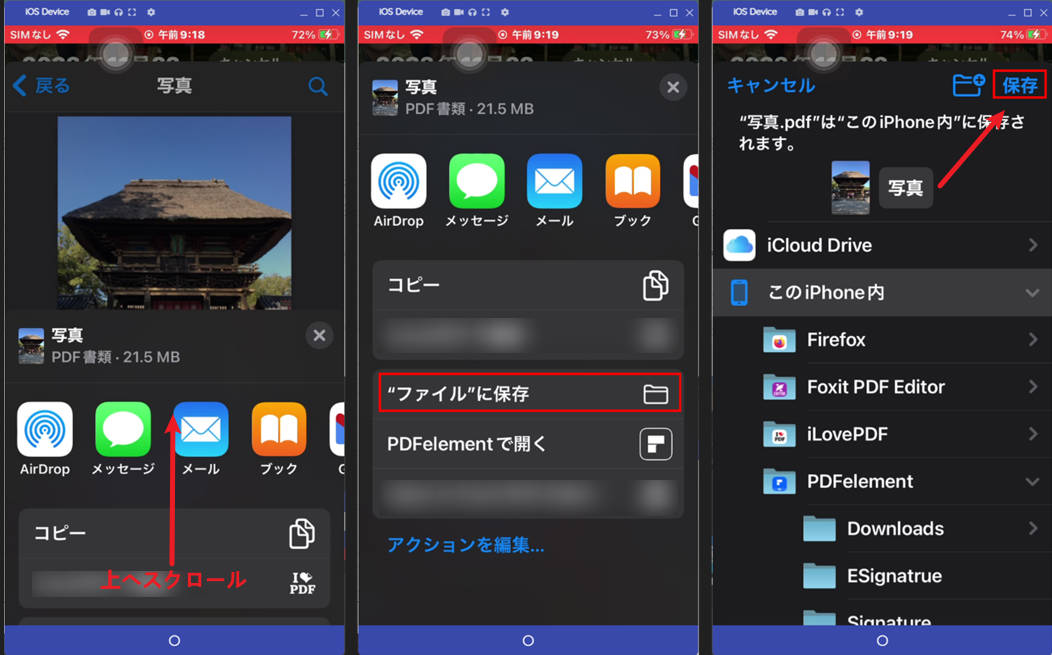
iPhoneを使っている場合、App Storeから別のツールをダウンロードする必要はありません。iOSに標準搭載されている「共有メニュー」と「ファイルアプリ」を組み合わせることで、手軽にiPhone写真PDF化アプリなしでの変換が実現します。代表的な2つのアプローチを紹介します。
最も直感的なのが、印刷プレビュー画面を経由するテクニックです。
【プリント機能を経由する変換手順】
1. 「写真」アプリを開き、PDF化したい画像を表示します。
2. 画面左下の「共有アイコン(四角から上矢印が出ているマーク)」をタップします。
3. メニュー一覧から「プリント」を選択します。
4. プリンタ選択画面の下部に表示される「プレビュー画像」を、2本指で押し広げるようにピンチアウト(拡大操作)します。
5. 全画面プレビューに切り替わったら、右上の共有アイコンをタップし、「ファイルに保存」を選べばPDFとして保存されます。
もうひとつの手段として、iOSの「ファイル」アプリを使った直接変換も極めてスピーディーです。写真アプリから「共有」経由で一度「ファイルに保存」した後、ファイルアプリ上でその画像を長押しし、メニュー内の「クイックアクション」から「PDFを作成」をタップするだけで、同じフォルダ内に即座にPDFファイルが複製生成されます。用途に合わせて使い分けると作業効率が大幅に向上します。
【Android標準機能】Googleフォトとドライブを活用した確実な画像PDF保存法
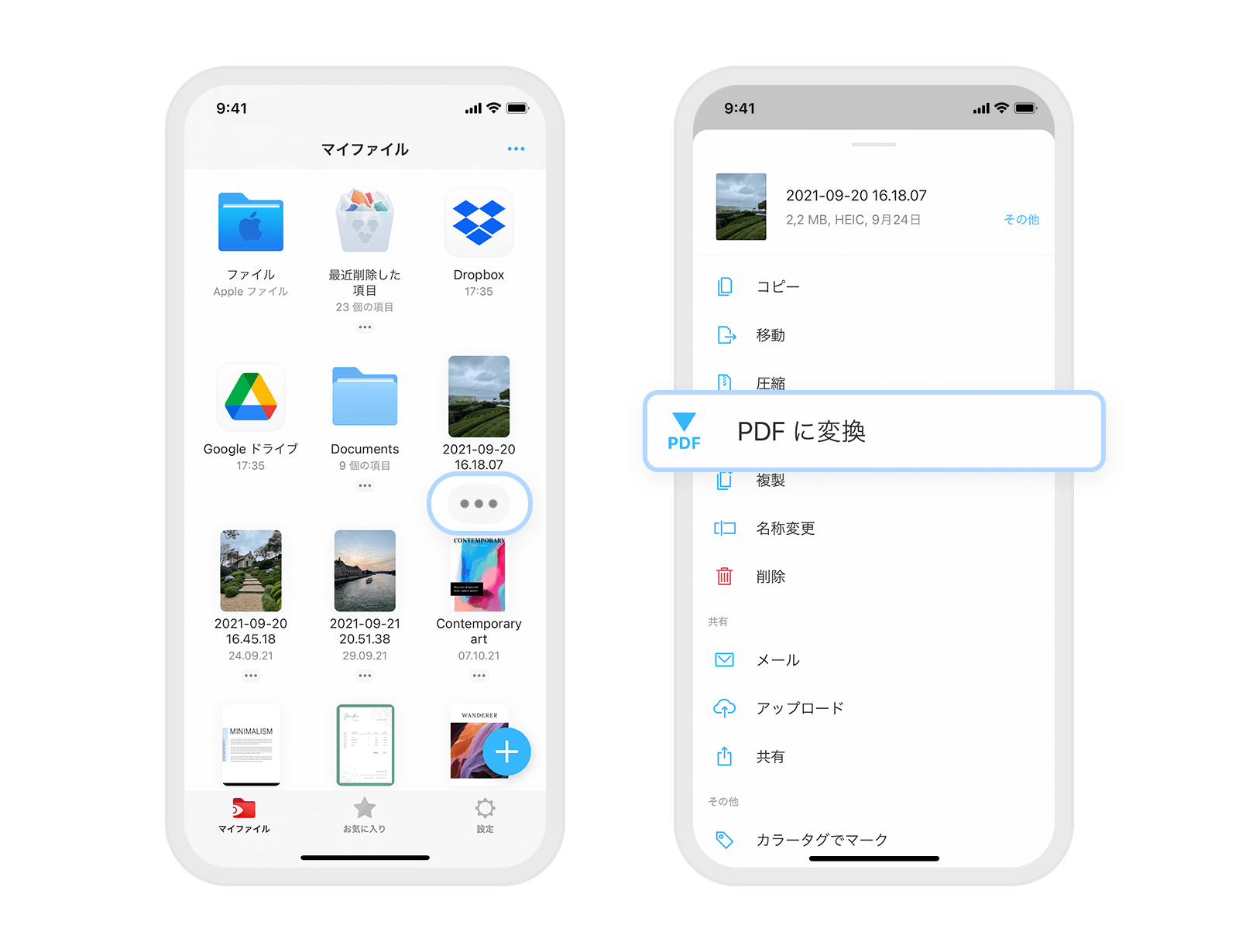
Android端末でも、OS標準の印刷システムやプリインストールされているGoogle純正サービスを活用することで、一切のコストをかけずにAndroid画像PDF保存が実行できます。メーカー独自のギャラリーアプリでも基本的な流れは共通しています。
【標準の印刷システムを利用する手順】
1. 「Googleフォト」または端末の「ギャラリー」アプリで対象の写真を開きます。
2. 画面右上または右下の「3点リーダー(メニュー)」をタップします。
3. 項目の中から「印刷」を選択します。
4. 画面上部のプリンター選択欄をタップし、「PDF形式で保存」を指定します。
5. 用紙サイズや向きを確認し、黄色の「PDF」ダウンロードアイコンをタップして保存先を選択します。
また、最初から書類として撮影・保存したい場合は、Googleドライブ写真PDF変換の機能が役立ちます。Googleドライブアプリを開き、画面右下の「+」ボタンから「スキャン」を選ぶと、カメラが起動して書類の四隅を自動認識。歪みやコントラストを自動補正した上で、直接Googleドライブ内にPDFデータとして保管してくれます。
【複数枚を1つに】スマホの複数画像を1つのPDFファイルにまとめるテクニック
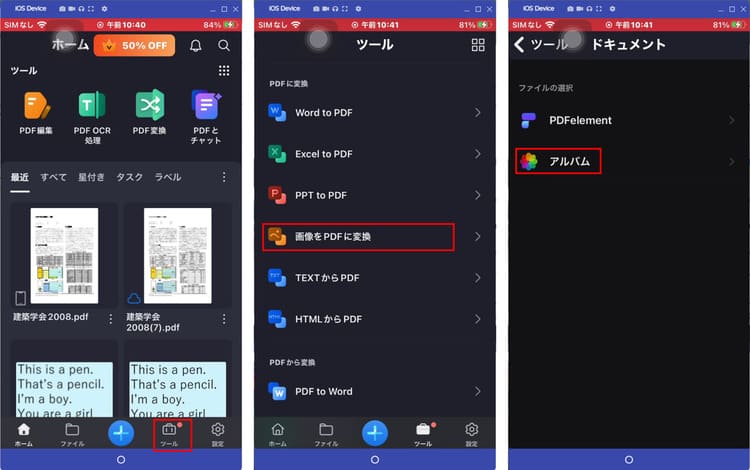
提出書類が複数ページにわたる場合、バラバラの画像ではなく1つのファイルに結合して送ることがマナーとされます。このスマホ複数画像1つのPDFにまとめる作業も、標準機能だけで完結します。
【iPhoneでの複数枚結合手順】
1. 写真アプリでまとめたい画像をすべて選択し、共有から「ファイルに保存」を実行します。
2. 「ファイル」アプリを開き、保存先フォルダへ移動します。
3. 右上のメニューから「選択」をタップし、PDFにまとめたい画像を結合したい順番にタップしていきます。
4. 画面右下の「詳細(3点リーダー)」をタップし、「PDFを作成」を選択します。
これだけで、選択したすべての画像が1冊の複数ページPDFとして瞬時に統合されます。
【Androidでの複数枚結合手順】
Androidで複数枚を1つのPDFにまとめる際は、Googleドライブのスキャン機能が最も確実です。1ページ目を撮影した後のプレビュー画面左下に表示される「+(ページ追加)」アイコンをタップすることで、2ページ目、3ページ目を連続して撮影・追加でき、完了時に1つのPDFとして出力されます。
【提出・送信も安心】写真PDFを高画質保存してメール添付・共有するコツ
変換したPDFをビジネスや公的機関へ提出する際、文字が潰れて読めなくなってしまうトラブルは避けなければなりません。写真PDF化高画質保存を保ちながら、相手にストレスなく届けるための実践的なポイントを押さえておきましょう。
第一に重要なのは、変換前の撮影クオリティです。暗い室内で撮影するとノイズが乗り、PDF化した際に文字のエッジがぼやける原因となります。真上から撮影して影が入らないように配慮し、端末のピントをしっかり合わせてからシャッターを切ることが肝要です。
第二に、スマホ画像PDFメール添付を行う際の容量管理です。標準機能で生成されたPDFは画質を保つ一方で、枚数が増えるとファイルサイズが大きくなりがちです。一般的なビジネスメールの添付上限は1通あたり約10MB〜25MBが目安とされています。もし複数枚をまとめて容量が超過しそうな場合は、端末のプレビューで文字の可読性を確認しつつ、クラウドストレージの共有リンク発行を活用するのがスマートな対応です。
【急ぎの印刷にも対応】PDF化したスマホ画像をコンビニで印刷する方法
「自宅にプリンターがない」「外出先で今すぐ紙の書類が必要になった」という事態にも、PDF化しておけばスムーズに対応できます。画像をそのまま印刷するよりも、PDF化してからスマホ画像PDFコンビニ印刷を行う方が、用紙の端で文字が切れるなどのレイアウト崩れを防げるメリットがあります。
各コンビニチェーンの専用アプリを使えば、会員登録なしでも即日プリントが可能です。
【主要コンビニでの印刷手順概要】
・セブン‐イレブン:「かんたんnetprint」アプリに作成したPDFを登録し、発行された8桁のプリント予約番号を店頭のマルチコピー機に入力する。
・ローソン・ファミリーマート:「PrintSmash」アプリを使い、マルチコピー機のWi-Fiにスマホを直接接続してPDFを送信、または「ネットワークプリント」経由で番号印刷を行う。
PDFデータは文書印刷(白黒1枚あたり約10円〜20円)として処理されるため、写真用紙へのプリントと比べてコストを大幅に抑えられる点も大きな利点です。
【トラブル解決】スマホでPDF化ができない主な原因と5つの対処法
端末の操作通りに進めても変換がうまく進まない場合、いくつかの共通した原因が存在します。スマホPDF化できない原因と対処法をまとめました。
1. 本体ストレージの空き容量不足
一時的な変換キャッシュや新しいPDFファイルを書き出す容量が不足していると、処理が途中で強制終了します。不要な動画やアプリを整理し、数GB程度の空き領域を確保してください。
2. iCloud写真の「ストレージを最適化」による読み込み遅延
iPhoneで元画像がクラウド上にしか存在しない場合、ダウンロードが完了するまで共有メニューがフリーズすることがあります。写真アプリで一度画像を全画面表示し、右下の読み込みマークが消えてから作業を行ってください。
3. 特殊な画像フォーマットや破損
一部のRAWデータやSNSから保存した特殊形式の画像は、標準のPDF生成エンジンが弾く場合があります。一度スクリーンショットを撮影し、そのJPG/PNG画像を対象にして変換を試みてください。
4. ファイル名に使えない記号が含まれている
スラッシュ(/)やコロン(:)などの特殊記号がファイル名に含まれていると、保存時にエラーが発生します。半角英数字や日本語のシンプルな名称に変更して保存してください。
5. OSのバージョン依存による不具合
OSのマイナーアップデートによる一時的なバグで共有メニューが正しく動作しないケースがあります。2026年最新スマホPDF変換手順を安定して動作させるためにも、OSを最新版にアップデートした上で端末を再起動させてみてください。
【スマホ画像のPDF変換】に関するよくある質問(FAQ)
Q1:iPhoneで撮影した高効率形式(HEIC)の写真もそのままPDFに変換できますか?
A1:はい、変換可能です。iPhone標準の「プリント」機能や「ファイル」アプリを使えば、元画像がHEIC形式であっても自動的に汎用的なPDFドキュメントへ変換されます。相手のデバイスがWindowsやAndroidであっても問題なく閲覧できます。
Q2:アプリストアにある無料のPDF変換アプリを使うのは危険ですか?
A2:すべてが危険とは限りませんが、過剰な動画広告が表示されたり、意図しない高額サブスクリプションへ誘導されたりする事例が後を絶ちません。また、アップロード型の外部サービスでは個人情報や機密書類が外部サーバーを経由するリスクがあるため、機密性の高い書類ほど端末内の標準機能を使って処理することを推奨します。
Q3:PDF化したファイルはスマホのどこに保存されますか?
A3:iPhoneの場合は「ファイル」アプリ内の「このiPhone内」または「iCloud Drive」の指定したフォルダに保存されます。Androidの場合は「Files」アプリなどの「ダウンロード」または「Documents」フォルダ内に格納されます。
Q4:PDF化した後にファイル名を変更したいときはどうすればいいですか?
A4:iPhoneでは「ファイル」アプリで対象のPDFを長押しして「名称変更」を選択します。Androidでは「Files」アプリ等でファイルの右側にあるメニューから「名前を変更」を選ぶことで、いつでも自由にファイル名を書き換えられます。
まとめ:標準機能を使いこなしてスマートにPDF変換を
スマートフォンの進化に伴い、かつては専用ソフトウェアやパソコンが必須だったファイル変換作業も、手のひらの操作だけで一瞬にして完結する時代となりました。サードパーティ製アプリに頼らず、OSに組み込まれた正規の機能を正しく活用することが、セキュリティと利便性を両立させる最も確実な防衛策です。
日々の書類送付や領収書整理でファイル形式に迷った際は、本稿で紹介した手順を活用し、安全かつスピーディーなペーパーレス作業を役立ててください。 (出典: スマホ 画像 pdf(Yahoo!ニュース))
最新のトレンドや話題のニュースをわかりやすく解説するWebライターです。読者の皆様に役立つ情報を日々お届けしています。
