IPhone15 Proアクションボタン神設定と裏ワザ!複数機能の活用術
iPhoneの側面に長年親しまれてきた着信/消音スイッチに代わり、iPhone 15 Proシリーズで初めて導入された「アクションボタン」。ユーザーが好みの機能を自由に割り当てられる画期的なインターフェースとして登場し、現在では日常の操作効率を劇的に引き上げる必須ツールとして定着しています。
「単なる消音モードの切り替えボタンにしておくのはもったいない」「もっと便利な使い方はないのか」と感じている方も多いはず。日常のちょっとしたストレスを解消するおすすめ設定から、ショートカットを駆使した複数機能の呼び出しといった裏ワザまで、アクションボタンのポテンシャルを最大限に引き出す実践テクニックを詳しく解説します。
📌 【この記事の重要ポイントまとめ】
- 要点1:消音モードだけでなく、カメラ起動やPayPayなどの決済アプリ即時起動を割り当てることで日常の決済や撮影が格段にスムーズになる。
- 要点2:iOSの「ショートカット」アプリと連携させることで、1つのボタンからフォルダメニューを展開し、複数の機能を瞬時に呼び出す裏ワザが可能。
- 要点3:ボタンが反応しない場合は「長押しの認識不足」や「ケースの干渉」が主な原因であり、設定変更やアクセシビリティの見直しで簡単に解決できる。
【基本と変更方法】iPhone 15 Proのアクションボタンは何ができる?
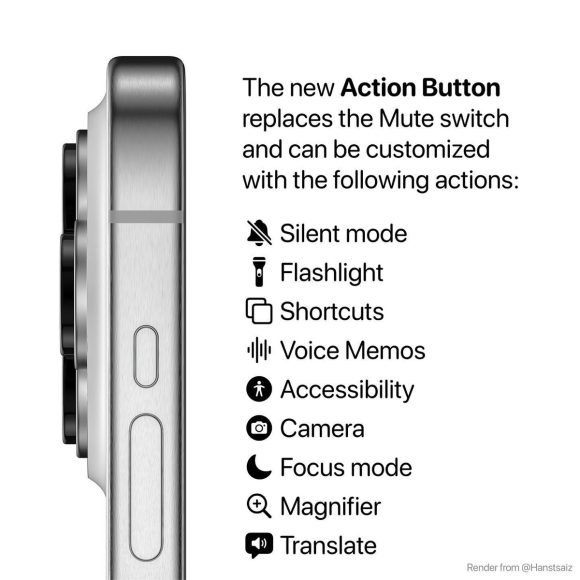
iPhone 15 Proのアクションボタンは、本体左側面の音量ボタン上部に配置された物理ボタンです。長押しすることで、あらかじめ登録しておいた機能を瞬時に呼び出せます。従来のスイッチのように「消音のオン/オフ」だけに縛られず、ユーザーのライフスタイルに合わせた自由なカスタマイズが可能です。
割り当て可能な標準機能には、以下のような項目が用意されています。
- 消音モード:従来のスイッチと同様、着信音と通知音の消音切り替え
- 集中モード:「仕事」「パーソナル」「睡眠」などの特定プロファイルを即座に有効化
- カメラ起動:標準カメラを「写真」「セルフィー」「ビデオ」「ポートレート」などの指定モードで起動
- フラッシュライト:背面のLEDライトをワンアクションで点灯・消灯
- ボイスメモ:思いついたアイデアや会話の録音を即座に開始
- 拡大鏡:iPhoneのカメラをルーペとして活用
- ショートカット:作成したショートカットレシピを実行(外部アプリ起動や複雑な自動処理)
- アクセシビリティ:「AssistiveTouch」や「ズーム機能」など支援機能の呼び出し
- アクションなし:誤作動を防ぐための無効化
機能の変更方法は非常にシンプルです。設定アプリを開き、メニュー内の「アクションボタン」を選択すると、立体的なグラフィック画面が表示されます。左右にスワイプして希望の機能を選び、画面を閉じるだけで即座に設定が反映されます。
【おすすめ神設定】日常が一変する厳選割り当て機能とPayPay・カメラ即時起動

多くのアクションボタンの使い方の中でも、日々の生活で劇的な時短効果を実感できるのが「決済アプリの即時起動」と「カメラのダイレクト起動」です。
特に「PayPay起動」は、レジ前でのもたつきを完全に解消するおすすめ設定の筆頭です。設定方法は、アクションボタンの割り当て先を「ショートカット」にし、「アプリを開く」からPayPay(または普段メインで使う決済アプリ)を指定するだけ。画面がロックされた状態からでも、ポケットの中でアクションボタンを長押ししながら取り出せば、レジに端末をかざす頃にはバーコード画面が立ち上がっています。
また、決定的なシャッターチャンスを逃さない「カメラ起動」も実用性抜群です。標準のカメラ割り当てでは、長押し後にそのままアクションボタンを押すことでシャッターを切ることもできるため、デジカメのような感覚で素早いスナップ撮影が楽しめます。ペットの不意の仕草や子どもの笑顔を逃さず記録したい方に最適です。
さらに、暗がりで鍵穴を探す際や夜間の移動時に役立つ「フラッシュライト」や、取材や会議で重宝する「ボイスメモ」も、ワンタッチで完結する快適さを一度味わうと手放せなくなる設定です。
【劇的進化の裏ワザ】ショートカット連携で実現する「複数機能」の使い分け

アクションボタンの物理的な入力は「長押し」の1系統のみですが、iOSのショートカットアプリを活用した裏ワザを導入すれば、1つのボタンに複数の機能を割り当てることが可能です。
最も手軽で汎用性が高いのが、「メニューから選択」アクションを使ったフォルダ展開です。ショートカットアプリで新規レシピを作成し、「メニューから選択」を追加して以下のような項目を登録します。
- PayPayを起動
- 標準カメラを起動
- フラッシュライトのオン/オフ
- 消音モードの切り替え
- 自宅までのルート案内(マップ)
このショートカットをアクションボタンに割り当てると、ボタンを長押しした瞬間に画面上部にポップアップメニューが展開されます。長押し+ワンタップの2ステップで、最大10個以上の機能を自由に使い分けられる万能ランチャーへと進化します。
さらに高度な設定として、「端末の向き」や「時間帯」によって実行内容を自動分岐させる裏ワザも存在します。例えば、無料アプリ「Actions」などを組み合わせることで、「端末が横向きのときはカメラを起動、縦向きのときは決済メニューを表示」「昼間は仕事用の集中モード、夜間はフラッシュライト」といった、シチュエーションに応じた知的な自動切り替えが実現します。
【ネットの反応と評判】ユーザーが実感したメリットと「惜しい点」の本音
アクションボタンに対するネットの評判やSNS上の反応を分析すると、実用性の高さを評価する声が大多数を占める一方で、一部で使い勝手に対する注文も見られます。
ポジティブな口コミで特に目立つのは、「片手操作の利便性が飛躍的に上がった」という意見です。特に大型のPro Maxモデルを使用しているユーザーからは、「画面上部をスワイプしてコントロールセンターを下ろす手間が省け、親指一本で必要なツールを呼び出せるのが快適」と高く評価されています。
一方で、ネット上で散見される「惜しい点」としては以下の要素が挙げられます。
- シングルクリックやダブルクリックに対応していない:「2回押しで別機能を割り当てたい」という要望は根強く存在します。現状は誤作動防止のため長押しのみの仕様です。
- ボタンの位置が高くて押しにくい:手の小さいユーザーからは、端末を握ったときに人差し指が届きにくいという声もあります。
- サードパーティ製ケースの形状問題:ボタン部分が深くくり抜かれているケースだと、指が届きにくく押しづらさを感じることがあります。
こうした課題はあるものの、ショートカットを用いた工夫や押しやすいケース選びによって、多くのユーザーが自分に最適な運用スタイルを確立しています。
【トラブル解決】アクションボタンが反応しない・動かない原因と対処法
「アクションボタンを押しても何も起きない」「反応が鈍い」と感じたときは、故障を疑う前に以下のポイントを確認してみましょう。
1. 短く押してしまっている(長押しの時間不足)
アクションボタンはポケット内での誤作動を防ぐため、「約0.5秒〜1秒程度の長押し」が必須となっています。カチッと1回短く押しただけでは、画面上部に「長押ししてください」というガイドが表示されるだけで機能は実行されません。
2. スマホケースの干渉
厚みのある耐衝撃ケースや、ボタン部分が開口タイプになっているケースでは、ボタンが奥までしっかり押し込めていない場合があります。一度ケースを外した状態で動作するかテストしてみてください。
3. ショートカットのリンク切れ・エラー
ショートカットを割り当てている場合、連携しているアプリのアップデートやレシピの記述ミスによって動作が停止することがあります。ショートカットアプリ単体で該当のレシピが正常に動くか確認しましょう。
4. システムの一時的な不具合
iOSのバックグラウンド処理がスタックしているケースもあります。端末の強制再起動(音量を上げるボタンを押して離す→下げるボタンを押して離す→サイドボタンを長押し)を行うことで、大半の認識不良は解消されます。
【iPhone 15 Pro アクションボタン】に関するよくある質問(FAQ)
Q1:アクションボタンを以前のように「着信/消音の切り替え」専用として使うことはできますか?
A1:はい、可能です。「設定」>「アクションボタン」から「消音モード」を選択すれば、長押しするだけで従来のスイッチと同様に着信音と消音の切り替えが行えます。現在の状態は画面上のDynamic Islandやコントロールセンターで確認できます。
Q2:画面がロックされた状態や消灯状態からでもボタンは動作しますか?
A2:動作します。画面が暗い状態であっても、アクションボタンを長押しすればフラッシュライトの点灯やボイスメモの録音開始、カメラの立ち上げが可能です。Face IDが必要な決済アプリなどの場合は、ボタン長押しと同時に画面を見るだけでロック解除され、即座に画面が表示されます。
Q3:1回押し(シングルタップ)や2回押し(ダブルタップ)に別のアクションを割り当てることはできますか?
A3:公式の標準機能としては対応しておらず、「長押し」のみの割り当てとなっています。ただし、前述のショートカットレシピを活用してメニュー一覧を表示させる裏ワザを使えば、1回の長押しから複数のアクションを素早く選択して実行することが可能です。
まとめ:自分好みのカスタマイズで日常のiPhone体験を最速化しよう
iPhone 15 Proのアクションボタンは、初期状態の消音スイッチ代わりにとどめておくにはあまりにも惜しい、拡張性に満ちた物理インターフェースです。
PayPayをはじめとするキャッシュレス決済の瞬時起動や、決定的瞬間を逃さないカメラ設定、さらにはショートカットを駆使した複数機能のランチャー化など、ライフスタイルに合わせたカスタマイズの可能性は無限に広がっています。わずか数分の設定変更で日々のiPhone操作が驚くほどスムーズになりますので、ぜひ自分だけの「神設定」を見つけ出してみてください。 (出典: iphone15 pro アクションボタン(Yahoo!ニュース))
最新のトレンドや話題のニュースをわかりやすく解説するWebライターです。読者の皆様に役立つ情報を日々お届けしています。
