LINEトーク検索完全ガイド!相手バレの真相から消えた履歴の復元法まで
友人との約束や仕事の連絡、過去の写真や共有されたリンクなど、日常のあらゆる情報が集約されるLINE。日々のメッセージ量が増えるほど「あの件、いつ話したっけ?」「前に送ってもらった住所が見つからない」と過去ログを遡る機会も増えています。
しかし、いざ検索しようとすると「相手に検索したことが通知されるのではないか」と不安になったり、単語を入力してもメッセージがヒットしなかったりと、思わぬトラブルに直面することも少なくありません。本稿では、LINEのトーク検索にまつわる疑問や技術的な仕組み、確実に目当ての履歴を見つけ出す最新テクニックを徹底解説します。
📌 【この記事の重要ポイントまとめ】
- 要点1:トーク検索を行っても相手に通知や既読更新が走ることは一切なく、完全に端末内のみで完結する。
- 要点2:検索でヒットしない主な原因は「表記の揺れ」「全角半角の不一致」に加え、端末ストレージのインデックス不具合やトークルームの非表示状態にある。
- 要点3:日付検索や画像内文字検索、バックアップからの復元手順を把握することで、見失った過去の重要データを確実に救出可能。
【相手にバレる?】LINEのトーク検索にまつわる噂の真相と通知の仕組み
「特定の相手とのやり取りを検索すると、相手側に足跡がついたり通知が届いたりするのではないか」という不安の声を耳にすることがあります。結論から言えば、LINE トーク検索 相手にバレるかという疑問に対して、相手に通知される可能性は0%です。
LINEの検索処理は、サーバーを介して相手端末と通信を行う機能ではなく、利用者のスマートフォン内部に保存されている暗号化データベースを参照する「ローカル処理」で行われます。そのため、どれほど頻繁に検索を実行しても、相手の画面にポップアップが出たり、メッセージの既読ステータスが勝手に変わったりすることはありません。
また、グループトークやオープンチャットにおいて検索をかけた場合でも同様です。自分の端末内でテキストの照合を行っているだけであるため、周囲のメンバーに気兼ねなく過去のログを調べることができます。
【基本と裏ワザ】LINEトーク履歴の検索やり方と「日付検索」の活用術
スムーズに必要な情報へ辿り着くためには、基本となる2つの検索アプローチを使い分ける必要があります。LINEトーク履歴 検索 やり方には、アプリ全体のデータを横断する「全体検索」と、特定のトークルーム内を掘り下げる「個別検索」が存在します。
まず、複数の友だちやグループをまたいで情報を探したい場合は、トーク一覧画面の最上部にある検索窓に単語を入力するLINE 全体検索 キーワード検索を活用します。ここではメッセージ本文だけでなく、友だちの名前、公式アカウントの投稿、送受信したファイル名まで一括でリストアップされます。
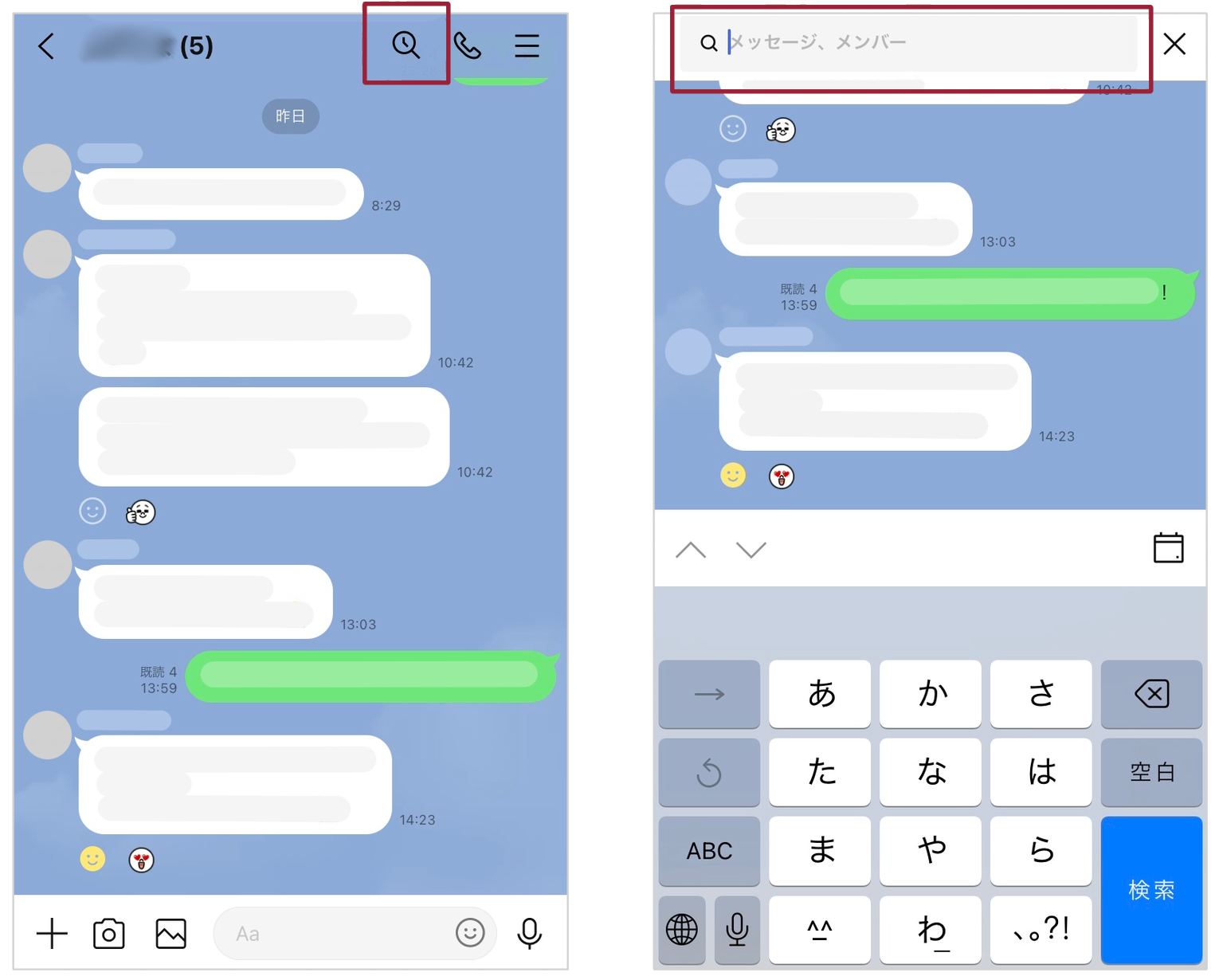
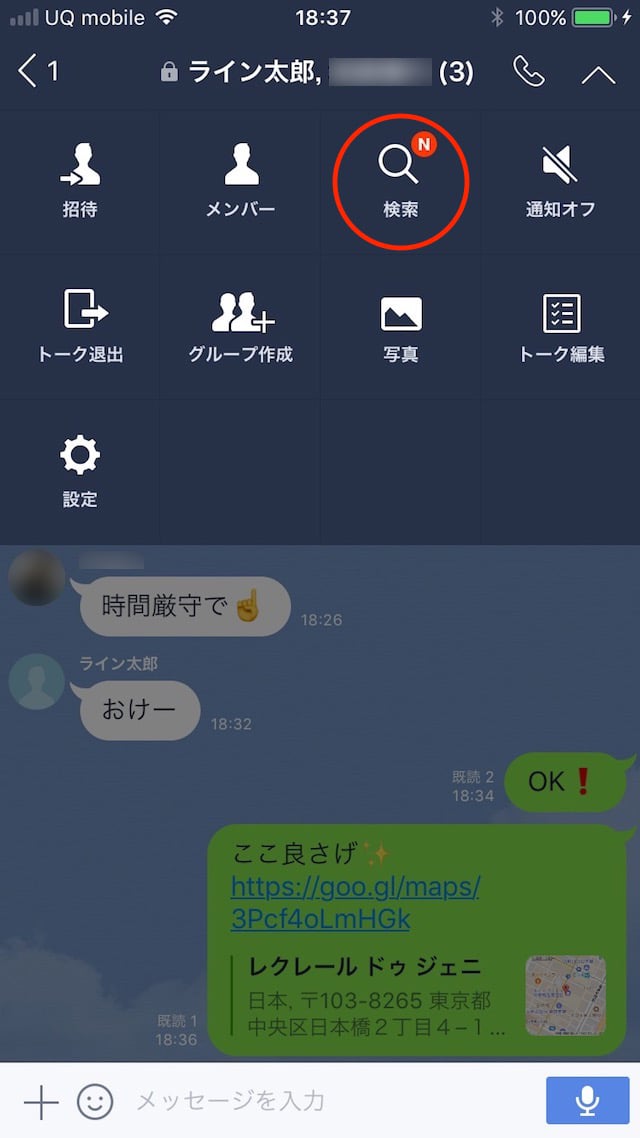
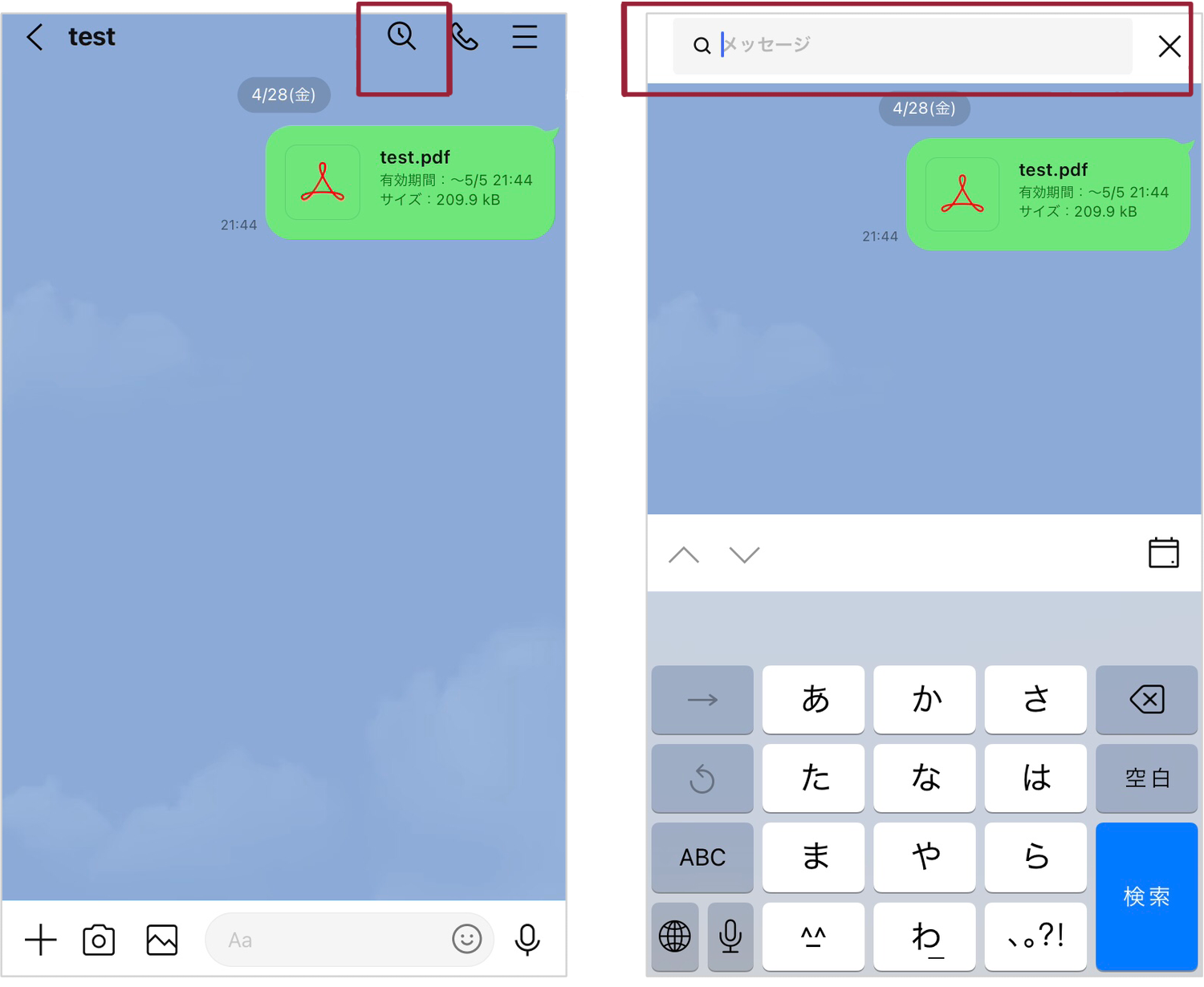
一方、特定の人物とのやり取りに絞り込みたい場合は、該当のトークルーム右上にある虫眼鏡アイコン(またはメニュー内の検索)から実行します。さらに、ピンポイントで時期を特定したい際に威力を発揮するのがLINE 日付検索 トーク履歴の絞り込み機能です。
トーク内検索画面を開くと表示される「カレンダーアイコン」をタップすると、メッセージが存在する日にちがハイライト表示されます。たとえば「昨年の誕生日前後」「先月の旅行期間」など、大まかな時期の記憶さえあれば、キーワードを思い出せなくても瞬時にその日の会話へジャンプできます。
【なぜヒットしない?】トーク内検索で過去ログが出てこない原因と対処法
「確かに送信したはずなのに、検索結果に何も出てこない」というトラブルも頻発しています。LINE トーク内検索 出てこない 理由や、LINE トーク検索 過去ログ 表示されない現象には、いくつかの明確な要因が存在します。
代表的な原因の一つが、日本語特有の「表記の揺れ」や「分かち書きの不一致」です。たとえば「引っ越し」を「引越し」と入力していたり、英語の単語前後に意図しないスペースが入っていたりすると、完全一致を原則とする検索アルゴリズムでは弾かれてしまいます。キーワードを短く区切って検索し直す(例:「引っ越し作業」ではなく「引っ越し」のみにする)ことで解決するケースが大半です。
それでもLINE トーク検索 できない 原因と対処法として次に確認すべきは、アプリのキャッシュ蓄積や一時的なバグです。LINEアプリ内の設定から「データの削除」に進み、キャッシュデータをクリアした上でアプリを再起動すると、内部インデックスが再構築されて正常にヒットするようになります。なお、キャッシュの削除によってメッセージ本文や写真が消えることはありません。
【OS別比較】LINEトーク検索におけるiPhoneとAndroidの違いと非表示トークの扱い
スマートフォンOSの違いによって、細かな挙動やインターフェースの配置に差異が見られます。LINE トーク検索 iPhone Android 違いにおいて特に注目すべきは、検索結果のプレビュー表示とキーボード連動のスムーズさです。
iOS版ではキーボード上部のツールバーに検索ナビゲーションが統合されており、前後のヒット箇所へ上下矢印で素早く移動できます。対してAndroid版では、画面上部に検索バーが固定され、該当箇所がハイライトされたリスト形式で一覧化される設計となっています。操作感には若干の慣れが必要ですが、基本的な検索精度自体に大きな差はありません。
見落としがちな盲点として挙げられるのがLINE 非表示トーク 検索方法です。トーク一覧の整理目的で「非表示」に設定したトークルームは、全体のトークリストからは見えなくなっていますが、全体検索のキーワード入力時には結果として表示されます。ただし、完全にトークルームを「削除」してしまった場合は、内部データベースからデータそのものが消去されているため、通常の検索には一切ヒットしなくなります。
【写真やアルバムも】画像内テキストやメディアを探し出す最新テクニック
テキストメッセージだけでなく、過去に共有された画像や資料を探し出す需要も高まっています。従来のLINEでは画像内の文字を検索することは困難でしたが、LINE メッセージ検索 2026年最新仕様では高度なOCR(光学文字認識)が裏側で連携し、利便性が飛躍的に向上しました。
トークルーム内で交わされた写真やスクリーンショットに含まれる文字列も、全体検索やトーク内検索の対象として認識されるケースが増えています。また、LINE 写真 アルバム内 検索においては、アルバムに付けられたタイトルや説明文が検索インデックスに反映されるため、共有時に「2026_京都旅行」「請求書関連」といった分かりやすい名称を付与しておくことが、後からの検索効率を大きく高めるコツです。
写真単体を探したい場合は、トークルームのメニュー内にある「写真・動画」一覧からグリッド表示で確認するか、日付フィルターを併用して探すのが最も効率的です。
【消えたメッセージ】トーク履歴の復元とバックアップからの再検索
誤ってトークルームを削除してしまったり、機種変更時に引き継ぎが不完全だったりした場合、通常の検索を行っても過去ログは呼び出せません。そうした非常事態における最後の防衛線となるのがLINE トーク履歴 復元 バックアップの手続きです。
iPhoneであればiCloud、AndroidであればGoogle ドライブに定期バックアップが保存されていれば、アプリを再インストールしてバックアップデータを適用することで、過去のトーク履歴を元の状態へ復元できます。復元が完了すれば、失われていた期間のメッセージも再び検索対象としてインデックスされます。
予期せぬ端末故障や誤操作に備え、LINEの「トークのバックアップ」設定から自動バックアップの頻度を「毎日」または「毎週」に設定しておくことが推奨されます。
【LINEのトーク検索】に関するよくある質問(FAQ)
Q1:ブロックしている相手や、自分をブロックしている相手とのトークも検索できますか?
A1:はい、可能です。ブロック状態であっても端末内にトーク履歴データが残っていれば、通常通りキーワード検索や日付検索を利用できます。ブロックによって検索機能が制限されることはありません。
Q2:何年も前の古いメッセージが検索でヒットしないのはなぜですか?
A2:スマートフォンの機種変更時にトーク履歴の引き継ぎを行っていなかった場合や、端末の容量不足により古いデータがローカルから削除されている可能性があります。クラウドバックアップに残っていないデータは検索できません。
Q3:パソコン版(PC版)LINEでも同じようにトーク検索はできますか?
A3:PC版でも同様にキーワード検索や日付検索が利用可能です。PC版は大画面で過去ログを一覧表示できるため、長文のやり取りやビジネス用途のデータ抽出にはPC版の活用も適しています。
まとめ:LINEのトーク検索機能をマスターして快適な情報管理を
LINEに蓄積される膨大なメッセージの中から必要な情報を瞬時に取り出すスキルは、プライベートのコミュニケーションはもちろん、日々のタスク管理においても強力な武器となります。
トーク検索は相手に知られることなく安全に利用できる機能です。キーワードの入力工夫やカレンダーを活用した日付検索、そして定期的なバックアップ設定を組み合わせることで、大切な会話ログを失うことなく自在にコントロールできるようになります。まずは直近のトークルームでカレンダー検索を試し、その利便性を実感してみてください。 (出典: line 検索 トーク(Yahoo!ニュース))
最新のトレンドや話題のニュースをわかりやすく解説するWebライターです。読者の皆様に役立つ情報を日々お届けしています。
