IPhoneプライベートモードが解除できない?消えたボタンの直し方
iPhoneのSafariを使っていて、突如「プライベートブラウズ」から通常モードに戻せなくなった経験はないだろうか。画面下のタブ切り替えアイコンをタップしてもプライベートの文字がグレーアウトしていたり、普段なら表示されるはずの切り替えタブそのものが消滅していたりするトラブルは、日常的に多くのiPhoneユーザーを悩ませている。
端末の再起動やアプリの強制終了を試しても改善しない場合、問題の本質は一時的なバグではなく、iOSシステム側のセキュリティ制限にある可能性が極めて高い。手元の端末ですぐに通常ブラウジングへ復帰させるための具体的な手順と、トラブルの根本原因を詳しく解説する。
📌 【この記事の重要ポイントまとめ】
- 要点1:プライベートモードの解除ボタンが消える最大の要因は、スクリーンタイムによるWebコンテンツ制限にある。
- 要点2:「成人向けWebサイトを制限」が有効化されていると、仕様上プライベートブラウズ機能が強制的に非表示化される。
- 要点3:スクリーンタイム設定の見直しやファミリー共有設定の確認を行うことで、数分以内に通常モードへの切り替えが可能。
【原因究明】Safariでプライベートモードのボタンが消えた理由とは
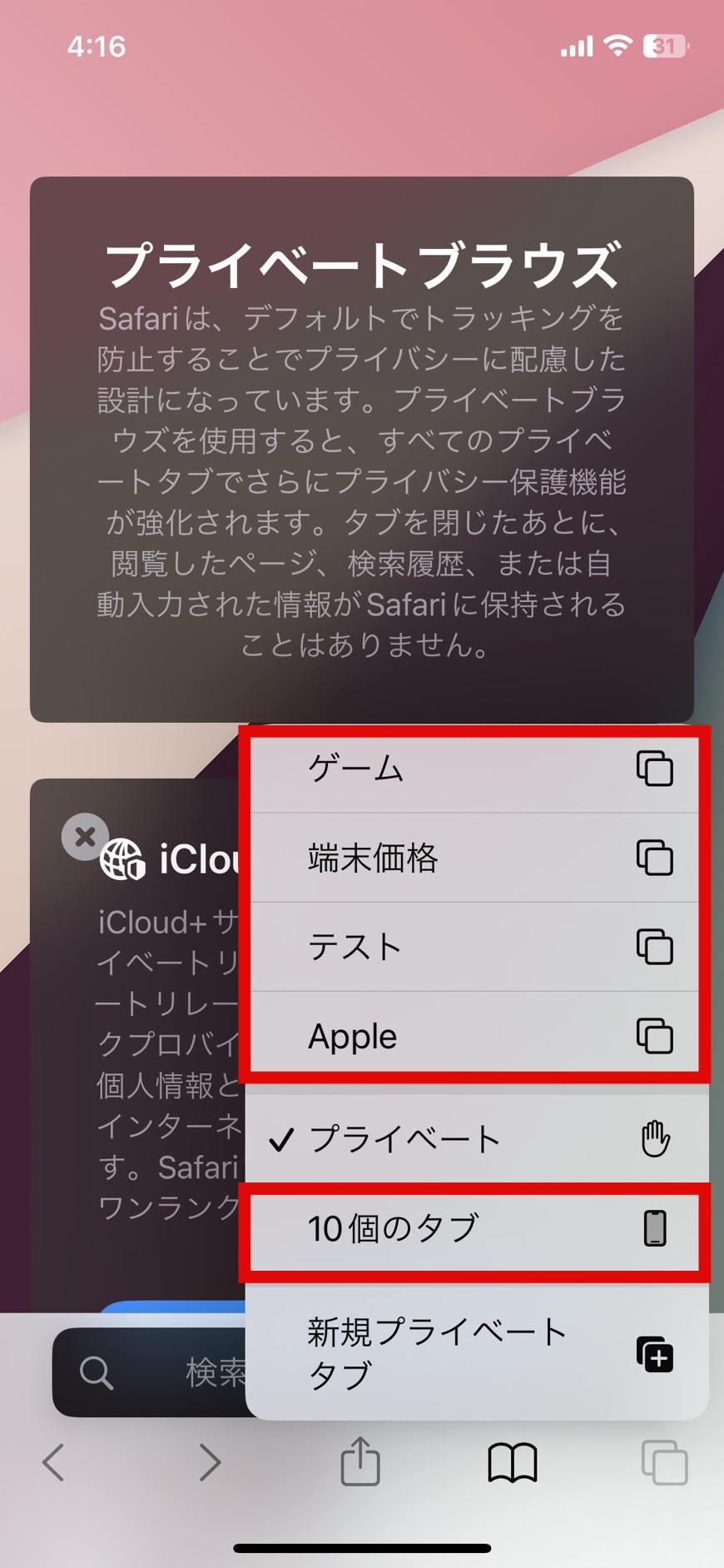
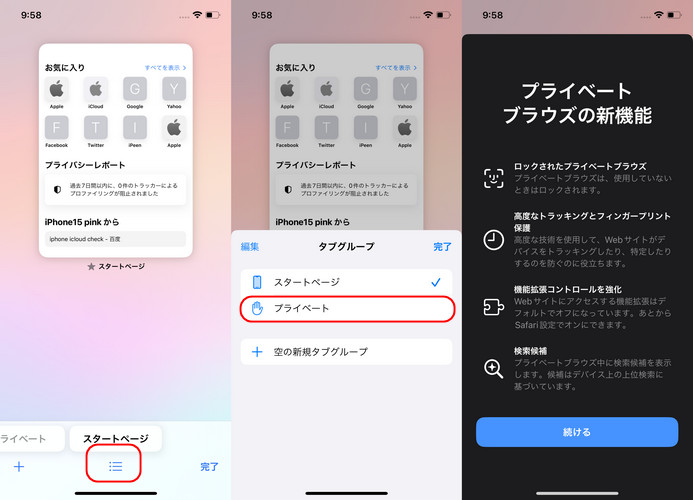
Safariの画面右下にあるタブアイコンを押した際、通常であれば「プライベート」と「〇個のタブ」を左右のスワイプやタップで自由に行き来できる。しかし、何らかの拍子にプライベートの文字が消滅し、通常のブラウズ画面に戻せなくなる事象が発生する。
このSafariでプライベートモードのボタンが消えた理由は、iOSに標準搭載されている「スクリーンタイム」機能の作動にある。Appleのセーフティ設計として、Webコンテンツのフィルタリングが有効になっている環境では、閲覧履歴を隠蔽できるプライベートブラウズの存在自体が不都合となるため、ボタンごと非表示になる仕様が組まれているのだ。
特に、不意にSafariのプライベートモードがグレーアウトした場合の直し方を探しているケースでは、端末が何らかの制限モードに入っているサインと捉えて間違いない。
【2026年最新】iPhoneのプライベートブラウズ解除方法と基本設定
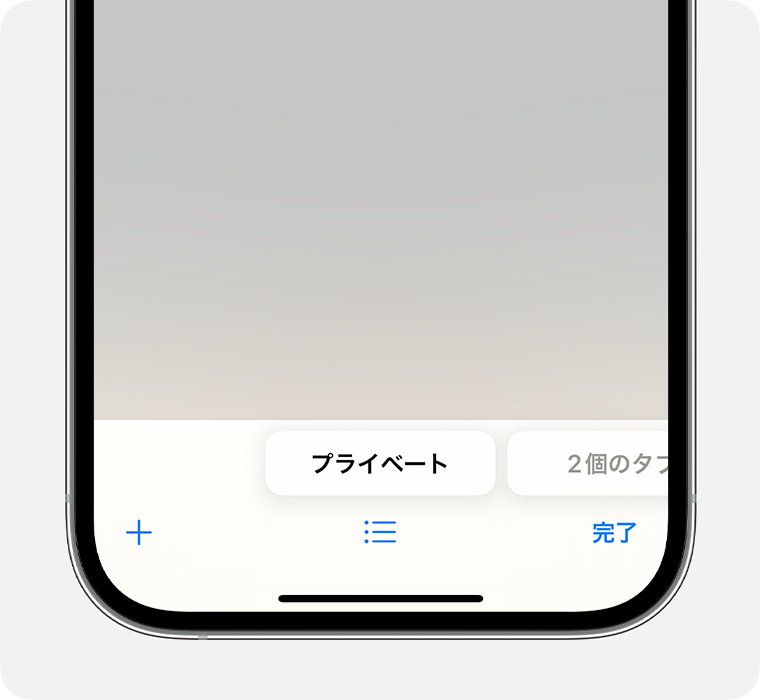
原因がスクリーンタイムの設定にある場合、手順を踏んで設定を元に戻すことで即座に解決できる。以下に、iPhoneのプライベートモード戻し方(2026年最新手順)を整理した。
【通常ブラウズへ復帰させる基本ステップ】
1. iPhoneのホーム画面から「設定」アプリを開く。
2. リスト内にある「スクリーンタイム」をタップ。
3. 項目一覧からスクリーンタイムの「コンテンツとプライバシーの制限」を選択する。
4. 「ストア、Web、Siri、およびGame Centerのコンテンツ」へ進む。
5. 「Webコンテンツ」の項目を確認し、iPhoneの「成人向けWebサイトを制限」を解除して「無制限アクセス」にチェックを入れる。
設定を「無制限アクセス」へ切り替えた後、Safariを再度立ち上げてタブ切り替え画面を開くと、消失していたタブグループの選択バーが元通りに復元される。これが最も確実なiPhone Safariのプライベートブラウズ解除方法となる。
もし操作中にパスコード入力を求められた場合は、初期設定時に設定した4桁または6桁のコードを入力する。パスコードを忘れてしまった際は、「パスコードをお忘れですか?」からApple Account(Apple ID)の認証情報を入力することで、iPhoneのスクリーンタイムパスコードによる制限解除が可能だ。
ファミリー共有や会社用端末で制限解除できない場合の対処策
前述の手順を試そうとしても、「コンテンツとプライバシーの制限」の項目自体が薄いグレーで表示され、タップできない事例が存在する。このケースでは、端末単体での設定変更が制限されている。
代表的な要因は、iOSのファミリー共有による機能制限でプライベートブラウズが無効化されているケースだ。保護者(管理者)のアカウントからペアレンタルコントロールが適用されている場合、子供用のアカウントからはWeb制限を勝手に変更できない。解除を希望する場合は、ファミリー管理者の端末からスクリーンタイム設定を開き、該当メンバーのコンテンツ制限を緩和してもらう必要がある。
また、企業から支給された業務用iPhoneや学校指定の学習端末には、MDM(モバイルデバイス管理)プロファイルがインストールされている。組織のセキュリティポリシーによってプライベートブラウズが厳格に禁止されている場合は、個人の判断で設定を書き換えることはできないため注意したい。
タブグループが切り替えできない?Face IDロックや表示トラブルの解消法
設定制限以外の要因として、iOSの最新機能によるロックや表示エラーが影響しているケースも散見される。近年のiOSでは、プライベートブラウズを開く際に生体認証を要求するセキュリティ機能が標準化された。
このiOS SafariのプライベートブラウズにおけるFace IDロック解除が正常に動作しないと、画面が暗転したまま固まり、結果としてSafariのタブグループが切り替えできないトラブルへと発展する。顔認証がうまく通らない場合は、端末のパスコード入力に切り替えるか、「設定」>「Safari」>「プライベートブラウズをロック解除するときにFace IDを要求」をオフにして挙動を確かめてみるとよい。
また、プライベートモードを解除したつもりでも「検索履歴が一切残らない」という相談も多い。これは「設定」>「Safari」>「詳細」>「高度なトラッキングとプライベート保護」が意図せず厳格に設定されているか、ブラウザの自動プライベート消去機能が働いている可能性がある。iPhoneのブラウザで閲覧履歴が残らない時の設定変更を行うには、Safariの詳細設定からプライバシー保護レベルを標準に戻す調整が効果的だ。
消えたタブは復元できる?Appleサポート推奨のリカバリー手順
プライベートモードの解除作業を行ったり設定をリセットしたりした際、「それまで開いていたタブが全部消えてしまった」というトラブルも起きやすい。プライベートブラウズ内のタブは、セッションが終了するとメモリから消去される設計のため、通常の履歴からは追跡できない。
しかし、通常モード側で開いていたはずのタブが見当たらないケースなら、Appleサポートでも案内されているSafariタブの復元方法で取り戻せる見込みがある。
【閉じた通常タブを復旧する操作】
Safariのタブ切り替え画面を開き、画面下部中央にある「+」アイコンを長押しする。すると「最近閉じたタブ」の一覧がポップアップ表示され、誤って閉じてしまったWebページをタップ一つで再展開できる。
万が一Safari全体の動作が不安定な場合は、Safariアプリのタスクキル、端末の強制再起動、あるいはiOSの最新マイナーアップデート適用を順次試すことで、表示崩れや切り替え不能バグの大半は解消へ向かう。
【iPhoneのプライベートモード解除】に関するよくある質問(FAQ)
Q1:スクリーンタイムのパスコードを設定した覚えがないのに要求されます。どうすればいいですか?
A1:過去に設定した古いパスコードや、以前のバックアップ復元時に引き継がれた4桁の数字が残っているケースが多々あります。画面上に表示される「パスコードをお忘れですか?」をタップし、端末にサインインしているApple Accountのメールアドレスとパスワードを入力することで、パスコードを即座にリセット・再設定できます。
Q2:プライベートモードを解除すると、それまで見ていたサイトの履歴は他人にバレますか?
A2:バレる心配はありません。プライベートブラウズ中に閲覧していたページや検索ワードは、セッションを閉じた時点で端末内に保存されずに破棄されます。通常モードに戻したからといって、プライベートモード中の履歴が通常履歴に合流することはありません。
Q3:「無制限アクセス」に戻してもプライベートのボタンが復活しません。
A3:設定反映にタイムラグが生じている可能性があります。「設定」アプリと「Safari」アプリの両方を下から上にスワイプして完全に終了(タスクキル)させ、iPhone本体を再起動してから再度Safariを開いてみてください。
まとめ:適切な設定管理でストレスのないSafari体験を
iPhoneでプライベートモードが解除できなくなる現象は、端末の故障ではなく、スクリーンタイムを中心とするiOSの保護機能が働いていることが根本的な原因だ。Webコンテンツ制限を「無制限アクセス」に戻すだけで、消失していた切り替えボタンは瞬時に復帰する。
プライベートブラウズは個人情報の保護に役立つ一方、適切な管理手順を把握していなければ予期せぬ表示トラブルを招く。設定画面の階層とファミリー共有の権限関係を正しく把握し、快適なブラウジング環境を維持しよう。 (出典: iphone プライベートモード 解除できない(Yahoo!ニュース))
最新のトレンドや話題のニュースをわかりやすく解説するWebライターです。読者の皆様に役立つ情報を日々お届けしています。
