Androidアプリ検索で出ない原因は?2026年最新の探し方と裏ワザ全解説
使いたいアプリの名前を入力したはずなのに候補に出てこない、あるいはインストール済みなのにホーム画面のどこを探しても見当たらない——。スマートフォンを日常的に使いこなすユーザーほど、こうした「アプリが見つからないトラブル」に一度は直面した経験があるはずです。とりわけOSのアップデートや端末の多機能化が進んだ現在、検索の挙動やアプリ管理の仕様は以前よりも複雑化しています。
原因は単なるスペルミスだけでなく、Google Play ストア側の配信制限や端末の設定、さらにはランチャーアプリの仕様変更まで多岐にわたります。本稿では、Android端末におけるアプリ検索のトラブルを根本から解消するため、ストア検索のテクニックから端末内の深層検索、消えたアイコンの復元手順までを網羅的に解説します。
📌 【この記事の重要ポイントまとめ】
- 要点1:ストアでアプリが出ない主な原因は、端末のOS非対応・地域制限・古い32bitアプリの配信終了にある。
- 要点2:端末内のアプリアイコンが見当たらない場合は、ドロワーの非表示設定やアプリの「アーカイブ機能」を疑う。
- 要点3:Google検索バーの権限再設定や検索演算子(pub:など)の活用で、検索効率は劇的に向上する。
【2026年最新】Androidアプリ検索で見つからない・出てこない決定的な理由
Google Play ストアでアプリ名を正確に入力してもヒットしない場合、端末やアカウントの環境に起因する明確な理由が存在します。もっとも多いのが「端末のスペック・OSバージョンとの非互換性」です。Android OSの進化に伴い、古いOSバージョン向けに開発されたアプリや、32bit環境のみに対応したレガシーなアプリは、ストアの検索結果から自動的に除外される仕組みになっています。
また、配信地域(国・リージョン設定)の不一致や、Googleアカウントの年齢制限フィルター、ファミリーリンクによる保護機能が有効化されているケースも珍しくありません。さらに、アプリ開発者がメンテナンスを停止して一時的に非公開にしている場合や、ストアの審査基準改定によって掲載が取り下げられているパターンも考慮する必要があります。
一方、すでにインストールしているはずのアプリが端末内で見つからない場合は、Androidのストレージ節約機能による「アプリの自動アーカイブ」が働いているか、ホーム画面のランチャー設定でアイコンが非表示に割り当てられている可能性が極めて高いといえます。
Google Play ストアで目的のアプリを確実にヒットさせる検索のコツ
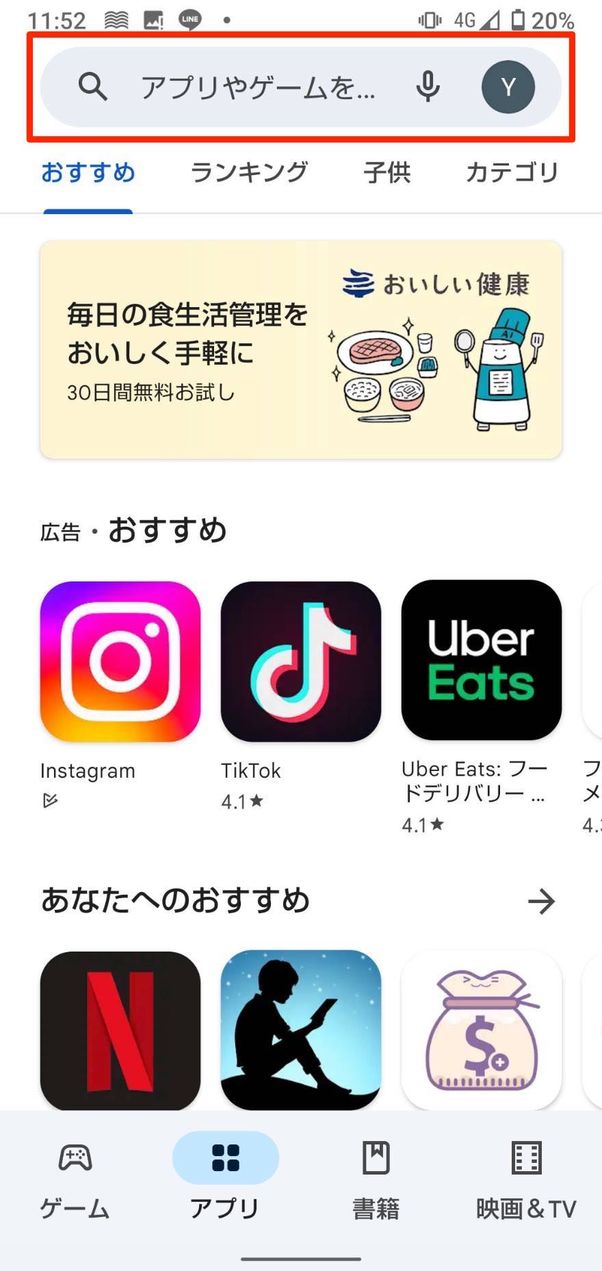
Google Play ストアの検索エンジンは、キーワードの関連度や人気度、パーソナライズ情報を加味して結果を表示します。そのため、類似名称の有名アプリに埋もれてしまい、マイナーなツールが見つけにくい事態が発生します。目的のアプリへ最短で辿り着くためには、いくつかの検索コマンドと設定の見直しが有効です。
開発元が判明している場合は、検索窓に「pub:開発者名」と入力することで、その開発スタジオが配信しているタイトルのみをピンポイントで抽出できます。また、一般的な単語で構成されたアプリ名を探す際は、キーワードを引用符で囲む「"アプリ名"」の完全一致検索を活用すると、関係のない人気アプリのノイズを大幅に排除可能です。
あわせて試したいのが、検索アルゴリズムに影響を与える過去ログのリセットです。Google Play ストアのプロフィールアイコンをタップし、「設定」>「全般」>「アカウントとデバイスの設定」から「デバイスの検索履歴を消去」を実行すると、過去の検索傾向に引っ張られないクリーンな状態で再検索を行えます。
端末内アプリを一瞬で掘り出す!ホーム画面とアプリドロワーの検索術
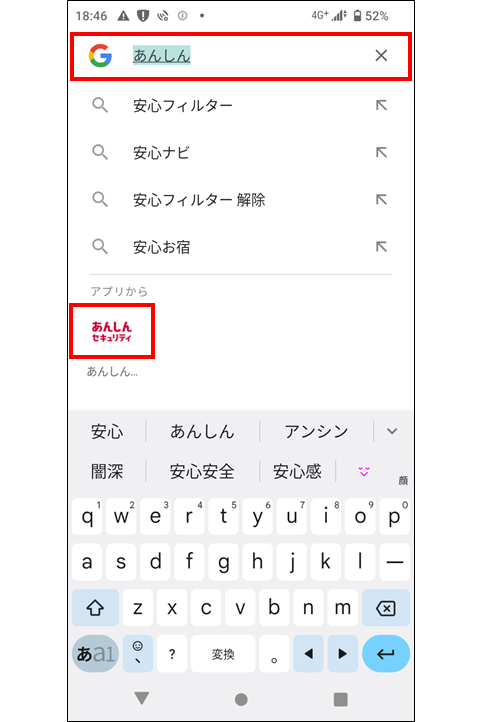
インストール済みアプリが膨大になり、ホーム画面のフォルダやページに埋もれてしまったときは、画面下部からスワイプして開く「アプリドロワー」上部の検索窓を使うのが最速です。ドロワー検索はアルファベットだけでなく、ひらがなやカタカナの部分一致にも対応しています。
もしドロワー検索を使っても目的のアプリが表示されない場合は、ランチャーアプリの「アプリの非表示」設定を確認してください。多くのホームアプリ(One UIやNova Launcher、Pixel Launcherなど)には、使わない標準アプリやプライベートなアプリを隠す機能が備わっています。ホーム画面の空きスペースを長押しし、「ホーム設定」内の「アプリを非表示」一覧をチェックして、チェックが入っていれば解除することで元通りに復元できます。
また、アプリアイコンが意図せずホーム画面から削除されていたとしても、端末の「設定」>「アプリ」>「すべてのアプリを表示」の一覧には必ず存在します。ここから該当アプリを開き、再度ショートカットを作成する導線を確保しておくと安心です。
「検索バーが消えた?」ホーム画面の不具合対処法とウィジェット再配置
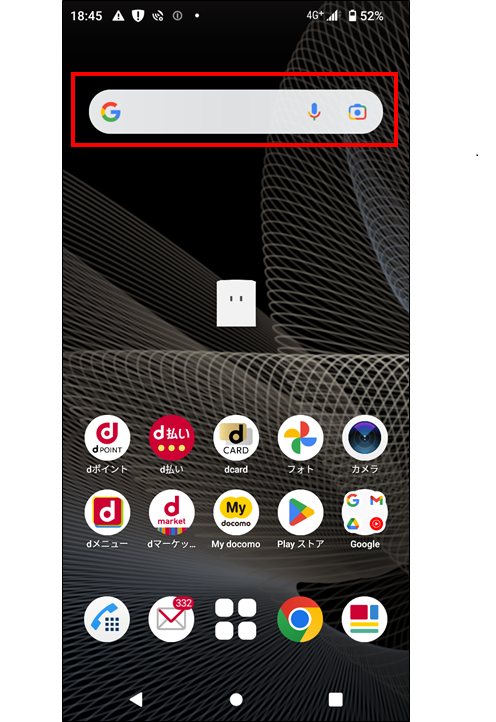
ホーム画面に常駐していたGoogleのクイック検索バーが突然消えてしまったというトラブルは、OS更新時やランチャーのアップデート時にしばしば発生します。この検索バーは単なるWeb検索だけでなく、端末内のアプリや連絡先、設定項目をシームレスに呼び出す起点となっているため、消失すると操作性が大きく損なわれます。
復元手順はシンプルです。ホーム画面の何もない場所を長押しし、表示されるメニューから「ウィジェット」を選択します。一覧の中から「Google」を見つけ、その中に格納されている「検索」ウィジェットを長押ししてホーム画面の好みの位置へドラッグ&ドロップするだけで再配置が完了します。
ウィジェット再配置後も端末内アプリが候補に出てこない場合は、Googleアプリの設定を確認します。Googleアプリアイコンから「設定」>「デバイス上の候補」を開き、検索対象として「インストール済みアプリ」のトグルスイッチがオンになっているかを確認してください。この権限がオフになっていると、Web検索結果のみが優先表示されてしまいます。
AI連携とアプリ内横断検索を使いこなす応用テクニック
近年のAndroid端末では、画面に表示されている情報から直感的にアプリやコンテンツを探し出す機能が大幅に強化されています。代表例が「かこって検索(Circle to Search)」です。ホームボタンやナビゲーションバーを長押しし、画面に写っているアプリアイコンやテキストを指で囲むだけで、ストアへのリンクや関連情報を瞬時に呼び出せます。
さらに、GoogleアシスタントやGeminiを活用した音声検索も実用的です。「〇〇アプリを開いて」と指示を出すだけで、端末内の深い階層にあるアプリであっても即座に起動してくれます。文字入力の手間を省くだけでなく、アプリ名をうろ覚えしている際にも強力な検索手段として機能します。
加えて、一部のアプリではアプリ内のデータ(メッセージ内容、保存したメモ、メディアファイルなど)までホーム検索バーから横断して検索できる機能が統合されています。設定の「アプリ内検索」項目をカスタマイズしておくことで、スマホ全体がひとつの高度なデータベースとして機能するようになります。
【Androidアプリ検索】に関するよくある質問(FAQ)
Q1:Google Play ストアで以前使っていたアプリが検索しても出てきません。どうすれば再インストールできますか?
A1:ストアの通常検索で非表示になっていても、過去にダウンロードした履歴から取得できる場合があります。Play ストアのプロフィールアイコンをタップし、「アプリとデバイスの管理」>「管理」タブへ進みます。フィルターを「未インストール」に切り替えると、現在端末に入っていない過去の入手アプリ一覧が表示されるため、そこから直接再インストールを試みてください。
Q2:検索するとアプリ名は出てくるのに、ホーム画面にアイコンが見当たりません。
A2:アプリが「アーカイブ状態」になっているか、ドロワー内のみに存在している状態です。アプリドロワーで対象のアプリを長押しし、そのままホーム画面の空いている場所までドラッグすることでアイコンを再配置できます。また、アーカイブされている場合は、タップして復元処理を完了させる必要があります。
Q3:クイック検索バーの検索履歴を人に見られたくありません。一括で削除する方法は?
A3:Google検索バーをタップし、表示される履歴一覧の項目を長押しして個別に削除するか、Googleアプリの「プロフィールアイコン」>「検索履歴」から「削除」>「すべての履歴を削除」を選択することで、端末およびアカウントに紐づく履歴を一括消去できます。
Q4:端末のストレージ検索バーでアプリ以外のファイルばかりヒットして邪魔です。設定変更は可能ですか?
A4:ホーム設定や検索設定の「検索対象の選択」画面から、連絡先、ファイル、Web候補などのチェックを外し、「アプリ」のみを対象に絞り込む設定が可能です。お使いのランチャー設定メニュー(検索バー右側のメニューアイコンなど)から調整を行ってください。
まとめ:最適な検索環境を整えてスマートなスマホ操作を
Androidにおけるアプリ検索の不調は、仕様の理解と適切な設定調整さえ行えば、その大半を自力で解決できます。ストアで見つからないときは「互換性や完全一致コマンド」、端末内で見つからないときは「ドロワーの非表示設定や検索権限」を段階的にチェックしていくことが解決への近道です。
日頃から検索バーのカスタマイズや不要な検索履歴の整理を行っておくことで、目当ての機能やアプリへストレスなくアクセスできる環境が整います。スマートフォンの操作効率を大きく左右するアプリ検索の仕組みを見直し、快適なデジタルライフを維持していきましょう。 (出典: android アプリ 検索(Yahoo!ニュース))
最新のトレンドや話題のニュースをわかりやすく解説するWebライターです。読者の皆様に役立つ情報を日々お届けしています。
