X(旧Twitter)QRコードの出し方・読み取り方と消えた時の原因
イベント会場での対面交流やオフ会、ビジネスの名刺交換において、SNSアカウントを瞬時に交換できる「QRコード機能」。しかし、アプリのアップデートやブランド名が「X」へと刷新された過程で、「以前あった場所からQRコードが消えた」「どこから表示すればいいのかわからない」と戸惑うユーザーが後を絶ちません。
アカウントIDの手動入力は打ち間違いが起きやすく、検索しても同名アカウントに埋もれてしまうリスクがあります。そこで本稿では、2026年現在の最新UIに対応したX(旧Twitter)のQRコードの出し方と読み取り手順をデバイス別に徹底解説します。見失ったコードの再表示から画像の保存・共有、読み取れないトラブルの解決策まで網羅しました。
📌 【この記事の重要ポイントまとめ】
- 要点1:QRコードは廃止されておらず、左サイドバーやプロフィール設定の専用アイコンから即座に表示・生成可能。
- 要点2:画面タップで背景色のカスタマイズができるほか、端末標準カメラや最新のXアプリ内スキャナーで即時読み取りが可能。
- 要点3:読み取りエラー時はカメラの権限設定、画面の明るさ、アプリのキャッシュクリアで大半が即座に解決する。
【2026年最新】X(Twitter)のQRコードはどこ?「消えた」と言われる背景と現在地
「TwitterのQRコード機能が消えてしまったのでは?」という声がネット上で定期的に浮上します。結論から言えば、機能自体は現在も完全に存続しています。消えたと錯覚される最大の理由は、Xへのリブランディングに伴うUI(ユーザーインターフェース)の統廃合です。
かつては検索タブの目立つ位置や設定の浅い階層に配置されていたQRコードアイコンですが、新機能の追加やメニュー整理によってアクセス導線が変更されました。現在の手順さえ把握していれば、迷うことなく数タップで自分のプロフィールコードを画面上に呼び出せます。
【iPhone・Android対応】自分のTwitterプロフィールQRコードの出し方と表示手順
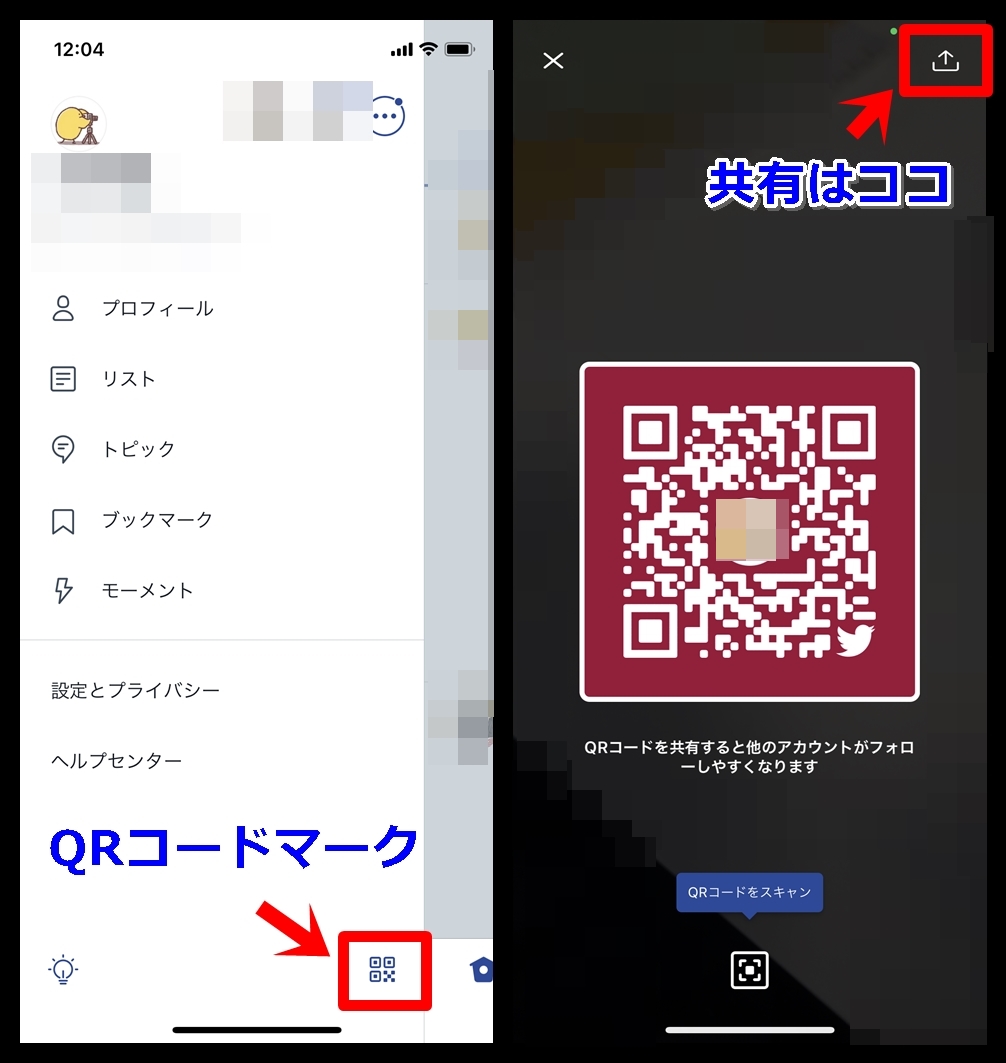
スマートフォンアプリから自身のTwitterプロフィールQRコードを作成・表示する手順は、iOSとAndroidで基本的に共通化されています。手元のアカウントをすぐに誰かへ見せたい場合は、以下のステップを実行してください。
最もスムーズな表示手順は次の通りです。
1. アプリ左上の「自分のアイコン」をタップしてサイドメニューを開く
2. メニュー一覧の右下(またはプロフィール項目の横)にある「QRコードアイコン」をタップ
3. 画面中央にあなた専用のアカウント共有用QRコードが表示される
もしサイドメニュー内にアイコンが見当たらない場合は、自身の「プロフィール」画面を開き、右上の共有メニュー(「…」アイコンや共有ボタン)をタップすることでもQRコードの生成画面へダイレクトにアクセスできます。
相手のアカウントを即フォロー!Xアプリ内QRコードリーダーの読み取り方と動作
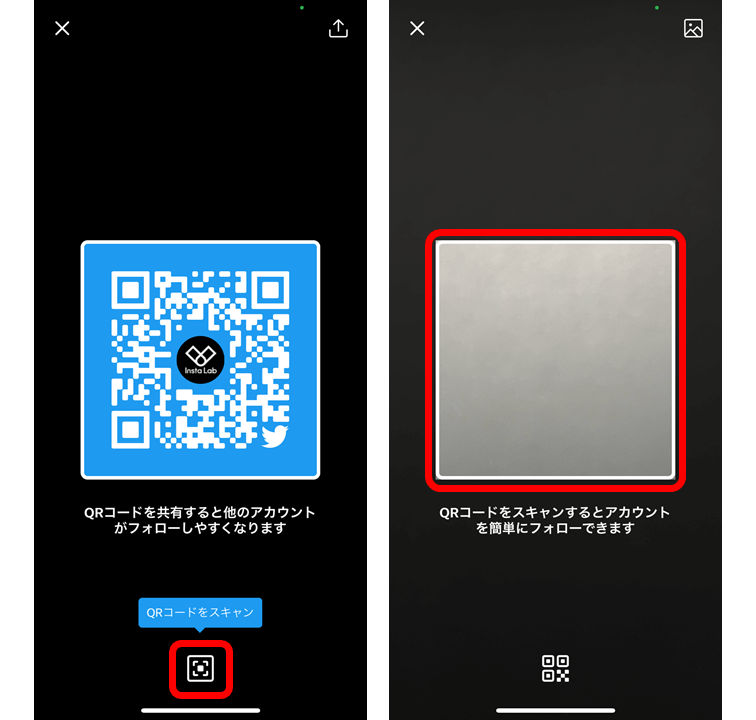
対面で相手からコードを提示された際、どのようにスキャンすればよいのでしょうか。ツイッターのQRコード読み取り方には、アプリ内蔵スキャナーを使う方法と、スマートフォンの標準カメラを使う方法の2通りが存在します。
アプリ内から読み取る場合は、自身のQRコード表示画面の下部にある「スキャナーアイコン(虫眼鏡または四角いファインダーマーク)」をタップします。カメラが起動したら相手のコードを枠内に収めるだけで瞬時に認識されます。
コードを読み取るとどうなるかというと、画面が自動的に切り替わり、相手のプロフィールページが直接開く仕様になっています。その場でワンタップするだけでフォローが完了するため、ID検索の手間や誤フォローの心配が一切ありません。なお、iOSの「カメラ」アプリやAndroidの「Google レンズ」などの外部スキャナーで読み取った場合も、リンクをタップすればXアプリが自動起動して同様にプロフィールへ遷移します。
TwitterのQRコードをカスタマイズ&画像保存してアカウント共有する方法
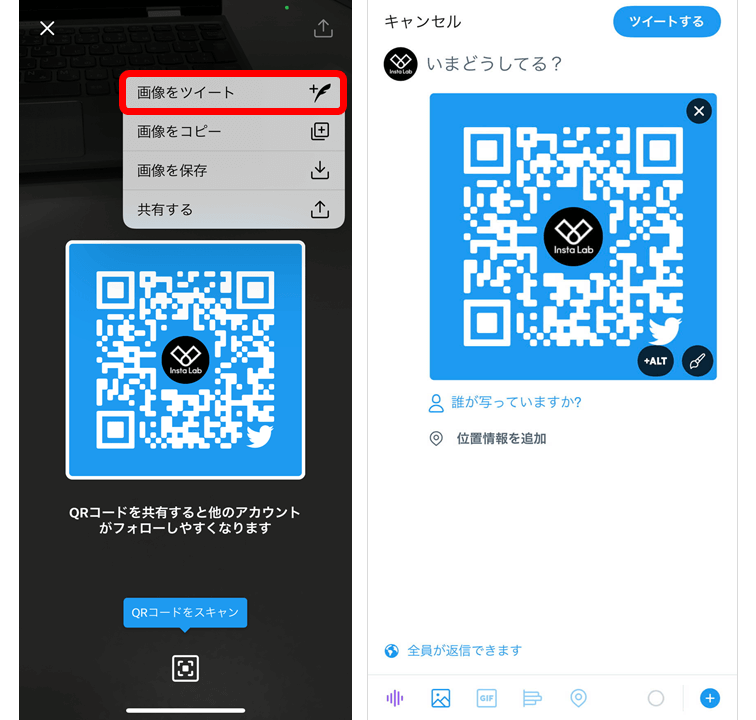
XのQRコード画面には、視覚的に楽しめる隠れた機能が備わっています。コードが表示されている状態で画面の背景をタップするたびに、背景色が変化するカスタマイズ機能です。ブルー、ブラック、パープル、グリーンなど好みのトーンに色変更できるため、自分らしい配色を選んで共有できます。
また、リアルタイムでの提示だけでなく、事前にTwitterのQRコードを画像として保存しておく活用法も非常に効果的です。画面右上の「共有ボタン」から「画像を保存」を選択すると、端末のカメラロールへ高解像度画像として書き出せます。
保存したコード画像は、以下のようなシーンで威力を発揮します。
・名刺やショップカードの印刷データに組み込む
・同人誌の奥付やイベントポスターに掲載する
・LINEやメールで遠方の知人に自分のアカウントを画像添付で伝える
・スマートフォンのロック画面やウィジェットに設定し、いつでも瞬時に提示できるようにする
TwitterのQRコードがスキャンできない・読み取れない主な原因と5つの即効対処法
「カメラをかざしても反応しない」「リンク先に正しく飛ばない」といった読み取りエラーが発生した場合、焦る必要はありません。TwitterのQRコードがスキャンできない原因の多くは、端末の基本設定や物理的な環境に起因しています。
現場ですぐに試せる5つのチェックポイントを確認してください。
① 画面の明るさと反射の調整:
提示側のスマートフォンの画面輝度が低すぎたり、照明が反射してコードの白黒パターンが潰れているとスキャナーが認識できません。画面を明るくし、角度を微調整してください。
② アプリへのカメラアクセス権限:
端末の「設定」アプリ内で、Xアプリに対するカメラの使用許可が「オフ」になっているとスキャナーが起動しません。設定を見直し、カメラアクセスを「許可」に変更します。
③ アプリのバージョンが古い:
旧バージョンのアプリを利用していると、リンクのパース処理にバグが発生する場合があります。App StoreまたはGoogle Playストアから最新版へアップデートを行ってください。
④ 汚れ・ピントのボケ:
カメラレンズの皮脂汚れや、近づけすぎによるピント外れが原因で読み取れないケースが多発しています。レンズを拭き、20〜30cmほど離してピントを合わせます。
⑤ 外部標準カメラでの代替読み取り:
アプリ内リーダーがどうしても反応しない時は、OS標準のカメラアプリを立ち上げてかざすことで、ほぼ100%確実にURLを抽出して遷移できます。
パソコン版へのログインやセキュリティ|QRコードを使ったログイン方法の仕組み
QRコードはアカウント共有だけでなく、PCブラウザ版Xへの安全なログイン手段としても活用されています。カフェやコワーキングスペース、共用PCなどでキーボードから直接パスワードを入力したくない場合、画面に表示されたログイン用QRコードをスマートフォンのXアプリで読み取ることで、パスワードレス認証が完了します。
この仕組みを利用すると、キーロガーなどによるパスワード盗難のリスクを完全に遮断できます。ただし、第三者が提示した不正なログインQRコードを安易にスキャンすると、自身のアカウントへの不正アクセスを許可してしまう危険性(QRフィッシング)があるため、必ず「自分が操作している信頼できる端末の画面」に表示されたコードのみをスキャンするよう徹底してください。
【ツイッターのQRコード】に関するよくある質問(FAQ)
Q1:QRコードを読み取ると相手に通知が届いてバレますか?
A1:QRコードをスキャンしたこと自体が相手に通知されることは一切ありません。相手に伝わるのは、スキャン後に表示されたプロフィール画面で「フォロー」や「いいね」のアクションを実際に行ったタイミングのみです。
Q2:X(Twitter)のユーザー名を変更した場合、古いQRコードは使えなくなりますか?
A2:ユーザー名(@から始まるID)を変更した場合、過去に保存・印刷した古いQRコードはリンク切れとなり、アクセスできなくなります。IDを変更した際は、必ず新しいQRコードを再発行・保存し直してください。
Q3:鍵アカウント(非公開アカウント)のQRコードを読み取るとどうなりますか?
A3:鍵アカウントのQRコードも通常通り読み取り可能です。スキャンすると相手の非公開プロフィール画面が表示され、そのまま「フォローリクエスト」を送信できる画面に遷移します。
まとめ:スマートなQRコード活用でX(Twitter)の繋がりを加速させよう
配置場所さえ押さえてしまえば、X(旧Twitter)のQRコードは今なお最も直感的かつスピーディーなアカウント共有ツールです。画面タップによるカラー変更や画像保存を使いこなせば、ビジネスからプライベートまで幅広いシーンで人脈やフォロワーとの繋がりを広げる強力な武器になります。
「探しても見つからない」「読み取れない」といったトラブルに直面した際は、本稿の手順に沿ってサイドメニューの確認やカメラ設定のチェックを試してみてください。スムーズなコード提示とスキャンをマスターし、快適なSNSコミュニケーションを実現しましょう。 (出典: ツイッター qr コード(Yahoo!ニュース))
最新のトレンドや話題のニュースをわかりやすく解説するWebライターです。読者の皆様に役立つ情報を日々お届けしています。
