PS4コントローラーをiPhoneに接続!繋がらない原因と遅延対策
ハイクオリティな3Dグラフィックを誇る大作RPGから白熱のアクションまで、スマートフォンの枠を超えたリッチなタイトルが揃うiOSゲーム環境。しかし、画面上のバーチャルパッド操作では「指で画面が隠れる」「視点移動と攻撃の同時入力が難しい」といった操作性の壁に直面するプレイヤーも少なくありません。
そこで絶大な威力を発揮するのが、PlayStation 4の純正コントローラーであるDUALSHOCK 4です。手に馴染んだグリップ感と高精度なスティック操作をそのままiPhoneで再現できれば、快適さは格段に跳ね上がります。本稿では、スムーズなペアリング手順から、繋がらないトラブルの解決策、気になる入力遅延の対処法、主要タイトルの設定手順まで、現場で検証した確実なノウハウを分かりやすく解説します。
📌 【この記事の重要ポイントまとめ】
- 要点1:DUALSHOCK 4は「SHAREボタン+PSボタンの同時長押し」で白く点滅させれば数秒でiPhoneとBluetooth接続が可能。
- 要点2:認識しない・繋がらない主な原因は「PS4本体への自動接続干渉」「バッテリー残量不足」「ペアリング待機モードのタイムアウト」。
- 要点3:原神やマイクラは公式対応しており、iOS標準の「ゲームコントローラ」設定から自由なボタン割り当てカスタマイズも可能。
【超簡単3ステップ】DUALSHOCK 4をiPhoneにBluetooth接続するペアリング手順
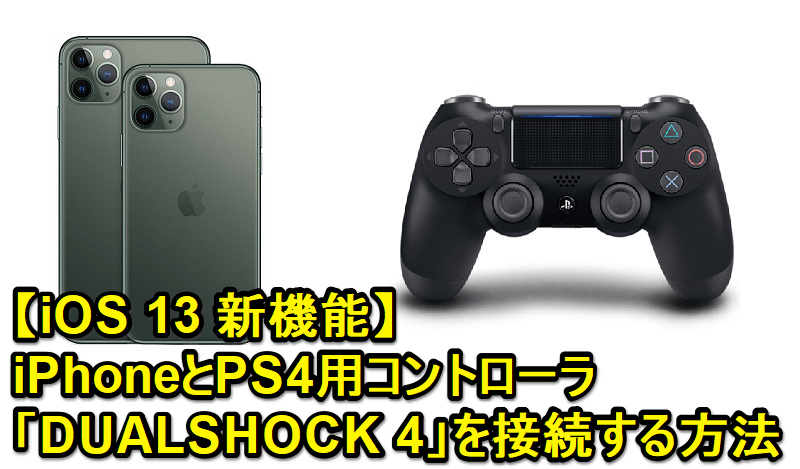
iPhoneとDUALSHOCK 4の接続は、Appleの公式MFi(Made for iPhone)規格およびネイティブコントローラーサポートに完全対応しているため、特別な外部アプリを介さず標準機能のみで完了します。
基本の接続フローは以下の3ステップです。
ステップ1:コントローラーをペアリング待機状態にする
コントローラーの電源がオフの状態で、本体正面左上の「SHAREボタン」と中央の「PSボタン」を同時に約3〜5秒間長押しします。成功すると、コントローラー上部のライトバーが白色に素早く2回ずつ点滅を繰り返します。これがペアリング待機モードの合図です。
ステップ2:iPhoneのBluetooth設定を開く
iPhone側の「設定」アプリを開き、「Bluetooth」をタップしてオンにします。「その他のデバイス」一覧を検索すると、少し待つと「DUALSHOCK 4 Wireless Controller」が表示されます。
ステップ3:デバイス名をタップして接続完了
一覧に現れた「DUALSHOCK 4 Wireless Controller」をタップします。「自分のデバイス」欄に移動し「接続済み」と表示され、コントローラーのライトバーが点滅から点灯(淡いピンクや赤、青など)に変わればペアリングは完了です。
なぜ繋がらない?DUALSHOCK 4がBluetoothで認識しない意外な原因

手順通りに進めても「iPhoneの画面にコントローラーが表示されない」「タップしても接続に失敗する」というケースがあります。その背後には、見落としがちな特有の仕様が潜んでいます。
原因1:近隣のPS4本体が先に反応して起動してしまう
最も多いトラブルが、部屋にあるPS4本体との干渉です。PSボタンを押した瞬間にPS4本体の電源が入り、コントローラーがPS4と自動接続されてしまうパターンです。この状態ではiPhone側のBluetooth探索にコントローラーが現れません。PS4本体のコンセントを抜くか、本体の電源を完全に落とした状態で作業を行ってください。
原因2:同時押しのタイミングのズレとタイムアウト
SHAREボタンより先にPSボタンを強く押してしまうと、単なる電源オンとみなされ通常起動してしまいます。必ず「SHAREボタンを先に押し込み、その直後にPSボタンを同時に押し続ける」のがコツです。また、ライトバーの白点滅は約1分で自動消灯するため、消えてしまった場合は再度長押しを行ってください。
原因3:コントローラー背面のハードウェアリセットが必要な状態
内部のペアリング情報が混線している場合は、物理リセットが極めて有効です。コントローラー背面のL2ボタン付近にある小さなリセット穴に、爪楊枝やSIMピンなどを差し込み、カチッと手応えがあるまで約5秒間長押ししてください。これで内部メモリが初期化され、クリーンな状態で再ペアリングが可能になります。
【入力遅延の真相】iPhoneでの操作ラグ・遅延を解消する実践的テクニック
「ボタンを押してから画面内のキャラクターが動くまでに一瞬のズレを感じる」という入力遅延(レイテンシー)は、アクションゲームやFPSにおいて致命傷になり得ます。Bluetooth通信の性質上、一定の遅延は原理的に発生しますが、以下の設定を見直すことで体感ラグを最小限まで抑え込むことができます。
1. 2.4GHz帯の電波干渉を遮断する
DUALSHOCK 4のBluetooth通信は2.4GHz帯の周波数を使用しています。Wi-Fiルーターの近くや、電子レンジの使用中、あるいはスマートウォッチやワイヤレスイヤホンを多数同時接続している環境ではパケットの再送が発生し、著しい遅延を招きます。Wi-Fiを5GHz帯(またはWi-Fi 6)に切り替え、不要なBluetooth機器の接続を一時的にオフにすることが効果的です。
2. iPhoneの「低電力モード」をオフにする
バッテリー消費を抑える「低電力モード」が有効になっていると、CPUクロックの制限やバックグラウンド処理の抑制に伴い、Bluetoothのポーリングレート(信号処理頻度)が低下し、操作の引っ掛かりや遅延感が生じやすくなります。ゲームプレイ時は低電力モードを解除しておきましょう。
3. 画面描画のフレームレートを上げる
操作遅延の原因が通信ではなく、ゲーム側の描画フレームレート(fps)にあるケースも多々あります。ゲーム内グラフィック設定でフレームレートを「30fps」から「60fps」や「120fps」に引き上げることで、入力から画面反映までの知覚ラグが劇的に改善します。
『原神』や『マイクラ』を快適プレイ!PS4コントローラー対応ゲームと設定方法
iOSでは、コントローラー操作に対応した数多くの人気タイトルが配信されています。ゲームごとに初期設定の挙動が異なるため、代表的なタイトルの設定ポイントを押さえておきましょう。
主な対応ゲーム一覧(代表例):
『原神』『崩壊:スターレイル』『ゼンレスゾーンゼロ』『マインクラフト(Minecraft)』『Call of Duty: Mobile』『Apex Legends Mobile(配信時準拠タイトル)』『バイオハザード ヴィレッジ / RE:4』『モンスターハンターNow(一部外部機能連動)』『Apple Arcade配信タイトル各種』など。
■ 『原神』での操作切り替え手順
原神はコントローラーを接続しただけでは自動で操作が切り替わりません。
1. 画面左上の「パイモンアイコン」をタップしてメニューを開く。
2. 「歯車アイコン(オプション)」>「操作」を選択。
3. 最上段にある「操作デバイス」を「タッチスクリーン」から「コントローラー」に変更する。
この設定を行うことで、画面上のタッチUIが非表示となり、PS4版と全く同一のUIおよびボタン割り当てで探索や戦闘が楽しめます。
■ 『マインクラフト(Minecraft)』での設定
マインクラフトは接続した瞬間に自動でコントローラーが認識されます。「設定」>「コントローラー」項目から、視点移動の感度調整や上下反転、各ボタンの機能割り当て(インベントリ開閉、ジャンプ、攻撃など)をプレイヤーの好みに合わせて細かく再設定可能です。
ボタン割り当ての自由度アップ!iOS標準のコントローラーカスタマイズ機能
iOSには、OSレベルでコントローラーのキーコンフィグを書き換える強力なカスタマイズ機能が標準搭載されています。
コントローラー接続中に、iPhoneの「設定」>「一般」>「ゲームコントローラ」を開きます。
ここでは以下のような高度な調整が可能です。
- プロファイルの作成:特定のゲームタイトルごとに専用のボタン配置プロファイルを作成・保存。
- ボタンのリマップ:L1/R1とL2/R2の入れ替え、○ボタンと×ボタンの決定・キャンセル配置の逆転など自由な変更。
- ハプティクス(振動)強度の調整:バッテリー消費を抑えたい場合や、手の疲れを軽減したい場合に振動のオン/オフを設定。
- キャプチャボタンの設定:SHAREボタンを押した際のアクション(スクリーンショット撮影、画面録画の開始・停止など)の変更。
ゲーム側の個別設定に頼らず、OS側で直感的に操作フィールを統一できる点はiPhoneならではの大きなメリットです。
PS4本体に戻すには?iPhoneとの接続解除・再ペアリングの正しいやり方
iPhoneでのゲームプレイを終えた後、コントローラーの接続を切断する方法、ならびに再びPS4本体で使用するための復元手順を確認しておきましょう。
iPhoneとの接続を切断・解除する場合:
手軽に電源を落としたい場合は、PSボタンを約10秒間長押しするとライトバーが消灯し、コントローラーの電源が切れます。また、iPhoneの「コントロールセンター」からBluetoothアイコンを長押しして接続を解除するか、「設定」>「Bluetooth」>「DUALSHOCK 4」の「i」アイコンから「接続解除」または「このデバイスの登録を解除」を選択します。
再びPS4本体で使用する場合の注意点:
一度iPhoneに登録したDUALSHOCK 4は、PS4本体とのペアリング情報が上書きされています。そのため、PS4のPSボタンをワイヤレスで押しても本体は起動しません。
PS4本体に戻す際は、必ず「通信対応のmicroUSBケーブル」でPS4本体とコントローラーを有線接続し、PSボタンを押す必要があります。充電専用ケーブルではデータ通信が行えず再ペアリングに失敗するため、データ転送対応のケーブルを使用してください。
【ps4 コントローラー iphone】に関するよくある質問(FAQ)
Q1:コントローラーに有線イヤホンを挿してiPhoneの音を聴くことはできますか?
A1:残念ながらBluetooth接続時、DUALSHOCK 4の3.5mmイヤホンジャックや内蔵スピーカー、マイク機能はiOS側で認識されません。ゲーム音声はiPhone本体のスピーカーから出力されるか、iPhoneに直接接続したAirPodsなどのワイヤレスイヤホン、またはLightning/USB-C接続のイヤホンをご利用ください。
Q2:コントローラーのバッテリー残量はiPhone上で確認できますか?
A2:確認可能です。iPhoneのホーム画面やロック画面に「バッテリー」ウィジェットを追加しておくことで、iPhone本体やApple Watchの残量と並んで、DUALSHOCK 4の正確なパーセンテージ残量が一目で把握できます。
Q3:PS4コントローラーをLightningやUSB-CケーブルでiPhoneに有線接続して遊ぶことはできますか?
A3:適切な変換アダプタやケーブルを用いても、iOSにおけるDUALSHOCK 4の接続は基本的にBluetoothワイヤレス接続が標準仕様となっています。有線接続しても充電が行われるのみでコントローラーとして認識されないケースが多いため、Bluetooth接続での利用を推奨します。
まとめ:手持ちのDUALSHOCK 4でiPhoneゲーム体験を劇的に進化させよう
使い慣れたPS4コントローラー(DUALSHOCK 4)を活用すれば、画面タッチ操作では味わえない精密なエイムやコンボ入力を実現し、iPhoneでのゲーム体験を据え置き機並みの快適さへと引き上げることができます。
接続は「SHAREボタン+PSボタンの同時長押し」による数秒のペアリングだけで完了し、認識トラブルの多くも本体干渉やリセットで即座に解決できます。クローゼットに眠っているDUALSHOCK 4がある方は、ぜひiPhoneと連携させ、お気に入りのタイトルを存分に楽しんでみてください。 (出典: ps4 コントローラー iphone(Yahoo!ニュース))
テクノロジーやライフスタイル領域を中心に執筆活動を行っています。趣味は写真撮影と旅行です。
