AirPodsで電話の声が聞こえない?原因と今すぐ試す解決策まとめ
日常のコミュニケーションからビジネス通話まで、欠かせない存在となったAppleの完全ワイヤレスイヤホン。しかし、電話着信に出てみたものの「相手の声がまったく聞こえない」「こちらの声が届いていないと言われた」といった不具合に見舞われ、慌てた経験を持つユーザーは少なくありません。
音楽や動画の再生は正常にできるのに、なぜか電話や通話アプリの時だけ音声トラブルが起きるケースも目立ちます。この記事では、通話中に音声が出ない決定的な原因を突き止め、iPhoneの各種オーディオ設定の見直しから再ペアリング、ハードウェアのケアまで、今すぐ試せる具体的な対処法を徹底解説します。
📌 【この記事の重要ポイントまとめ】
- 要点1:通話時の音声トラブルは、iPhone側の出力先割り当て(通話オーディオルーティング)の誤認識やマイク設定の偏りが主な原因。
- 要点2:片耳だけ聞こえない現象や音量不足は、「自動耳検出」の誤作動やメッシュ部分の汚れ、Bluetoothの一時的な不具合で起きやすい。
- 要点3:設定のリセットやケース背面ボタンを用いた再ペアリングで解決しない場合は、ファームウェアの確認やApple公式修理を視野に入れる。
【緊急診断】AirPodsで電話の声が聞こえない・マイクが届かない決定的な理由

電話がつながっているにもかかわらず音声が届かないトラブルの多くは、イヤホン自体の故障ではなく「音声の出力ルート(オーディオ出力先)の食い違い」や「通信の一時的なスタック」によって引き起こされています。
音楽を聴くプロファイル(A2DP)と通話用プロファイル(HFP)は内部処理が異なるため、「音楽は聴こえるのに電話だけ聞こえない」という現象が日常的に発生します。また、マイクの入力ポートが皮脂や埃で塞がっていたり、左右どちらか一方のマイクが固定されたまま充電切れを起こしていたりすることも、相手に声が届かない大きな要因です。
まずは本体の故障を疑う前に、iPhoneとAirPodsが通話音声をどのように受け渡ししているか、設定と接続状況を順番に確認していきましょう。
まずは設定を確認!iPhone通話オーディオルーティングとスピーカー切り替え
電話がかかってきた際、自動的にAirPodsへ音声を送る役割を担っているのがiOSのiPhone通話オーディオルーティング設定です。ここが意図しない設定になっていると、着信時にiPhone本体の受話口やスピーカーへ音声が奪われてしまいます。
設定アプリを開き、「アクセシビリティ」>「タッチ」>「通話オーディオルーティング」の順に進みます。デフォルトでは「自動」になっていますが、イヤホン装着時に確実に音声を飛ばしたい場合は「Bluetoothヘッドセット」を選択しておくと接続トラブルを大幅に減らせます。
また、すでに通話が始まっている状態であれば、通話画面に表示されているオーディオボタンをタップする通話スピーカー切り替え方法を試してください。一覧から「AirPods」を選び直すだけで、瞬時に音声がイヤホン側へ復帰します。
AirPods片耳だけ聞こえない・着信音が鳴らない時のチェックポイント
「右耳からは聞こえるのに左耳だけ無音になる」といったAirPods片耳だけ聞こえない原因として最も多いのが、光学センサーの検知ミスと充電端子の接触不良です。
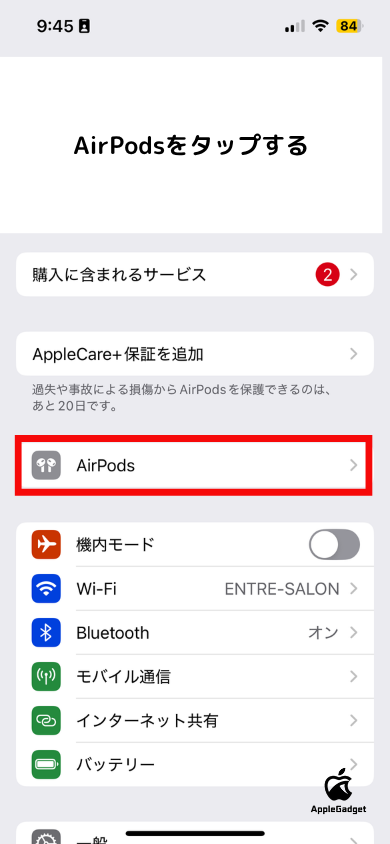
AirPodsは耳から外したことを検知するAirPods自動耳検出機能設定が有効になっていると、装着角度が浅いだけで「外れた」と判定され、音声出力が遮断されます。一度設定アプリの「Bluetooth」からAirPodsの「i」アイコンをタップし、「自動耳検出」をオフにして改善するか確認してみてください。
また、iPhone着信音AirPods聞こえないという悩みについては、「設定」>「着信と通知の通知音」や「音声で知らせる」機能のオン/オフが影響している場合があります。充電ケースの底にある金属端子にホコリが溜まり、片側だけ充電できていなかったという物理的要因も頻発しているため、定期的なクリーニングが欠かせません。
電話やLINE通話で相手に声が届かない・音が小さい場合の対処法
標準の電話アプリだけでなく、AirPods電話LINE通話聞こえないというトラブルも多発しています。この場合、まずはプライバシー設定でアプリごとの「マイク」へのアクセス権限が許可されているか確認してください。
AirPodsマイクが相手に届かない時は、マイクの割り当て設定を見直します。「設定」>「AirPods」画面にある「マイク」の項目が「常に左」や「常に右」に固定されていると、そちら側の調子が悪い際に一切音を拾わなくなります。基本は「自動的にAirPodsを切り替え」にしておきましょう。
さらに、AirPodsPro通話音量小さいと感じる場合は、イヤーチップの密閉度や「外部音取り込み」「ノイズキャンセリング」のモード切り替えを試すほか、iPhoneの「アクセシビリティ」>「オーディオ/ビジュアル」>「ヘッドフォン調整」をカスタマイズすることで、相手の声の明瞭度を大きく底上げできます。
再ペアリングとファームウェア更新で解消するBluetooth接続トラブル
設定を見直しても状況が変わらない場合は、Bluetoothの接続情報を一度完全にリセットするBluetooth接続再ペアリング手順を実行するのが確実です。
具体的なリセット手順は以下の通りです。
1. iPhoneの「設定」>「Bluetooth」からAirPodsの横にある「i」マークを押し、「このデバイスの登録を解除」を実行する。
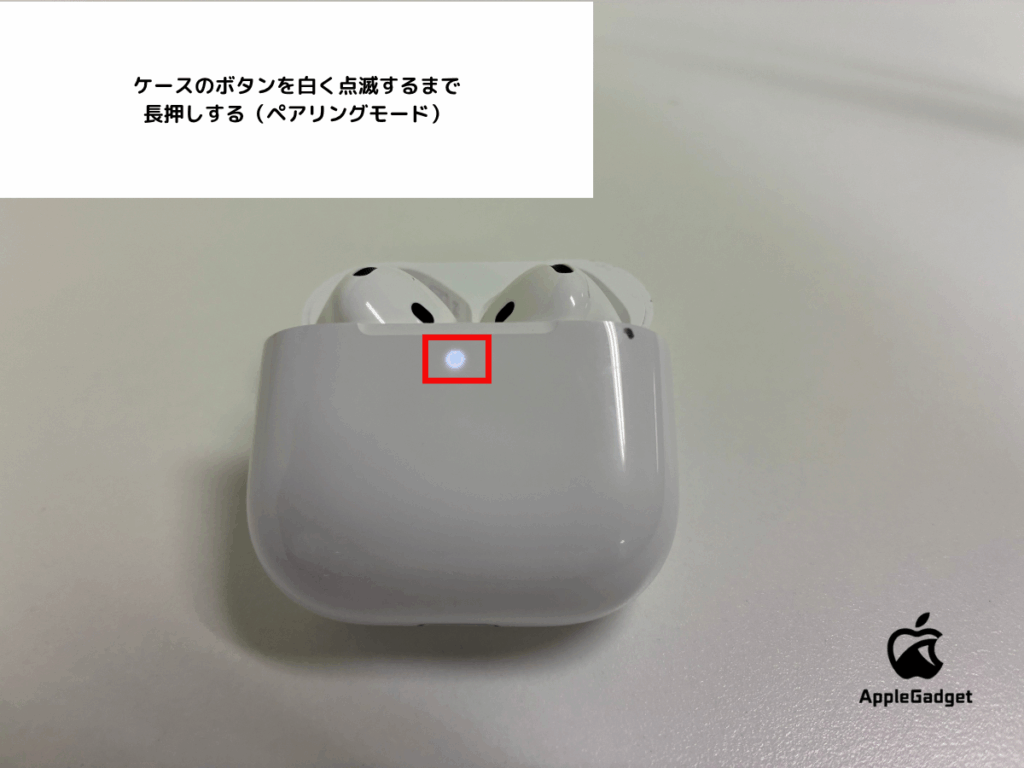
2. 左右のAirPodsを充電ケースに収め、フタを開けたままケース背面の「設定ボタン」を約15秒間長押しする。
3. ステータスランプがオレンジ色に点滅した後、白色に点滅したらリセット完了。
4. iPhoneに近づけてフタを開け、画面の指示に従って再接続する。
あわせて、AirPodsファームウェアアップデート最新の状態が適用されているかも重要です。AirPodsのファームウェアは、iPhoneと接続された状態で充電器にセットされていれば自動で更新されます。古いバージョンのバグで通話プロファイルが落ちる問題も、更新によって解消されます。
それでも直らない時は?Appleサポート修理と故障診断の判断基準
すべてのソフトウェア的アプローチを試しても改善しない場合、内蔵マイクの物理的断線や内部チップの経年劣化が疑われます。特に購入から2年以上経過している個体では、バッテリーの劣化とともに通話時の高負荷に耐えられなくなっているケースがあります。
自力での解決が難しいと感じたら、公式のAirPods故障診断Appleサポート修理を活用しましょう。「Apple Support」アプリからチャットや電話で相談できるほか、Apple StoreのGenius Bar(ジーニアスバー)や正規サービスプロバイダに持ち込めば、専用ツールを用いたハードウェアテストを即座に受けることが可能です。
AppleCare+に加入している期間内であれば、過失による損傷でも低価格での交換対応が受けられます。保証状況はiPhoneの「設定」>「一般」>「情報」>「保証範囲」から手軽に確認できます。
【airpods 電話 聞こえ ない】に関するよくある質問(FAQ)
Q1:通話中に「AirPods通話相手の声が聞こえない」状態になった時の応急処置はありますか?
A1:通話画面のオーディオアイコンをタップし、一度「iPhone」本体または「スピーカー」に通話音声を切り替えた後、再度「AirPods」を選択し直してください。これで音声ルーティングが再構築され、通話が復旧することが多々あります。
Q2:音楽は問題なく聴けるのに、なぜ通話の時だけ音が小さくなったり途切れたりするのですか?
A2:音楽再生と音声通話ではBluetoothの通信規格(プロファイル)が異なります。通話時はマイク入力と音声出力を同時に双方向通信するため電波帯域の負荷が高く、わずかな電波干渉や設定の不整合で音飛びや音量低下が起こりやすくなります。
Q3:汚れが原因で声が聞こえなくなる・届かなくなることは本当にありますか?
A3:非常に多く見られます。AirPodsのスピーカーメッシュや軸部分にあるマイク孔に耳垢や皮脂が詰まると、音量が著しく低下したり、集音機能が遮られたりします。乾いた柔らかい布や専用のクリーニングツールを用いて、優しく清掃を行ってください。
まとめ:通話トラブルを未然に防ぎ快適なAirPods環境を取り戻す
AirPodsで電話の声が聞こえないトラブルは、機器自体の深刻な故障であるケースよりも、iOS側のオーディオルーティングの誤認やBluetooth通信の一時的な不具合、あるいはマイク・センサー部の汚れといった日常的な要因が大半を占めています。
焦って買い替えや修理に走る前に、まずは「通話オーディオルーティングの確認」「自動耳検出のオン/オフ」「ケース背面ボタンを使った再ペアリング」の基本ステップを順に試してみてください。日頃の小まめな端子ケアと設定の見直しを行うことで、急な大事な着信でもクリアな音質でストレスなく通話できる環境をキープしましょう。 (出典: airpods 電話 聞こえ ない(Yahoo!ニュース))
Webメディアの編集およびコンテンツ作成に従事。正確で質の高い情報発信を心掛けています。
