【2026年最新】iPhoneをライブカメラ化する裏ワザ!設定と画質向上術
手元にあるiPhoneのカメラ性能は、市販されている多くのWebカメラやネットワークカメラを圧倒する実力を持っています。機種変更で使わなくなった古い端末や、普段持ち歩いている最新端末を「ライブカメラ」「Webカメラ」「見守りカメラ」として活用する手法は、リモートワークや動画配信、家庭の防犯対策において定番の選択肢となりました。
高額な専用機材を買い足さなくても、簡単な設定と正しい接続環境さえ整えれば、プロ顔負けの高画質なリアルタイム映像を手軽に配信できます。基本の連携手順から接続トラブルの解決策、2026年における最新の活用ノウハウまで、実践的なポイントを分かりやすく整理しました。
📌 【この記事の重要ポイントまとめ】
- 要点1:iPhoneは純正機能や無料アプリを使うだけで、PC用Webカメラや高性能な見守りカメラへ即座に生まれ変わる。
- 要点2:有線接続と給電管理を徹底することで、Mac連携時の映像遅延や本体の発熱トラブルを根本から防げる。
- 要点3:内蔵マイクに頼らず外部マイクと音声分離を活用することが、高画質ライブ配信で視聴者満足度を高める最大の鍵。
【噂の真相を解明】iPhoneをライブカメラとして活用する驚きの裏ワザとは?
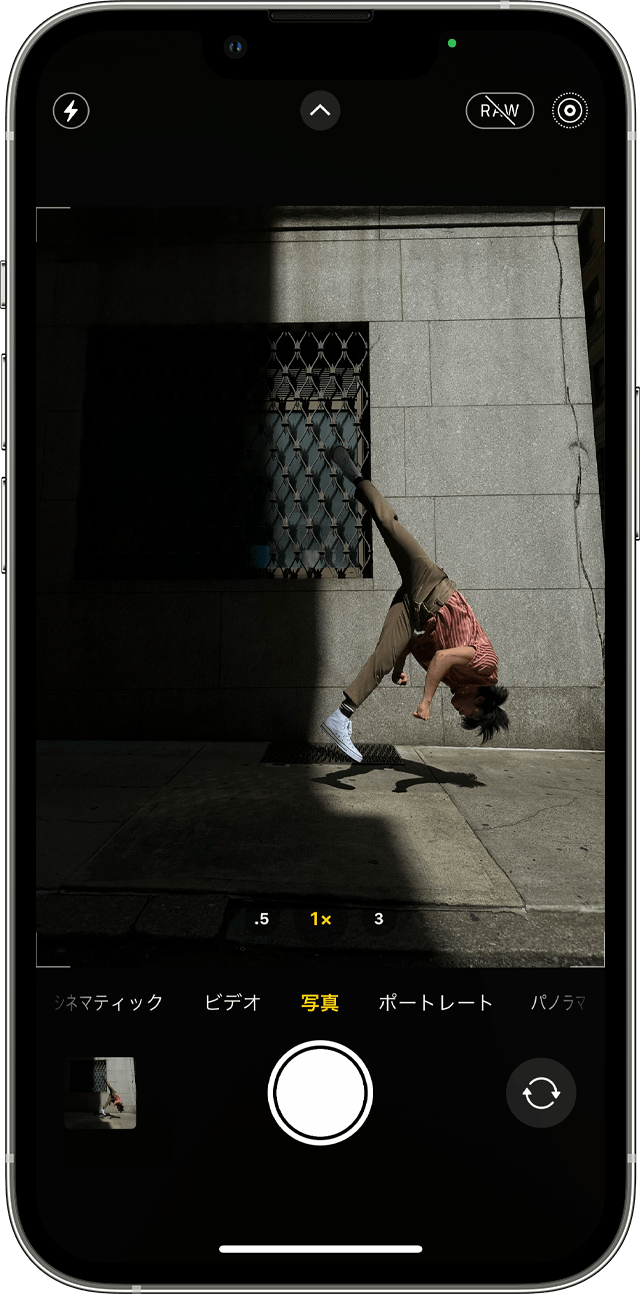
ネット上で話題を集める「iPhoneをライブカメラ化する裏ワザ」の正体は、Apple純正のハードウェア連携機能と、洗練されたサードパーティ製ストリーミング技術の組み合わせにあります。超広角レンズやセンサーシフト光学式手ぶれ補正、高度な画像処理エンジン(Photonic Engine)をそのまま映像ソースとして利用できるため、数万円クラスのビデオカメラに匹敵する階調豊かな映像が得られます。
「専用機材がないと高画質な定点カメラは作れない」という先入観は過去のものとなりました。使わなくなった旧型iPhoneであっても、Wi-Fi経由で24時間稼働の監視カメラに仕立て上げたり、メイン機をMacに近づけるだけで瞬時に極上のWebカメラへ切り替えたりと、アイデア次第で用途はどこまでも広がります。
【Mac・PC連携】iPhoneのWebカメラ化設定と「連係カメラ」の使い方
Macユーザーであれば、追加アプリを一切インストールすることなく利用できる「連係カメラ」機能が最も快適です。同じApple IDでサインインし、Wi-FiとBluetoothをオンにした状態でiPhoneをMacの上部にマウントするだけで、ZoomやGoogle Meet、FaceTimeなどのカメラ入力として自動認識されます。
具体的なiPhone Webカメラ化の設定手順はシンプルです。iPhoneの「設定」>「一般」>「AirPlayと連係」から「連係カメラ」をオンにしておくだけで準備は完了します。macOS側では「センターフレーム」による人物自動追従や、背景を自然にぼかす「ポートレートモード」、手元の書類を真上から撮影しているように見せる「デスクビュー」など、配信の質を劇的に引き上げる独自機能がワンクリックで呼び出せます。
Windows PCと接続したい場合は、「Camo」や「iVCam」といった実績ある定番ソフトウェアを導入するのがベストな選択肢です。PCとiPhoneの双方にアプリを入れ、USBケーブルで直結すれば、極めて安定した高解像度入力が可能になります。
【遅延・接続トラブル対策】iPhone外部カメラが認識しない理由と解決策
オンライン会議や配信の本番直前に「iPhoneが外部カメラとして認識されない」「映像がカクついて遅延する」というトラブルに見舞われるケースは珍しくありません。原因の多くは、通信環境の不安定さかプライバシー設定の干渉にあります。
特にiPhone外部カメラが認識しない理由として頻発するのが、MacとiPhone間でのBluetoothハンドシェイクの失敗や、異なるWi-Fiネットワーク(2.4GHzと5GHzの混在など)への接続です。接続がうまくいかない時は、一度両端末のBluetoothを入れ直すか、Lightning/USB-Cケーブルを用いた有線接続へ切り替えることで即座に復旧します。
さらにiPhoneとMacの連係カメラにおける遅延対策としては、Wi-Fiの電波干渉を避けるための有線接続が決定打となります。長時間の配信では「充電しながらのデータ転送」が必須となるため、十分な帯域を持つ高品質なUSBケーブルを選定することが安定運用の分かれ目です。
【防犯・ペット】iPhone監視カメラ・見守りカメラのリアルタイム無料アプリ
使わなくなったiPhoneを自宅に設置し、ペットの様子や留守中の室内を確認する「定点監視カメラ」としての再利用も急速に普及しています。専用のネットワークカメラを新規購入しなくても、優秀な無料アプリを活用すれば数分で遠隔監視システムが完成します。
代表格であるiPhone監視カメラアプリの無料版「Alfred Camera(アルフレッドカメラ)」などを導入すれば、古い端末を撮影ユニット、手元のメイン端末をモニターとして連携可能です。動体検知機能によるスマホへのプッシュ通知や、暗所での撮影をサポートする低照度フィルター、双方向の通話機能まで標準で網羅されています。
iPhoneを見守りカメラとしてリアルタイム運用する際の注意点は、熱対策とバッテリーの保護です。直射日光が当たる窓際への設置を避け、iOSの設定で「80%充電上限」を有効化しておくことで、常時給電に伴うバッテリー膨張リスクを大幅に軽減できます。
【定点&ライブ配信】高画質な配信やり方と失敗しない音声設定の評判
YouTube Live、Twitch、ツイキャスなどでクオリティの高いライブ配信を行う場合、iPhoneは非常に強力なメインカメラになります。映像配信アプリ「PRISM Live Studio」や「OBS Camera」を経由させることで、4K解像度や60fpsの滑らかなストリーミングが実現します。
高画質な映像作りに欠かせないのがiPhone定点カメラの接続方法です。三脚にスマートフォン用ホルダーを固定し、照明の明暗差に合わせて露出(AEロック)とピント(AFロック)をあらかじめ固定しておくことで、配信中に画面の明るさがチラつく現象を完全に防げます。
映像と同じくらい配信の成否を分けるのが音質です。視聴者の間でiPhoneライブ配信の音声設定に関する評判を調査すると、「内蔵マイクは部屋の反響音やエアコンの環境音を拾いやすい」という指摘が目立ちます。クリアな音声を届けるためには、LightningやUSB-C端子に直結できるワイヤレスピンマイクや、マイク分離機能(「声を分離」モード)を活用するのが確実です。
【基本の盲点】iPhoneのライブフォト切り替え設定と撮影トラブル回避術
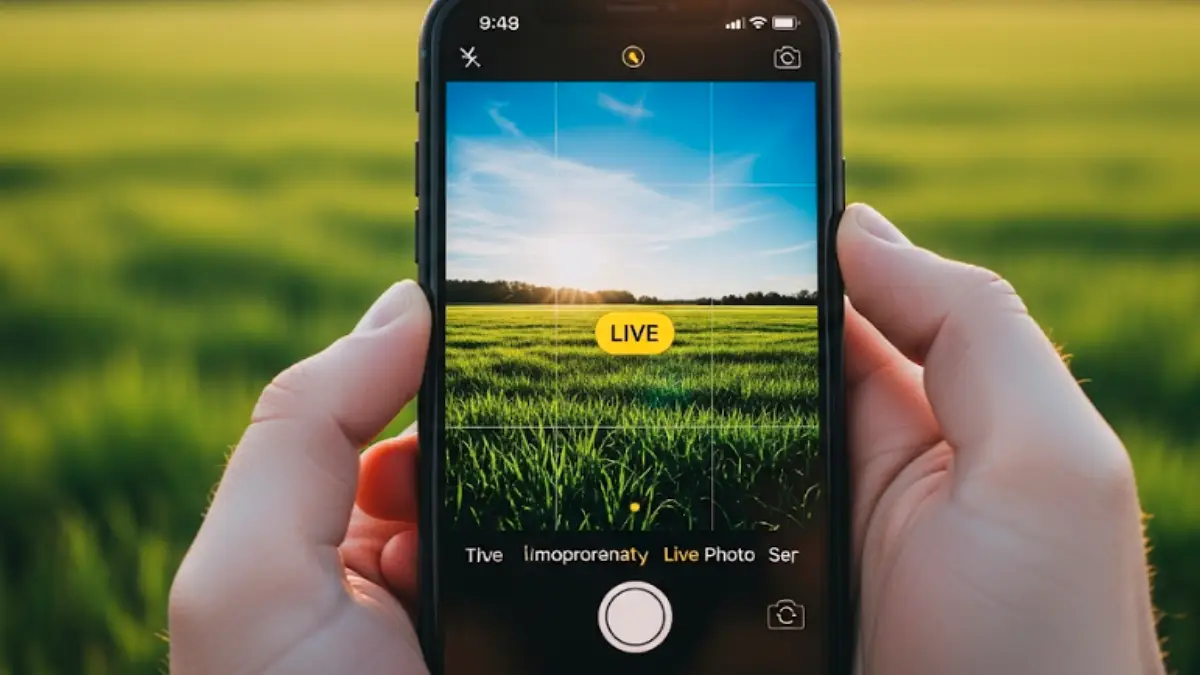
iPhoneカメラを使いこなす上で、意外と見落とされがちなのが「Live Photos(ライブフォト)」の挙動です。静止画撮影時にシャッターの前後1.5秒を動画として記録する便利な機能ですが、配信現場での資料撮影やサムネイル用の写真撮影においては、予期せぬブレやファイル容量肥大の原因になることがあります。
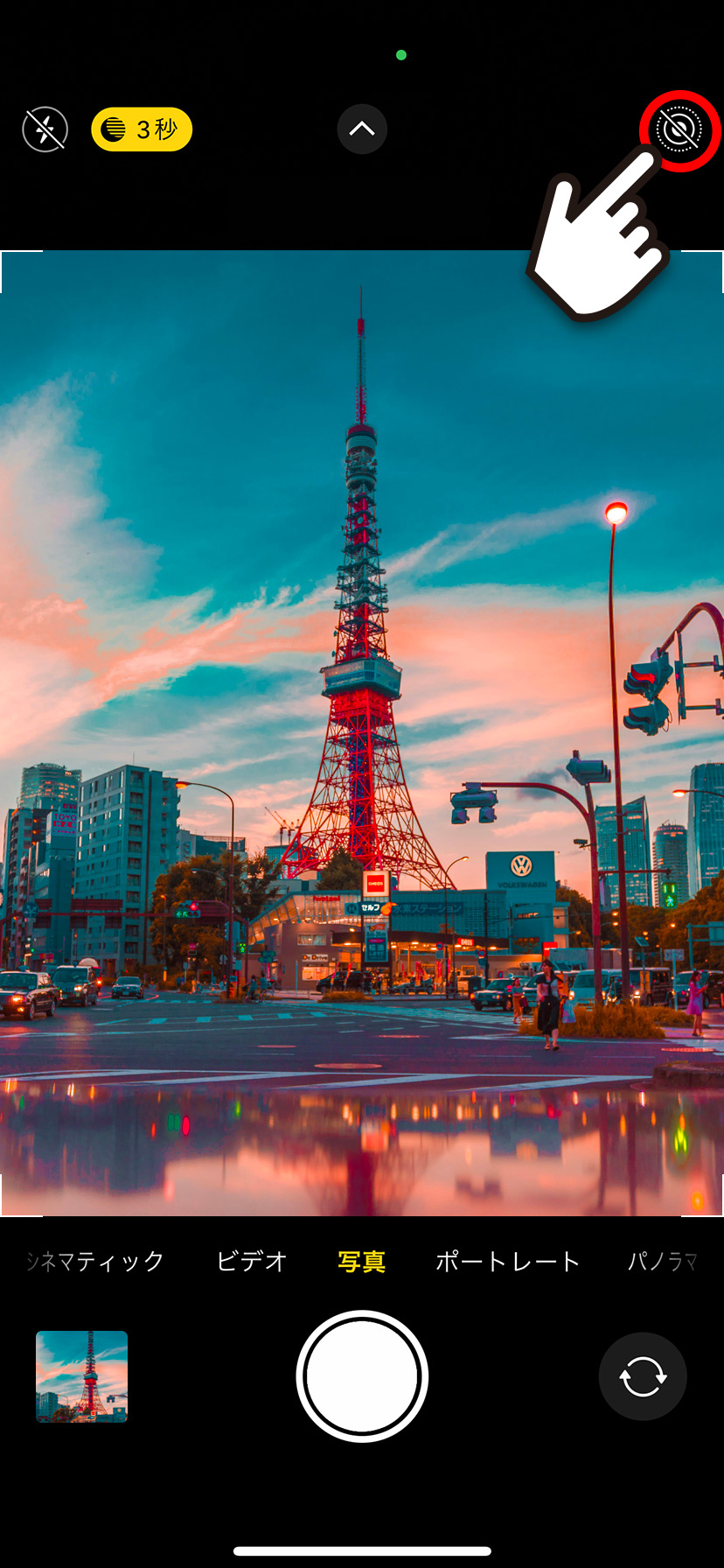
スムーズな撮影進行を保つには、iPhoneライブフォトの切り替え設定を正しく把握しておく必要があります。カメラアプリ右上の二重丸アイコンをタップすることで瞬時にオン・オフを切り替えられますが、アプリを再起動すると勝手にオンに戻ってしまう仕様に悩まされるユーザーも少なくありません。
設定をオフのまま固定したい場合は、「設定」>「カメラ」>「設定を保持」に進み、「Live Photos」のトグルをオンにします。これにより、直前に選んだ設定(オフ状態)が次回起動時にもそのまま記憶され、意図しないライブフォト撮影によるトラブルを未然に防止できます。
【2026年最新】iPhoneカメラ活用術の詳細まとめと失敗しない機材選び
2026年現在、iPhoneのカメラシステムはソフトウェアとハードウェアの両面で極めて高い完成度を誇っています。この卓越したデバイスをライブカメラとして長期間安定して稼働させるには、適切な周辺アクセサリの選定が欠かせません。
まず導入すべきは、MagSafeに対応した高剛性マウントスタンドです。MacBookのディスプレイ上部にワンタッチで吸着できるホルダーや、放熱性能に優れたアルミ製卓上三脚を用意することで、アングルの自由度が飛躍的に高まります。また、長時間の定点運用では本体が熱を持ちやすいため、冷却ファン付きの給電スタンドを組み合わせるプロ配信者も増えています。
手持ちの機材を賢く組み合わせることで、数十万円規模の配信スタジオに劣らない撮影環境がデスクの上に完成します。眠らせておくにはあまりに惜しいiPhoneのカメラ性能を、日々の仕事や情報発信にフル活用してみてください。
【iPhoneのライブカメラ活用】に関するよくある質問(FAQ)
Q1:古いiPhoneを監視カメラとして24時間つけっぱなしにしても大丈夫ですか?
A1:適切な熱対策と給電管理を行えば運用可能です。ただし、密閉されたケースに入れたままの連続給電はバッテリーの劣化や発熱を招きます。風通しの良い場所に設置し、iOSの充電最適化機能を有効にした上で、定期的にアプリの再起動を行ってください。
Q2:連係カメラ使用時にiPhoneのバッテリー消費が激しいのですが、防ぐ方法はありますか?
A2:MacとiPhoneを充電対応のUSBケーブルで有線接続して使用するのが最も効果的です。給電を行いながら低遅延で映像信号を伝送できるため、バッテリー残量を気にせず長時間のオンライン会議や配信に集中できます。
Q3:Windows PCでもiPhoneの超広角レンズやマイクを使えますか?
A3:「Camo」などの高機能サードパーティ製アプリを導入することで、Windows環境でもiPhoneのインカメラ/アウトカメラの切り替え、超広角レンズの選択、内蔵マイクの音声入力が問題なく利用できます。
まとめ:眠っているiPhoneを最強のライブカメラへアップグレード
iPhoneのカメラは、単に日常の風景を切り取るだけでなく、ビジネスやプライベートの映像体験を劇的に変えるポテンシャルを秘めています。Macとの連係カメラによる圧倒的な美肌・高精細映像から、無料アプリを用いたスマートな見守りカメラ運用まで、その応用範囲は実に多彩です。
接続トラブルへの対処法や音声周りの最適化を押さえておけば、高価な機材を買い足すことなく、最高水準のライブカメラ環境が手に入ります。引き出しの中に眠っている端末があるなら、ぜひ今日から新たな用途でその真価を引き出してみてください。 (出典: iphone ライブ カメラ(Yahoo!ニュース))
テクノロジーやライフスタイル領域を中心に執筆活動を行っています。趣味は写真撮影と旅行です。
