IPhoneメール仕分けの裏ワザ!自動で振り分ける最新設定術【2026】
毎日のように届くメルマガ、通販の発送通知、そして仕事やプライベートの大切な連絡。iPhoneの標準メールアプリを開くたび、未読バッジの数字と混沌とした受信トレイにため息をついてはいないでしょうか。「設定アプリやメールアプリの中を探しても、自動振り分けのボタンが見当たらない」と頭を抱えるユーザーは後を絶ちません。
実は、iPhoneのメールアプリ単体ではどれだけ探しても自動仕分けの設定項目は見つかりません。しかし、仕組みの裏側を正しく理解し、ほんの少しのWeb設定や標準機能を組み合わせるだけで、驚くほど快適な自動仕分け環境が完成します。2026年現在の最新仕様に基づき、受信トレイをすっきり整える具体的な手順を徹底解説します。
📌 【この記事の重要ポイントまとめ】
- 要点1:iPhone標準メールアプリ単体には自動仕分け機能がなく、各メールサービスのサーバー側でルールを作成する必要がある
- 要点2:iCloud、Gmail、Outlook、大手キャリアメールのWeb設定を行えば、iPhone上でも完全な自動振り分けが連動する
- 要点3:フォルダ作成と手動移動に加え、VIP機能やフラグを併用することで重要メールの埋没を完全に防げる
【真相究明】なぜiPhone標準メールアプリで自動仕分けができないのか?
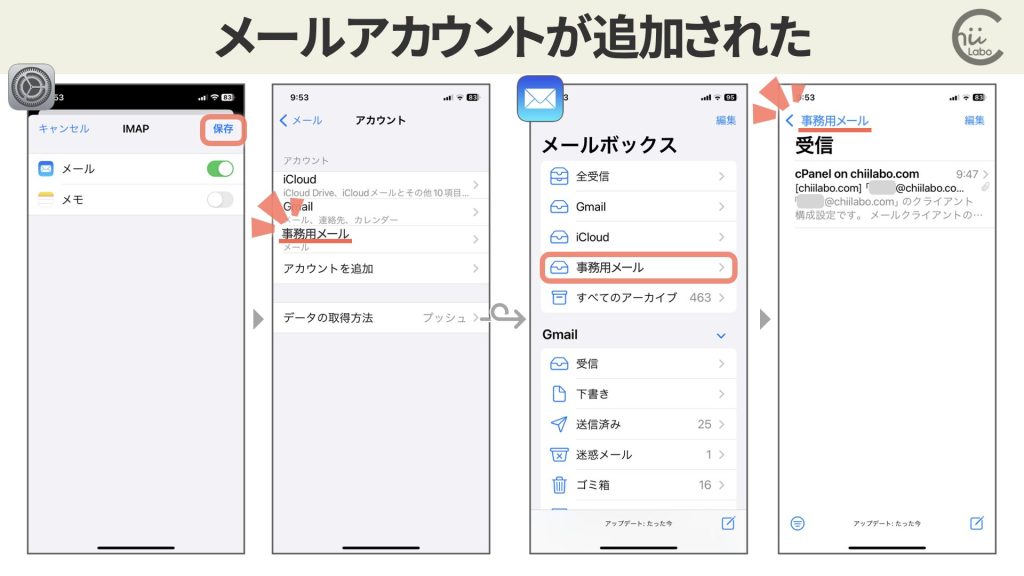
多くのユーザーがつまずくiPhoneメール仕分けできない理由は、iOS標準メールアプリの基本構造にあります。このアプリは自律的にメールを処理・選別するプログラムではなく、各メールサーバーに届いたデータを画面上に同期して映し出す「ビューア(閲覧ソフト)」としての役割に特化しているためです。
つまり、端末側で「届いたメールを特定のフォルダへ移動させる」という命令を直接下す機能が備わっていません。メールの自動選別を実現するには、データがiPhoneに届く手前の段階、すなわちメールサーバー側で振り分けルールを適用させる必要があります。この仕組みさえ把握してしまえば、日々のストレスを一気に解消するiPhoneメール受信ボックス整理術への道筋が明確に見えてきます。
【基本操作】30秒で完了するiPhoneメールフォルダ作成方法と手動移動
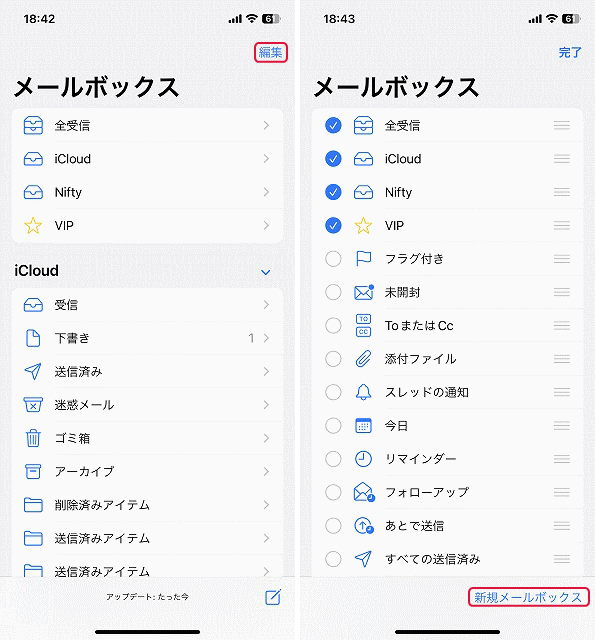
サーバー側の設定へ進む前に、まずは受け皿となるフォルダ(メールボックス)をiPhone上で用意しておきましょう。iPhoneメールフォルダ作成方法は非常にシンプルで、特別な知識がなくても直感的に操作できます。
メールアプリのトップ画面(メールボックス一覧)を開き、画面右上にある「編集」をタップします。画面右下に現れる「新規メールボックス」を選択し、任意のフォルダ名(「仕事」「通販」「請求書」など)を入力して保存先アカウントを指定すれば完了です。
既存のメールを手動で振り分ける際は、メール一覧画面で対象のメールを左へスワイプして「その他」から「メッセージを移動」を選ぶか、メール本文下のフォルダアイコンをタップして移動先を指定します。まずはこの基本操作を押さえておくと、過去メールの整理が格段にスムーズになります。
【WEB連携】iCloud・Gmail・Outlookの自動振り分け設定手順
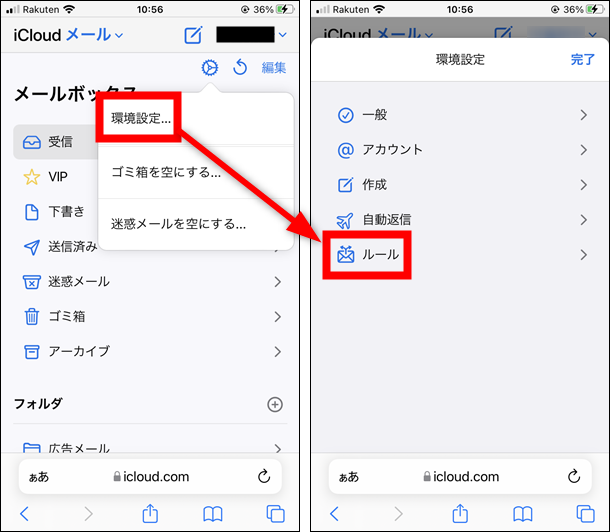
ここからが本題となるiPhoneメール自動振り分け設定の核心です。利用者の多い主要3大フリーメールサービスにおける具体的なルール作成手順を解説します。
1. iCloudメールルール設定(SafariやPCから設定)
ブラウザで「iCloud.com」にサインインし、メール画面左下の歯車アイコンから「設定」>「ルール」を選択。「ルールを追加」をクリックし、「送信者が特定の人物の場合」や「件名に特定ワードが含まれる場合」などの条件を指定して、移動先フォルダを選択します。一度設定すれば、iPhoneの標準メールアプリにも即座に自動反映されます。
2. Gmail自動振り分けiPhone(ブラウザ版からフィルタ作成)
iPhoneのSafariまたはPCでWeb版Gmailにアクセスし、検索窓右端のフィルタアイコンをタップ。振り分けたい送信元アドレスやキーワードを入力して「フィルタを作成」を選択し、「ラベルを付ける」または「スキップしてアーカイブ」を設定します。iPhone標準アプリ側では、作成したラベルが独立したフォルダとして同期されます。
3. Outlookメール仕分けiPhone(Web版ルール設定)
Web版のOutlook.comにログインし、右上の歯車マークから「メール」>「ルール」を開きます。「新しいルールを追加」から条件とアクション(「指定したフォルダーに移動」)を設定すれば、以降の受信メールはiPhone上でも自動で仕分け先へ格納されます。
【キャリア別】ドコモ・au・SoftBankメールを賢く仕分ける独自設定
大手通信キャリアが提供するメールアドレス(@docomo.ne.jp / @ezweb.ne.jp / @softbank.ne.jp など)を利用している場合も、各社が用意しているWebポータルサイトや専用設定ページから振り分けルールを作成します。
ドコモメール自動振り分けiPhoneの手順:
「dメニュー」から「My docomo」へログインし、メール設定画面内の「自動振り分け設定」を開きます。指定アドレスやドメインごとに振り分け先フォルダを割り当てることで、クラウド側で自動処理が行われます。
auメール振り分け設定iPhoneの手順:
「auサポート」またはWebメール画面から設定メニューに進み、「受信リスト・アドレス帳振り分け」から条件を設定します。フォルダごとの通知制御も併せて見直すのが効果的です。
SoftBankメール仕分け方法の手順:
「My SoftBank」にアクセスし、メール設定の「迷惑メール対策」や「詳細設定」から特定アドレスの受信先フォルダを指定します。いずれのキャリアも、端末本体ではなく会員ページ経由で設定を完結させる点が共通の鉄則です。
【見落とし防止】VIP受信トレイと通知カスタマイズで最重要メールを即座にキャッチ
フォルダへ自動で振り分けた結果、「重要なメールに気づくのが遅れてしまった」という本末転倒な事態を防ぐために活用したいのがiPhoneメールVIP受信トレイです。
家族、上司、主要取引先など、絶対に見逃せない送信者を「VIP」に登録しておくと、標準の受信トレイとは別に「VIP専用ボックス」が自動生成されます。さらに、「設定」>「通知」>「メール」>「VIP」から専用の通知音やバナー表示を個別にカスタマイズ可能です。不要なメルマガの通知に煩わされることなく、優先度の高い連絡だけを確実に察知できる環境が整います。
【2026年最新】受信トレイのストレスをゼロにするスマートメール整理術
iPhoneメール仕分け設定2026最新トレンドとして定着しているのが、検索機能とスマートボックスをフル活用した「ミニマル管理術」です。フォルダを細かく作りすぎると、かえって整理や分類の手間が増えてしまいます。
フォルダ分けは「仕事」「プライベート」「要対応」など3〜5個程度の大きなカテゴリーに留め、過去のメールは送信者名や添付ファイルの有無で高速検索するスタイルが現在の主流です。また、不要になったメルマガはフォルダへ隔離するだけでなく、メール上部に表示される「登録解除」リンクからこまめに配信停止を行うことが、受信トレイを美しく保つ最大の秘訣です。
【iPhoneメール仕分け】に関するよくある質問(FAQ)
Q1:PCを持っていなくても、iPhoneだけで自動振り分けの設定はできますか?
A1:問題なく可能です。Safariなどのブラウザアプリから各メールサービス(iCloud.com、Gmail、各キャリアのマイページ)のWeb版にアクセスし、「デスクトップ用Webサイトを表示」に切り替えることで、PCと同じ設定画面からルールを作成できます。
Q2:フォルダに振り分けたメールの通知が来なくなりました。どうすればいいですか?
A2:iOSの仕様上、標準の受信トレイ以外に振り分けられたメールは通知がオフになる場合があります。「設定」アプリ>「メール」>「通知」>「通知をカスタマイズ」から、通知を受け取りたい特定のフォルダを選んで通知をオンに設定してください。
Q3:手動で作成したフォルダの順番を並び替えることはできますか?
A3:メールアプリのトップ画面で右上の「編集」をタップし、フォルダ名の右端にある「三本線アイコン」を長押ししながら上下にドラッグすることで、好みの順番に並び替えられます。
まとめ:メール仕分けをマスターして受信トレイの混沌から解放されよう
iPhoneのメール仕分けは、「端末単体で完結させようとしないこと」が最大の突破口です。メールサーバー側のルール設定と、iPhone標準のVIP機能やフォルダ管理を組み合わせることで、これまで手作業で行っていた無駄な選別作業はすべて自動化できます。
受信トレイが整理されると、重要な連絡へのレスポンスが早くなるだけでなく、日々のデジタルストレスも大幅に軽減されます。まずはよく届くメルマガや最重要連絡先の1件から、スマートな自動仕分け環境を整えてみてはいかがでしょうか。 (出典: iphone メール 仕分け(Yahoo!ニュース))
最新のトレンドや話題のニュースをわかりやすく解説するWebライターです。読者の皆様に役立つ情報を日々お届けしています。
