PCにPS4コントローラーを接続する方法!動かない原因とSteam設定
SteamをはじめとするPCゲーム環境の広がりとともに、手になじんだPlayStation 4用コントローラー「DUALSHOCK 4」をパソコンに繋いで遊びたいプレイヤーが増えています。優れた操作感と軽快なボタン配置を備えたDUALSHOCK 4は、最新のWindows 11環境でも非常に人気の高いゲームパッドです。
しかし、いざPCに接続してみると「ケーブルを繋いだのに反応しない」「Bluetoothのペアリングが途切れる」「突然ゲームの音が出なくなった」といったトラブルに頭を抱えるユーザーも少なくありません。本稿では、有線・無線でのセットアップ手順から、認識しない原因の特定、Steamや非対応ゲームでの最適化テクニックまでを分かりやすく整理してお届けします。
📌 【この記事の重要ポイントまとめ】
- 要点1:DUALSHOCK 4はUSBケーブルによる有線接続またはBluetooth無線でWindows 11 PCへ簡単に接続できる。
- 要点2:ゲーム側で動かない問題は、Steamのコントローラ設定有効化や無料ソフト「DS4Windows」の導入で解決可能。
- 要点3:接続時に音が消えるトラブルはWindows側のオーディオ出力先設定を変更するだけで即座に直る。
【有線接続】手軽で遅延ゼロ!USBケーブルを使ったPC接続の基本手順
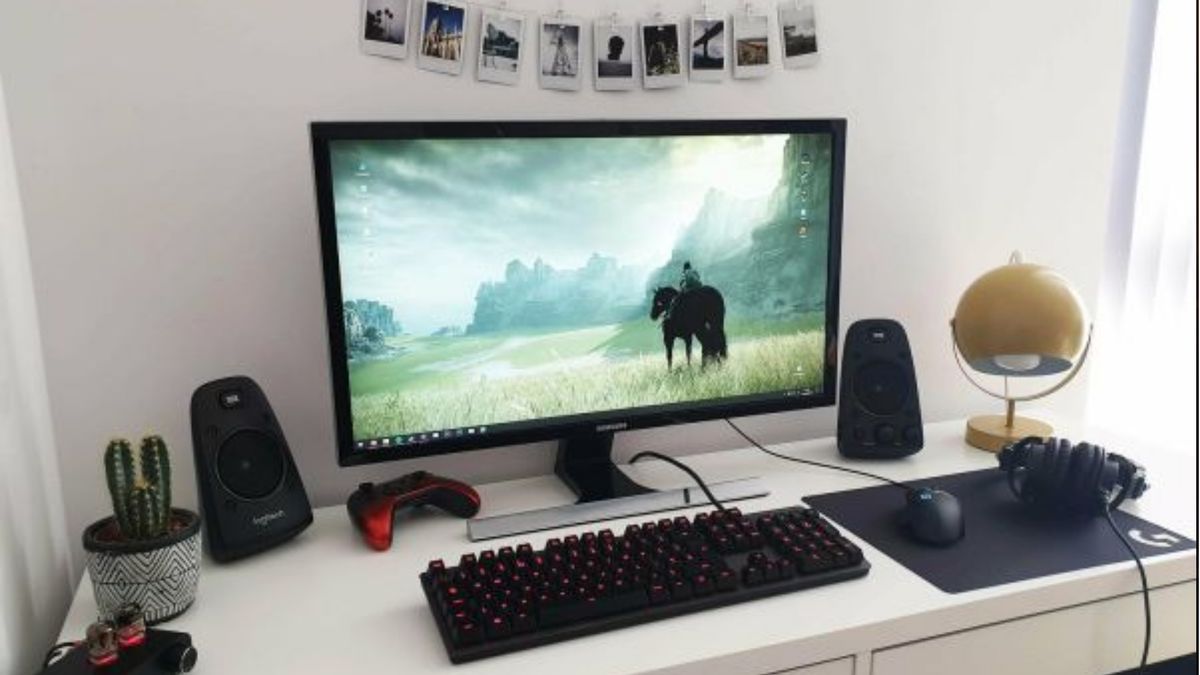
最もシンプルで安定したプレイ環境を構築できるのが、USBケーブルを用いた有線接続です。入力遅延の心配がなく、バッテリー切れを気にする必要もありません。
接続手順は非常に簡単で、「Micro USB Type-B」ケーブルでコントローラーとPCのUSBポートを直結するだけです。Windows 11であれば、接続した瞬間に標準ドライバーが自動インストールされ、「Wireless Controller」としてシステムに認識されます。
ここで初心者が陥りやすい最大の落とし穴が「充電専用ケーブル」の使用です。100円ショップなどで販売されている安価なケーブルの中には、データ通信用ラインが省かれた充電専用品が存在します。この場合、コントローラーのライトバーが黄色く光って充電は行われるものの、PC側には一切認識されません。必ず「データ通信対応」のUSBケーブルを用意してください。
コントローラーが正常に給電されているかは、上部のライトバーで確認できます。PC接続時にオレンジ色のゆっくりとした点滅を繰り返していれば正常に充電が行われており、満充電になると消灯します。
【Bluetooth無線接続】すっきり遊ぶ!ペアリング手順と遅延対策
ケーブルの煩わしさから解放されたい場合は、Bluetooth機能を使ったワイヤレス接続が適しています。ノートPCやBluetoothレシーバーを搭載したデスクトップPCであれば、追加機器なしですぐに導入可能です。
PCとPS4コントローラーをペアリングする手順は以下の通りです。
1. PCの「設定」>「Bluetoothとデバイス」を開き、Bluetoothがオンになっていることを確認して「デバイスの追加」をクリックします。
2. PS4コントローラーの「SHAREボタン」と「PSボタン」を同時に約3秒間長押しします。
3. ライトバーが「ピピピッ」と白く素早く2回連続点滅を始めたら、ペアリング待機状態(検出可能モード)に入ります。
4. PCの画面上に「Wireless Controller」と表示されたら選択し、「接続済み」になればペアリング完了です。
デスクトップPCなどで外付けのUSB Bluetoothアダプター(ドングル)を使用する場合、PC背面のUSB 3.0ポート付近に挿すとノイズ干渉を受け、操作の遅延や入力抜けが発生することがあります。ワイヤレスの遅延を防ぐためには、「USB延長ケーブルを使ってアダプターを手元近くに配置する」、あるいは「Wi-Fiルーターなどの電波干渉源から離す」といった工夫が極めて効果的です。
【Steam設定】動かない・ボタン配置が狂う問題を解消する公式マッピング術

PCに正常認識されているにもかかわらず、「Steamのゲーム内でコントローラーが全く動かない」「決定ボタンとキャンセルボタンの配置がおかしい」という場合は、Steam側の入力設定を見直す必要があります。
PCゲームの多くはXboxコントローラーの規格(XInput)を基準に作られており、PS4コントローラーの規格(DirectInput)をそのままでは受け付けないタイトルが存在します。Steamにはこれを自動変換する強力な機能が備わっています。
Steamクライアントの左上メニューから「Steam」>「設定」>「コントローラ」を開き、「PlayStationコントローラのサポート」を「有効」または「サポート対象外のゲームで有効」に切り替えます。この設定を行うだけで、Steam上で配信されているほぼすべてのタイトルでDUALSHOCK 4がXboxコントローラー互換としてスムーズに動作するようになります。さらに、ゲームごとにボタン割り当てを細かくカスタマイズしたり、ジャイロセンサーをマウス操作に割り当てたりといった高度な調整も可能です。
【DS4Windowsの使い方】非Steamゲームも完全対応!日本語ツールの導入
Epic Gamesストア、Xbox Game Pass(PC)、原神や崩壊:スターレイルなどのスタンドアロン型ゲームをプレイする際、PS4コントローラーが反応しない場面に遭遇することがあります。そうした非Steam環境で決定打となるのが、定番の無料エミュレーションソフト「DS4Windows」です。
DS4Windowsは、PCに接続されたDUALSHOCK 4の信号を仮想的な「Xbox 360コントローラー」または「DualSense」の信号へリアルタイムに変換するオープンソースソフトウェアです。公式サイト(GitHub上のRyochan7版など)からダウンロードし、同封のドライバー(ViGEmBus)をインストールするだけで機能します。
近年のバージョンは最初から日本語インターフェースに対応しており、導入難易度は格段に下がりました。ソフトを起動してコントローラーを接続すると自動で認識され、タッチパッドをマウスカーソルとして動かしたり、ライトバーの発光色をバッテリー残量に応じて変化させたりと、自由自在なカスタマイズが楽しめます。
【トラブル解決】「認識しない」「反応しない」時の決定的な原因と対処法
「有線でも無線でもPCがコントローラーを認識してくれない」というトラブルに直面した際は、以下の原因を順にチェックしていくことで解決の糸口が見つかります。
1. PS4本体の電源が勝手に連動して入ってしまう
コントローラーのPSボタンを押した際、近くにあるPS4本体が起動してしまうケースです。これを防ぐには、あらかじめPS4本体のコンセントを抜いておくか、コントローラー背面右上にある小さな穴(リセットボタン)をつまようじ等で5秒間長押しし、本体との紐付けを一度初期化してください。
2. デバイスドライバーの競合や不具合
Windowsのスタートボタンを右クリックして「デバイスマネージャー」を開きます。「サウンド、ビデオ、およびゲーム コントローラー」または「ヒューマン インターフェイス デバイス」内にある「Wireless Controller」に警告マーク(黄色い三角)が付いていないか確認してください。一度デバイスを「アンインストール」し、USBケーブルを抜き差しして再認識させることで復旧するケースが多々あります。
3. 常駐ソフトウェアとの干渉
複数のゲームランチャーや古い仮想コントローラー用ドライバーがバックグラウンドで同時に動いていると、信号の奪い合いが発生して無反応になります。不要なソフトをタスクマネージャーから終了させて動作を確かめてみましょう。
【音が出ない問題】イヤホンを挿すとスピーカーが無音になる罠の防ぎ方
DUALSHOCK 4をPCに有線接続した直後、「PCから出ていた動画やゲームの音が突然完全に消えた」と驚くユーザーが後を絶ちません。故障を疑う前に、Windowsの音声出力設定を確認してください。
PS4コントローラーにはオーディオ回路が内蔵されているため、PCにUSB接続すると、Windowsが「新しいスピーカーが繋がれた」と誤認して音声出力先をコントローラーのイヤホンジャックへ勝手に切り替えてしまう仕様になっています。
これを直すには、タスクバー右下の音量アイコンをクリックし、出力デバイスの一覧から普段使用している「スピーカー」や「PC内蔵スピーカー」を選び直すだけで元通りになります。なお、Bluetooth接続時には帯域の制限からコントローラー側のイヤホン端子は使用できなくなる仕様のため、ワイヤレス時はPC本体のオーディオ端子またはワイヤレスヘッドセットを使用してください。
【PCにPS4コントローラーを接続する際】に関するよくある質問(FAQ)
Q1:PS4コントローラーのバッテリー残量をPC上で確認する方法はありますか?
A1:Bluetooth接続時は、Windows 11の「設定」>「Bluetoothとデバイス」の一覧に大まかなパーセンテージが表示されます。また、前述の「Steam」のコントローラー設定画面や「DS4Windows」を導入していれば、正確なバッテリー残量をリアルタイムで画面上に確認可能です。
Q2:Bluetooth接続でプレイ中に入力遅延を感じます。改善方法は?
A2:Bluetoothレシーバーの電波環境を改善するのが最も効果的です。PC背面の金属シールドから離すためにUSB延長ケーブルを使ってドングルを手元へ引き出す、あるいは2.4GHz帯のWi-Fiルーターや電子レンジなどの電波干渉源から距離を置くことで、遅延は劇的に低減します。
Q3:PCで使ったあと、再びPS4本体で使うにはどうすればいいですか?
A3:コントローラーをUSBデータ通信ケーブルでPS4本体に直接繋ぎ、中央のPSボタンを押してください。本体のライトバーが青く点灯すれば、瞬時にPS4本体側へ再ペアリングされます。
まとめ:環境に合わせた適切な接続で快適なPCゲームライフを
DUALSHOCK 4は発売から年月が経った現在でも、その軽量なボディと優れたホールド感から多くのPCゲーマーに愛用され続けています。
「有線なら通信対応ケーブルを選ぶ」「無線ならペアリングと電波干渉に配慮する」「ゲーム側で動かないときはSteam設定やDS4Windowsを活用する」という基本原則さえ押さえておけば、トラブルの9割以上は未然に防ぐことができます。自宅に眠っているPS4コントローラーを有効活用し、快適なPCゲーム環境を整えてみてください。 (出典: pc に ps4 コントローラー(Yahoo!ニュース))
テクノロジーやライフスタイル領域を中心に執筆活動を行っています。趣味は写真撮影と旅行です。
