IPhone画面の色がおかしい?黄色・白黒・緑の原因と設定での直し方
手元のiPhoneを操作しようとした瞬間、画面全体がセピア調の黄色に染まっていたり、モノクロ映画のように白黒になっていたりして、思わず「故障したのでは?」と焦った経験を持つ人は少なくありません。普段見慣れている鮮やかな発色が一変すると画面パーツの破損を疑いがちですが、実際にはその大半がiOSの機能や誤操作による設定変更が引き起こしている現象です。
特に近年のiPhoneは、周囲の光環境に応じた自動調光やブルーライト低減機能、視覚をサポートするアクセシビリティ機能が充実しており、無意識のうちにショートカットを起動してしまうケースが頻発しています。この記事では、画面の色がおかしくなった決定的な原因を整理し、手元の操作だけで本来の発色に戻す具体的な手順から、本当に修理が必要なハードウェア故障の見極め方まで徹底解説します。
📌 【この記事の重要ポイントまとめ】
- 要点1:画面が黄色や白黒、色反転するトラブルの9割以上は、故障ではなくiOS標準の表示設定(Night Shiftやカラーフィルタ等)が原因。
- 要点2:「設定」アプリ内のディスプレイ項目やアクセシビリティ項目を見直すだけで、特別なツールを使わず3分以内に元の色へ復旧可能。
- 要点3:画面全体が緑色に発色する現象や有機EL特有の焼き付きは物理的な損傷の可能性が高く、Apple公式サポートでの修理検討が必要。
【突然の変色】iPhone画面の色がおかしい主な原因と初期切り分け
iPhoneのディスプレイ表示に異変が起きた際、まず把握すべきは「ソフトウェアの設定によるものか」「ディスプレイパネル自体の物理故障か」という切り分けです。落下や水没の直後でない限り、突然色味が変わる現象のほとんどはソフトウェア側の設定に起因しています。
特に多いトリガーが、サイドボタンのトリプルクリックや背面タップといったショートカット機能の誤作動です。ポケットやバッグの中で画面が圧迫された拍子に、意図せずアクセシビリティの表示フィルタが適用されてしまう事例が後を絶ちません。また、iOSの定期アップデート後にデフォルトのカラープロファイルが再適用されたり、就寝スケジュールと連動して夜間モードが自動作動したりすることも、ユーザーが「急に変色した」と感じる大きな要因です。
簡単な判別方法として、「問題の画面をスクリーンショット撮影し、別の端末やPCに送信して確認する」という手法が役立ちます。転送先の端末で正常な色で表示されていれば、データ自体は正常であり、iPhoneの画面パネルまたは色調補正機能に原因があると特定できます。
【画面が黄色い】True Tone設定オフとNight Shift自動切り替え解除の手順
画面全体が黄色や暖色系に傾いている場合、疑うべきは「True Tone(トゥルートーン)」と「Night Shift(ナイトシフト)」の2つの機能です。これらは目に優しい光環境を作るための優れた機能ですが、写真編集や動画鑑賞など正確な色味を求める場面では違和感の原因になります。
それぞれの解除手順は以下の通り、コントロールセンターや設定アプリから素早く実行できます。
▼コントロールセンターから素早く解除する方法
1. 画面右上から下方向へスワイプしてコントロールセンターを開く(ホームボタン搭載機は下から上へスワイプ)。
2. 画面の明るさ調節バーを長押しする。
3. 左下に表示される「Night Shift」、右下に表示される「True Tone」の各アイコンをタップして「オフ」に切り替える。
▼Night Shiftの自動切り替えスケジュールを解除する方法
決まった時間(日没や深夜など)になると勝手に画面が黄色くなる場合は、自動スケジュールが有効になっています。
1. 「設定」アプリを開き、「画面表示と明るさ」を選択。
2. 「Night Shift」をタップ。
3. 「時間指定」のトグルスイッチをオフにする。
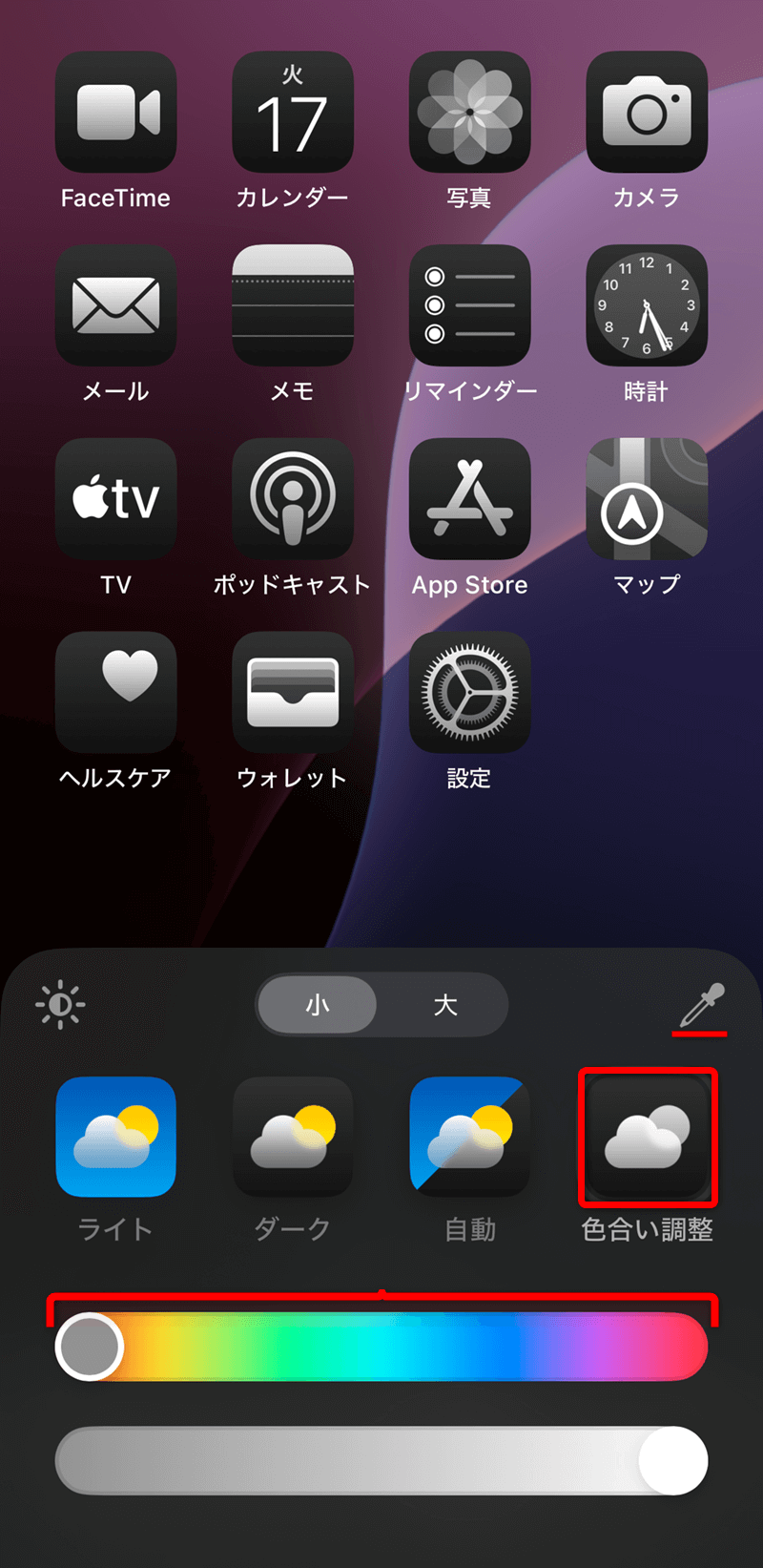
これらをオフにしても全体的な色温度に違和感がある場合は、アクセシビリティ機能を使った微調整が有効です。「設定」>「アクセシビリティ」>「画面表示とテキストサイズ」>「カラーフィルタ」へ進み、「色合い」を選択することで、スライダー操作により青み寄りの寒色系から暖色系まで自分好みの色温度へ細かくカスタマイズできます。
【画面が白黒・反転】アクセシビリティ画面表示設定とカラーフィルタ解除
文字やアイコンを含め、すべての色彩が失われてモノクロ(白黒)になったり、黒と白が逆転して写真がネガフィルムのようになったりした場合は、アクセシビリティの視覚サポート機能がオンになっています。故障ではありませんので、落ち着いて以下の設定を確認してください。
▼画面が白黒(グレイスケール)になった時の戻し方
1. 「設定」アプリを開き、「アクセシビリティ」をタップ。
2. 「画面表示とテキストサイズ」を選択。
3. 「カラーフィルタ」をタップし、一番上の「カラーフィルタ」をオフにする。
▼画面の色が反転した時の戻し方
1. 「設定」>「アクセシビリティ」>「画面表示とテキストサイズ」を開く。
2. 「反転(スマート)」および「反転(クラシック)」の項目を探す。
3. いずれかがオンになっていれば、スイッチを両方ともオフにする。
「直してもいつの間にか再発する」という方は、ショートカット割り当ての解除が必須です。「設定」>「アクセシビリティ」>「ショートカット」を確認し、「カラーフィルタ」や「反転」にチェックが入っていれば外しておきましょう。これでサイドボタンの連続押しによる誤作動を完全に防止できます。
【緑の画面・残像】有機EL画面焼けの真相とハードウェア不具合の見分け方
設定を変更しても解消しないケースのうち、特に注意が必要なのが「画面全体が緑色に発光する現象(グリーンスクリーン)」や「特定のアイコンが薄く残り続ける画面焼け」です。これらは設定ミスではなく、ディスプレイ内部のハードウェアトラブルに該当します。
iPhone X以降の多くのモデルに採用されている有機EL(OLED)ディスプレイは、画素そのものが自発光するため圧倒的なコントラストと鮮やかさを誇ります。しかし、落下時の衝撃や圧力によって内部の制御回路(ディスプレイドライバIC)が破損すると、特定の色信号が暴走し、画面全体が一面鮮やかな黄緑色に染まって操作不能に陥ることがあります。また、極端な水没によって内部配線がショートした場合も同様の症状が発生します。
一方、有機ELの「画面焼け」は、同じ静止画(ナビゲーションバーやゲームの固定UIなど)を最大輝度で長時間表示し続けたことで、特定の発光素子だけが局所的に劣化・消耗して生じる物理現象です。一時的な表示の引っかかり(残像)であれば画面を消灯して時間を置けば回復しますが、完全に焼き付いてしまった画素は物理交換以外の方法で元の状態に戻すことはできません。
【修理費用と保証】Appleサポート画面修理の評判と公式・非正規の選択基準
再起動や初期化を試しても変色が直らない場合や、画面の緑化・物理的な焼き付きが確認できた場合は、ディスプレイパーツの交換修理が必要となります。修理を依頼する選択肢は大きく分けて「Apple公式(正規サービスプロバイダ)」と「街の非正規修理店」の2つが存在します。
▼Apple公式画面修理の費用目安(執筆時点)
・AppleCare+ 加入時:全モデル一律 3,700円(税込)
・保証対象外(未加入):モデルに応じて 約42,800円 〜 65,800円(税込)前後
Appleサポートの画面修理は、純正ディスプレイパネルを使用するため、修理後もTrue Tone機能や色彩のキャリブレーション、防水性能が完全に維持される点が高く評価されています。配送修理やApple Store持ち込み修理のスピーディーな対応もユーザー満足度を支える要素です。
非正規の修理店は公式より安価に即日修理できるケースがある一方、サードパーティ製の互換パネルが使われるため、「発色が変わって青白くなった」「True Toneが使えなくなった」「タッチ感度が低下した」といったトラブルも散見されます。日常的に写真や映像のクオリティを重視するユーザーであれば、信頼性の高いApple正規修理を選択するのが賢明な判断です。
【iphone 画面 色】に関するよくある質問(FAQ)
Q1:True ToneやNight Shiftをオフにしても、以前より画面が黄色く感じます。
A1:有機ELディスプレイの特性上、斜めから見た際の色変化や個体差による色味の違いが存在します。また、暗所での目の疲れを抑える機能「ホワイトポイントを下げる」(設定>アクセシビリティ>画面表示とテキストサイズ)がオンになっていると全体がくすんで見えることがあります。それでも気になる場合は、「カラーフィルタ」の色合い調整で寒色系へ微調整を試してください。
Q2:画面が勝手に白黒になる現象が頻繁に起きます。故障ですか?
A2:故障ではなく、「背面タップ」または「アクセシビリティのショートカット」にカラーフィルタが割り当てられている可能性が極めて高いです。「設定」>「アクセシビリティ」>「タッチ」>「背面タップ」を確認し、ダブルタップやトリプルタップの設定を「なし」に変更してください。
Q3:画面が時々緑色にチラつきますが、そのまま使い続けても平気ですか?
A3:ディスプレイ内部の配線不良や接触不良の初期症状である可能性が高く、放置すると突然画面が完全に真っ暗になり一切の操作を受け付けなくなるリスクがあります。重要なデータが失われる前に速やかにiCloudやPCへバックアップを作成し、早めに点検・修理を申し込むことを強く推奨します。
まとめ:まずは設定をチェック!自力解決と修理依頼のスマートな判断基準
iPhoneの画面色が黄色や白黒に変わってしまった場合、大半のトラブルは「設定の見直し」だけで即座に解決できます。まずは今回ご紹介した「Night Shift」「True Tone」「アクセシビリティのカラーフィルタ」の3点を順番にチェックし、不要な機能が有効化されていないか確認してください。
一方で、画面全体が緑色に塗りつぶされる不具合や、消えない残像・焼き付きが見られる場合は、内部パネルの物理破損が疑われます。スクリーンショットによる診断を活用してソフトウェアとハードウェアの切り分けを行い、物理的な不具合と判断した際は、速やかにバックアップを確保した上でApple公式サポートへの相談を進めましょう。 (出典: iphone 画面 色(Yahoo!ニュース))
SEOライティングとマーケティング戦略の専門家。分かりやすい解説記事で定評があります。
