【2026最新】AirDropの使い方と送れない原因の解決法
iPhoneやMacユーザーの間で日常的に交わされるファイル共有機能「AirDrop(エアドロップ)」。写真や4K動画、Webリンクなどを画質の劣化なく一瞬で転送できる手軽さから、プライベートからビジネスシーンまで手放せない標準機能となっています。しかし、いざ使おうとした際に「なぜか相手の端末が出てこない」「転送が途中で失敗する」「本名が表示されて焦った」といったトラブルに直面した経験を持つ方も少なくありません。
端末の進化やiOSのアップデートに伴い、近接共有機能「NameDrop」の定着やセキュリティ仕様の厳格化など、AirDropを取り巻く環境も変化しています。この記事では、AirDropの基本設定や写真の送り方・受け取り方はもちろん、現場で頻発するトラブルの根本原因と解決策、プライバシーを守る安全な運用術まで、分かりやすく整理して解説します。
📌 【この記事の重要ポイントまとめ】
- 要点1:AirDropはWi-FiとBluetoothの両方をオンにするだけで即座に写真や動画の高速共有が可能。
- 要点2:相手が表示されない主な原因は「受信設定(連絡先のみ)」「インターネット共有(テザリング)の干渉」「スリープ状態」にある。
- 要点3:見知らぬ人からの迷惑送信や本名漏洩を防ぐため、デバイス名の変更と「すべての人(10分間のみ)」の適切な使い分けが必須。
【基本手順】iPhoneでAirDropを使う設定方法と写真・動画の送り方
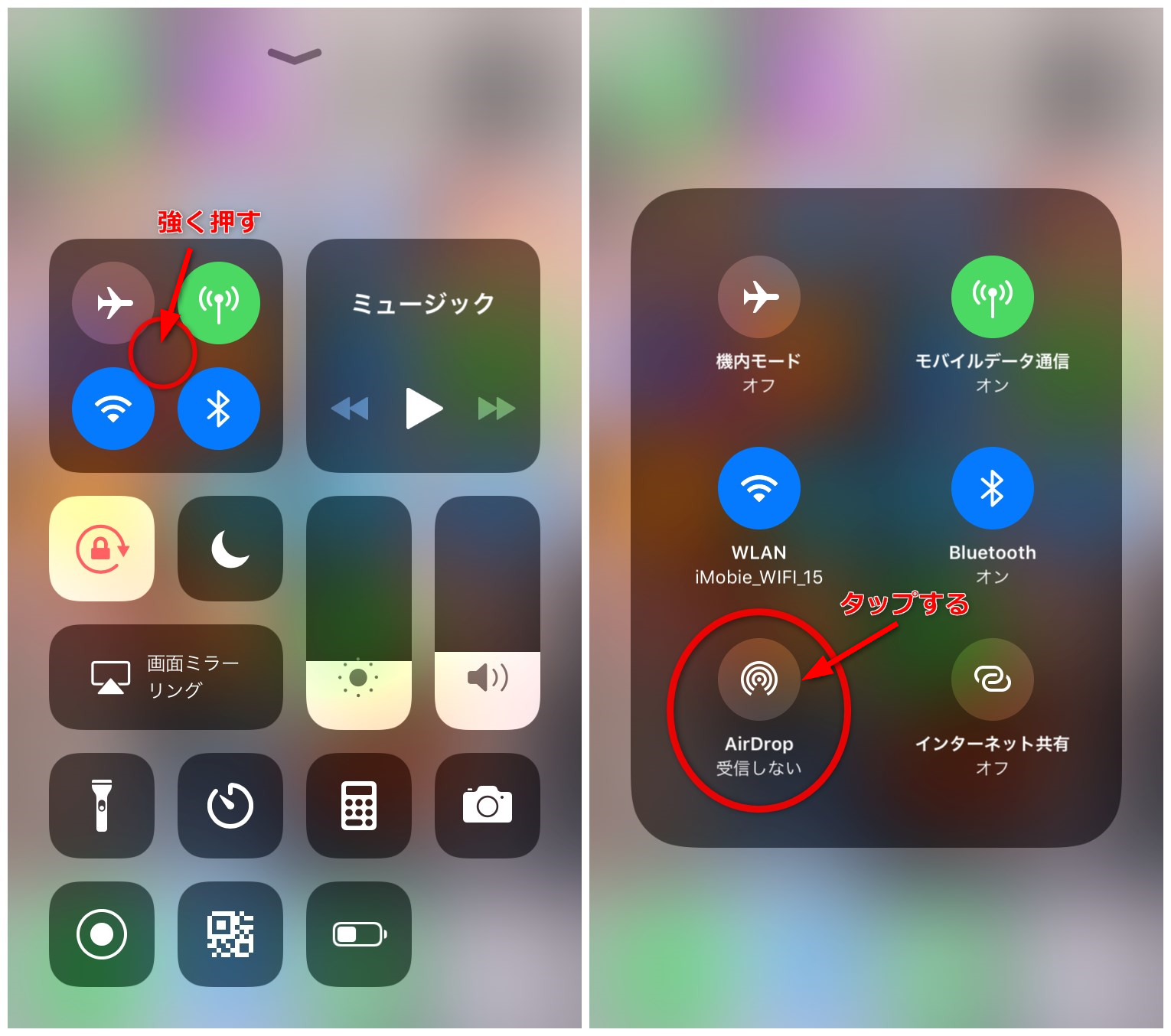
AirDropを快適に使いこなすための第一歩は、正しい初期設定と共有の基本フローを把握することです。AirDropは独自の近距離無線通信技術を利用しており、Wi-FiとBluetoothの両方が有効化されていることが動作の絶対条件です。データ通信量を消費せずにギガ節約ができる点も大きなメリットと言えます。
まずはコントロールセンターを開き、通信設定パネル(機内モードやWi-Fiのアイコンがある枠)を長押しします。右下に現れるAirDropのアイコンをタップすると、「受信しない」「連絡先のみ」「すべての人(10分間のみ)」の3つの選択肢が表示されます。普段は「連絡先のみ」に設定しておくのが基本です。
実際にiPhoneから写真を共有する手順は驚くほどシンプルです。
1. 写真アプリを開き、送りたい写真や動画を選択して左下の「共有ボタン(上向き矢印アイコン)」をタップします。
2. 共有メニュー上部に表示される候補から相手のアイコンを選択するか、アプリ一覧から「AirDrop」をタップします。
3. 近くにいる送信可能なデバイスが検出されたら、該当する相手の名前をタップして送信を開始します。
4. 相手側で受信を承認すれば、数秒で高解像度のまま転送が完了します。
受信する側は、画面にプレビュー通知が表示されたら「受け入れる」をタップするだけです。受信した写真は自動的に写真アプリに保存されるため、保存先を探す手間もかかりません。
【2026年最新機能】端末を近づけるだけ!NameDropの使い方と活用テクニック

現在、iPhone同士のデータ共有において主流となっているのが、端末同士を物理的に近づけて通信を開始する「NameDrop(ネームドロップ)」および近接AirDrop機能です。連絡先交換はもちろん、写真やWebページの共有も画面上の操作を最小限に抑えて実行できます。
使い方は極めて直感的です。共有したい写真や連絡先を表示した状態で、iPhoneの上部(カメラ付近)同士を数センチの距離まで近づけます。すると画面上部が波打つような美しいアニメーションと心地よい振動(触覚フィードバック)が発生し、転送確認画面が立ち上がります。
あとは画面の指示に従って共有を許可するだけで、面倒な相手検索のステップを踏むことなくシームレスにファイルを送信できます。もし意図しない近接反応が煩わしいと感じる場合は、「設定」>「一般」>「AirDrop」から「デバイス同士を近づける」をオフにして従来の検索方式のみに制限することも可能です。
「相手が表示されない・送れない」決定的な原因と即効トラブルシューティング
:max_bytes(150000):strip_icc()/001_use-airdrop-on-iphone-1999205-e8eb49a6dc9a4018a1a313134862360e.jpg)
AirDropで最もストレスを感じるのが「送信先のリストに相手のアイコンが出てこない」「待機中のまま転送が始まらない」という現象です。このトラブルの背後には、見落としがちな複数の技術的要因が存在します。問題が発生した際は、以下のチェックリストを上から順に確認してください。
1. インターネット共有(テザリング)がオンになっている
意外な盲点として多いのがテザリングの干渉です。iPhoneがテザリングの親機になっているとAirDrop通信がブロックされるため、コントロールセンターから「インターネット共有」をオフにしてください。
2. 相手の受信設定が「連絡先のみ」になっている
相手のアドレス帳に自分の電話番号やApple ID(メールアドレス)が登録されていない場合、「連絡先のみ」の設定では相手の画面にあなたの端末が表示されません。一時的に相手側の設定を「すべての人(10分間のみ)」に切り替えてもらいましょう。
3. 画面がスリープ(ロック)状態になっている
受信側のiPhoneがロックされたままだと、セキュリティ保護のため検出されない仕様になっています。相手に画面を点灯・ロック解除してもらうことで即座に認識されます。
4. BluetoothやWi-Fiの軽微な通信エラー
一時的な不具合は、コントロールセンターから「機内モード」を一度オンにし、5秒ほど待ってからオフに戻すことで通信チップがリセットされ、あっさり解決することが大半です。
「連絡先のみ」と「すべての人」の違いは?名前バレ&AirDrop痴漢を防ぐセキュリティ対策
AirDropは極めて便利な反面、適切な設定を行わないとプライバシーの漏洩や迷惑行為に巻き込まれるリスクを孕んでいます。特に電車内やイベント会場などの公共空間で不快な画像が送りつけられる「AirDrop痴漢」への対策は必須です。
現在のiOSでは、不特定多数からの受信を許可する「すべての人」設定を選択しても、10分が経過すると自動的に「連絡先のみ」へ戻る安全仕様が組み込まれています。これにより、見知らぬ人からの受信待機状態が放置されるリスクは大幅に低減しました。
もう一つの重要な注意点が「デバイス名(名前バレ)」の問題です。iPhoneの初期設定では、端末名が「〇〇(本名)のiPhone」となっているケースが多く、AirDropの送信候補画面に周囲の他人の本名が丸見えになってしまう恐れがあります。
名前を変更するには、「設定」>「一般」>「情報」>「名前」の順に進み、ニックネームや無難な名称(例:「User iPhone」「iPhone 15」など)に書き換えてください。これだけで、公共の場でAirDrop機能を利用する際の匿名性と安全性が格段に向上します。
【Apple連携】MacとiPhone間でAirDropを爆速で行うやり方と注意点
Appleのエコシステムが真価を発揮するのが、iPhoneで撮影した大量の写真や動画素材をMacへ転送する場面です。ケーブル接続やクラウドへのアップロードを介さず、数GBクラスの大容量データであっても直接Macへ高速転送できます。
Mac側で受け取る際は、Finderを開いてサイドバーの「AirDrop」をクリックするか、コントロールセンターからAirDropを有効にしておきます。同じApple IDでサインインしている自分自身の端末同士であれば、送信時に受信許可のタップすら不要で、バックグラウンドで自動的にダウンロードフォルダへ保存されます。
MacからiPhoneへ送る場合も、ファイルを右クリック(または2本指タップ)して「共有」>「AirDrop」を選ぶだけで完了します。外出先でWi-Fiルーター環境がない場所でも、MacとiPhoneさえあればワイヤレスで確実なデータ連携が可能です。
【AirDrop(エアドロップ)の使い方】に関するよくある質問(FAQ)
Q1:Android端末やWindowsパソコン相手にAirDropで送ることはできますか?
A1:AirDropはApple独自規格のため、AndroidやWindowsと直接通信することはできません。非Apple端末と共有したい場合は、LINEやGoogleフォトの共有リンク、またはWebブラウザ経由で近距離転送ができるサードパーティ製サービス(Quick Share対応ツール等)を活用するのが現実的な代替手段です。
Q2:AirDropを使うとモバイルデータ通信量(ギガ)を消費しますか?
A2:原則としてギガは消費しません。端末間で直接Wi-FiおよびBluetooth電波を交わして通信するため、契約プランのデータ容量を気にせず高画質な写真や長尺動画を転送できます。ただし、大容量データを送信中に距離が離れて通信が途切れた際、設定によってモバイル回線経由のインターネット転送へ切り替わる機能があるため、ギガを節約したい場合は「設定」>「一般」>「AirDrop」内の「モバイルデータ通信を使用」をオフにしておくと確実です。
Q3:近くにいるのに相手の端末名が一覧に表示されません。最優先で試すべきことは?
A3:まずは「相手のiPhoneがロック解除されているか」と「お互いのWi-Fi・Bluetoothがオンになっているか」を確認してください。それでも出ない場合は、相手側の受信設定を「連絡先のみ」から「すべての人(10分間のみ)」に切り替えることで、大半の認識エラーは即座に解消します。
まとめ:安全で快適なAirDrop活用のために知っておくべきポイント
AirDropは、仕組みと設定のポイントさえ押さえてしまえば、日常の写真共有や作業効率を劇的に高めてくれる強力なツールです。普段は「連絡先のみ」でプライバシーを守り、必要な時だけ「すべての人」や「NameDrop」を柔軟に使い分ける運用がベストプラクティスとなります。
端末名を見直してプライバシー対策を整えつつ、トラブル発生時のチェック手順を頭に入れておくことで、いつでもストレスフリーなワイヤレス共有を満喫できるはずです。 (出典: air ドロップ 使い方(Yahoo!ニュース))
SEOライティングとマーケティング戦略の専門家。分かりやすい解説記事で定評があります。
