DellのWin7初期化手順!ディスクなし復旧や廃棄前のデータ消去
実家の押し入れやオフィスの倉庫に眠っていたDell(デル)のWindows 7搭載パソコン。レトロPCとしての再活用や、専用機器の制御端末、あるいはフリマアプリへの出品やリサイクル廃棄に向けて「工場出荷時の状態に戻したい」と考えるケースは少なくありません。しかし、発売から長い年月が経過した現在、付属のDVDディスクを紛失していたり、ログインパスワードを忘れて立ち往生したりするトラブルが相次いでいます。
DellのWindows 7機には、専用の復旧領域を活用したハードディスクリカバリ機能が標準搭載されており、光学ドライブやディスクメディアが手元になくても本体単体で初期化が完結する仕組みが整っています。起動不能に陥った際の緊急回避策から、売却・譲渡時に個人情報を守るための完全データ消去まで、実践的なリカバリー技術を体系的に整理しました。
📌 【この記事の重要ポイントまとめ】
- 要点1:内蔵リカバリ領域を活用すれば、リカバリディスクなしでもF8キーから工場出荷時リセットが可能。
- 要点2:F8キー無効やOS起動不能時は、Dell公式の再インストール用メディアやブート修復で復旧を図る。
- 要点3:フリマ売却や廃棄時には通常の初期化だけでなく、上書き消去ツールによる確実なデータ抹消が必須。
【基本手順】F8キーから実行するDellのWindows 7ハードディスクリカバリ
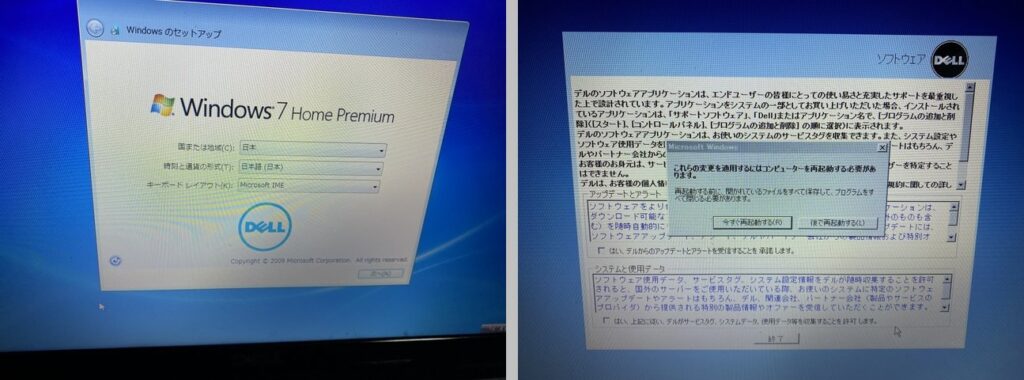
Dell製PCで最も標準的かつスピーディーな復元ルートが、内蔵ストレージに隔離保存されているリカバリパーティションからの復元です。光学ドライブにリカバリディスクをセットする必要はなく、電源投入直後のキーボード操作だけで工場出荷時リセットを実行できます。
具体的なハードディスクリカバリ手順は以下の通りです。
1. 本体の電源を入れ、Dellのロゴマークが表示された瞬間にF8キーをトントントンと1秒間隔で連打します。
2. 画面が切り替わり「詳細ブートオプション」メニューが表示されたら、矢印キーで「コンピューターの修復」を選択してEnterキーを押します。
3. 言語とキーボードレイアウトの選択画面で「日本語」を選び、「次へ」をクリックします。
4. 管理者アカウントのユーザー名を選択し、パスワードを入力してログインします(パスワードを設定していない場合は空欄のまま進みます)。
5. 「システム回復オプション」メニューの最下部に表示される、Dell専用のリカバリツールを起動します。
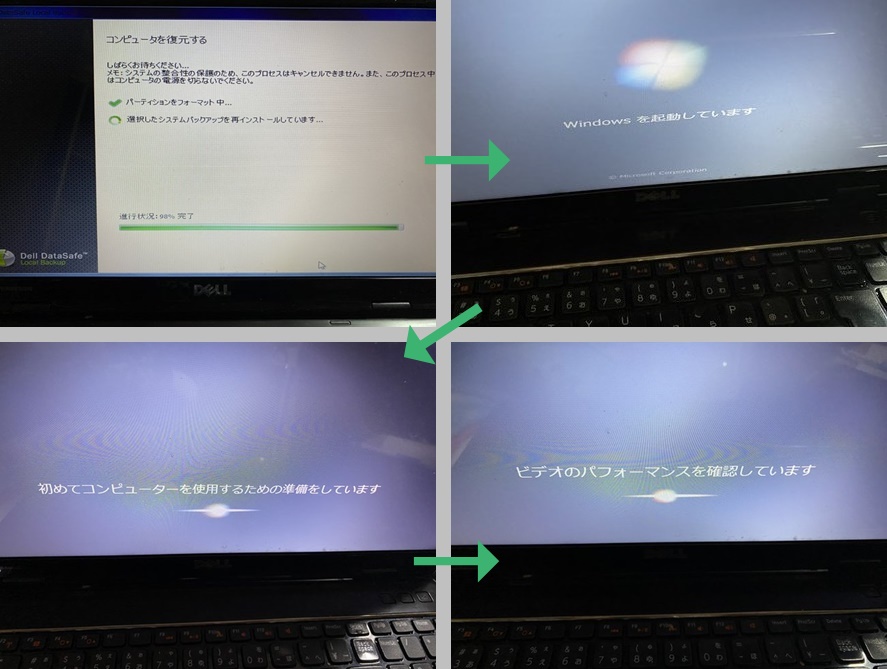
製造時期やモデル(Inspiron、Vostro、OptiPlex、Latitudeなど)によって起動するツール名が異なり、主に「Dell Factory Image Restore」「Dell DataSafe Local Backup」「Dell Backup and Recovery」のいずれかが組み込まれています。画面のウィザードに従い、「ドライブを再フォーマットして出荷時の状態に復元する」にチェックを入れて進行すれば、約20〜40分ほどで初期状態へと書き戻されます。
【ディスクなし&起動不能時】F8キーが効かない場合の復旧アプローチ
電源を入れてF8キーを連打しても詳細ブートオプション画面が出ず通常のWindows起動に進んでしまう場合や、ブルースクリーンが発生してDellパソコンが起動しない状態に陥っている場合は、別のアプローチが必要です。
F8キーが反応しない主な原因としては、キーボードの認識遅延、ブート構成データ(BCD)の破損、あるいは過去のクリーンインストールやパーティション変更によってDell Factory Image Restoreの格納領域が削除されているケースが挙げられます。有線USBキーボードを接続し直しても解決しない場合、外部メディアからの起動に切り替えます。
手元に再インストール用メディアがない場合でも、Dell公式サイトのサポートページからサービスタグ(本体底面や背面に記載された英数字)を入力することで、該当機種のOS回復イメージをダウンロードできる場合があります。USBメモリ(8GB以上)を用意し、正常に動作する別のPCでブート可能なメディアを作成。トラブルの起きているPCのF12キーを連打して「Boot Menu」を呼び出し、USBドライブから起動させることで、リカバリディスクなしの環境でもクリーンインストールや復旧作業を進行可能です。
また、Dellノートパソコンのリカバリー方法特有の注意点として、途中でバッテリーが切れるとマザーボードやブートセクタに致命的な障害を残す恐れがあるため、必ずACアダプターを接続した状態で作業を行ってください。
【パスワード忘れ・ロック時】管理者権限がない状態からの初期化テクニック
長期間保管していた端末でありがちなトラブルが、「ログインパスワードを完全に忘れてしまいデスクトップ画面に入れない」という状況です。Windows 7が起動した状態のコントロールパネルからは手が出せなくなりますが、ストレージ全体の初期化であればログインを迂回して実行できます。
前述のF8キーによる「詳細ブートオプション」から「コンピューターの修復」へ進む際、管理者アカウントのパスワードを要求される画面で行き詰まることがあります。もしパスワード入力を突破できない場合は、OS内部の修復機能ではなく、再インストール用メディアや修復ディスクからPCを直接ブートさせます。
外部ブート経由であれば、Windows上のユーザー認証を一切経由することなくストレージのフォーマット画面へアクセスできます。既存のCドライブ領域を完全に削除・再構築するため、設定されていたパスワードやユーザーアカウントごと初期状態にリセットされます。
【失敗を防ぐ事前準備】大切なデータを守るバックアップと注意点
工場出荷時リセットを実行すると、Cドライブ内に保存されていた写真、文書、メールデータ、各種ブラウザのブックマークなどはすべて抹消されます。動作が重いなどの理由で環境をリフレッシュする目的であれば、事前のデータ保全が欠かせません。
OSが起動する状態であれば、Dell Backup and Recoveryのバックアップ機能や外付けHDDへの手動コピーを実施してください。隠しフォルダに存在する「ユーザー」フォルダ直下のデータや、年賀状ソフトの住所録データなどは見落としやすいため入念な確認が求められます。
また、周辺機器のドライバ類やMicrosoft Officeのプロダクトキーカードが手元にあるかも確認しておきます。Windows 7はすでに公式サポートが終了しているため、Windows Update経由でドライバが自動取得できないケースがあります。Dell公式サポートサイトからネットワークカード(LAN / Wi-Fi)のドライバだけは事前にUSBメモリ等へダウンロードしておくと、復元後のネットワーク不通トラブルを確実に回避できます。
【譲渡・売却・廃棄】個人情報を流出させないDellの完全データ消去
PCを中古ショップに売却したり、フリマアプリで他人に譲渡したり、あるいは自治体や回収業者へ廃棄処分に出す場合、通常の初期化操作だけでは極めて危険です。
Dellのデータ消去・譲渡・廃棄において理解しておくべき技術的真実は、「工場出荷時復元を行っても、ファイルのアロケーションテーブル(目次)が初期化されただけで、過去の磁気データそのものはディスク上に残存している」という点です。市販の無料復元ソフトを使うだけで、削除されたはずの個人情報やクレジットカード履歴が容易に復元されてしまうリスクが存在します。
第三者の手に渡す前の完全抹消手順は次の通りです。
1. 初期化を完了させた後、専用のデータ消去ソフト(「DBAN」などのオープンソースツールや、市販の消去ソフト)をUSBからブート。
2. 「DoD 5220.22-M」方式や「ゼロライト(乱数書き込み)」などの消去プロトコルを実行し、ストレージ全域にダミーデータを上書き。
3. 物理破砕を行うリサイクルサービスを利用するか、消去証明書が発行される信頼性の高い回収業者を選択する。
法人リースアップ品や重要機密・個人写真を扱っていたPCであれば、ストレージを取り外して物理的にドリルや専用クラッシャーで破壊するか、完全消去ソフトによる複数回の上書き処理を施すことが鉄則です。
【トラブルシューティング】初期化途中で止まる・エラーが出る場合の対処法
リカバリの処理が「50%」「99%」などの途中でフリーズしたり、「Error: 0x400110020000100A」といったエラーコードを吐いて停止したりする場合、ソフトウェアの問題ではなくハードウェアの経年劣化が疑われます。
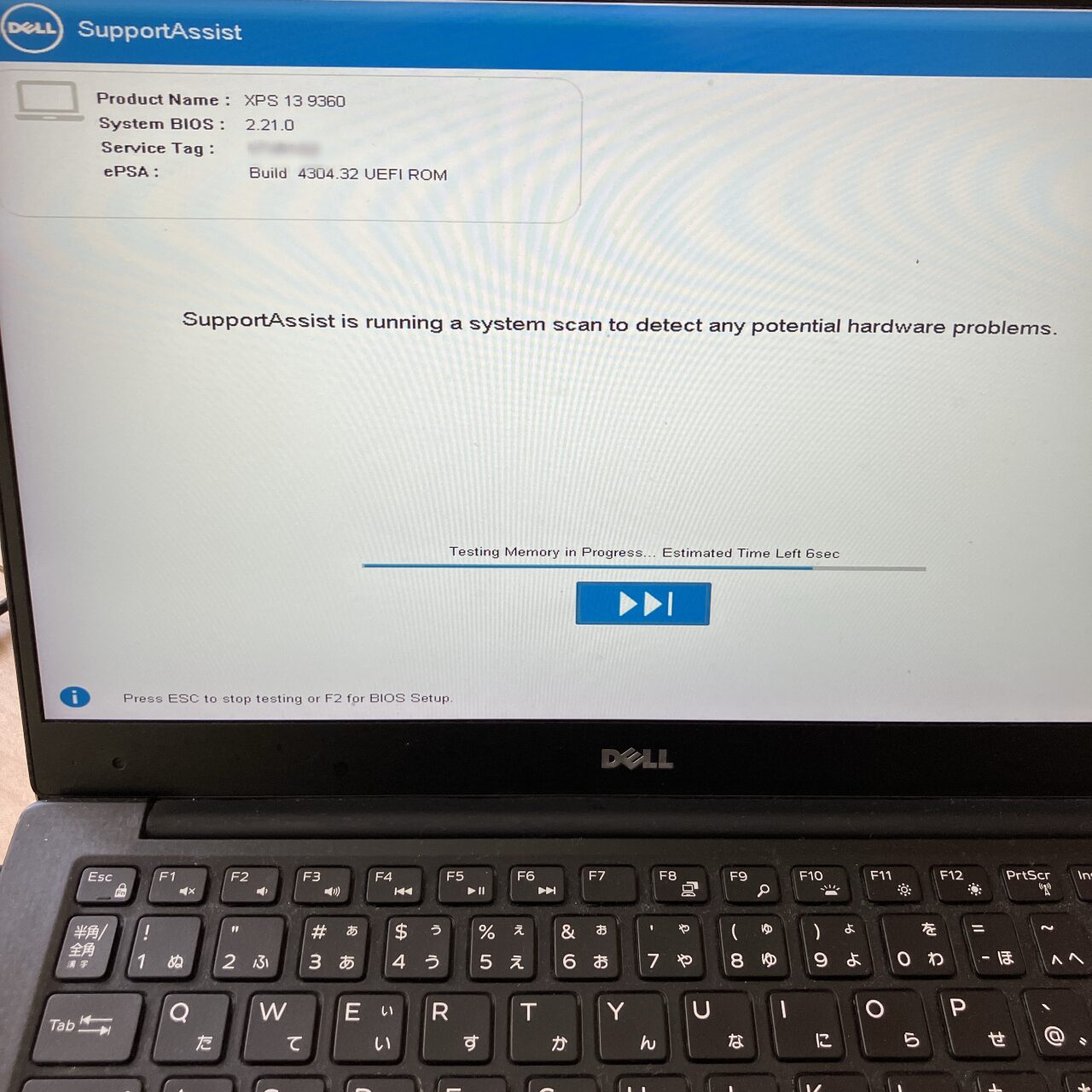
Dell製PCには、ハードウェアの健康状態を自己診断できる「ePSA(Enhanced Pre-boot System Assessment)」または「PSA Diagnostics」機能がマザーボードに組み込まれています。電源投入直後にF12キーを連打し、ブートメニューから「Diagnostics」を選択すると、CPU、メモリ、ハードディスクの自動テストが走ります。
ここでHDDのテスト項目に「Error Code 2000-0142」や「2000-0146」が出現した場合、ストレージに致命的な物理セクタ不良が発生しています。この状態ではいくら初期化を繰り返してもリカバリ領域の読み出しに失敗するため、新しいSSDやHDDへの物理的な換装を行い、新規にOSをインストールし直す必要があります。
【dell 初期 化 windows7】に関するよくある質問(FAQ)
Q1:リカバリディスクが手元にない場合でも工場出荷時に戻せますか?
A1:内蔵ハードディスクに「Recoveryパーティション」が残っていれば、電源投入直後にF8キーを連打して「詳細ブートオプション」>「コンピューターの修復」を選択することで、ディスクなしでもDell Factory Image Restore等のツールから完全初期化が可能です。
Q2:F8キーを押しても詳細ブートオプションが表示されない時はどうすればよいですか?
A2:キーボードの入力タイミングが遅れているか、リカバリ領域が破損・削除されている可能性があります。F12キーから診断メニュー(Diagnostics)を起動してストレージの健全性を確認するか、別のPCでDell公式サイトからOS再インストール用メディアを作成してUSBブートからリカバリを行ってください。
Q3:売却やフリマ出品を考えています。初期化だけで個人情報は安全ですか?
A3:通常のリカバリ処理だけでは内部データが残留しているため、特殊なソフトを使えば復元されるリスクがあります。譲渡・売却前には、データ消去専用ソフトを用いてストレージ全域に乱数やゼロを上書き書き込みするか、ストレージを新品のSSDへ換装して出品することをおすすめします。
まとめ:目的に応じた正しい初期化で確実な復元とデータ管理を
DellのWindows 7マシンは、ハードディスクリカバリ領域とF8キーの組み合わせにより、ディスクレスでも手軽に工場出荷時リセットが行える優れた復旧設計を備えています。起動トラブルやパスワード紛失に直面した場合でも、F12キーの診断メニューや外部インストールメディアを正しく活用すれば、多くのトラブルを自力で打開できます。
一方で、手放す際のセキュリティ確保は別次元の配慮が求められます。単なる再初期化で満足せず、データの完全消去やストレージ換装まで視野に入れた適切なメンテナンスを行うことが、大切な資産と個人情報を守る決定打となります。 (出典: dell 初期 化 windows7(Yahoo!ニュース))
SEOライティングとマーケティング戦略の専門家。分かりやすい解説記事で定評があります。

