PS4マイクラで画面が緑色に?起動不可バグの原因とデータ復旧法
PlayStation 4で『マインクラフト(Minecraft)』を起動しようとした際、タイトル画面やローディングの途中で突如として画面全体が不気味な緑一色に染まり、フリーズしてしまう現象が報告されています。長年丹精込めて作り込んできたワールドデータが消えてしまったのではないかと、冷や汗をかいたプレイヤーも少なくありません。
このトラブルはPS4版特有のキャッシュ読み込みエラーや描画処理の競合によって引き起こされるケースが大半です。決して本体の物理的な故障やデータの完全消失と決まったわけではありません。本稿では、画面が緑色に変わって進行不能になるバグの発生メカニズムを紐解き、大切なセーブデータを守りながら確実に復旧させる具体的な対処手順を分かりやすく解説します。
📌 【この記事の重要ポイントまとめ】
- 要点1:画面が緑色になる現象は統合版マインクラフトのリソース読み込み不良やPS4内部キャッシュの競合が主因。
- 要点2:アプリの削除を行ってもセーブデータは別領域に保管されているため、正しい手順を踏めばワールドは復旧可能。
- 要点3:本体の完全放電、セーフモードによるデータベース再構築、再インストールの3段階で安全に解決できる。
【現象と原因】PS4版マインクラフトで画面が突然緑色になるバグの正体
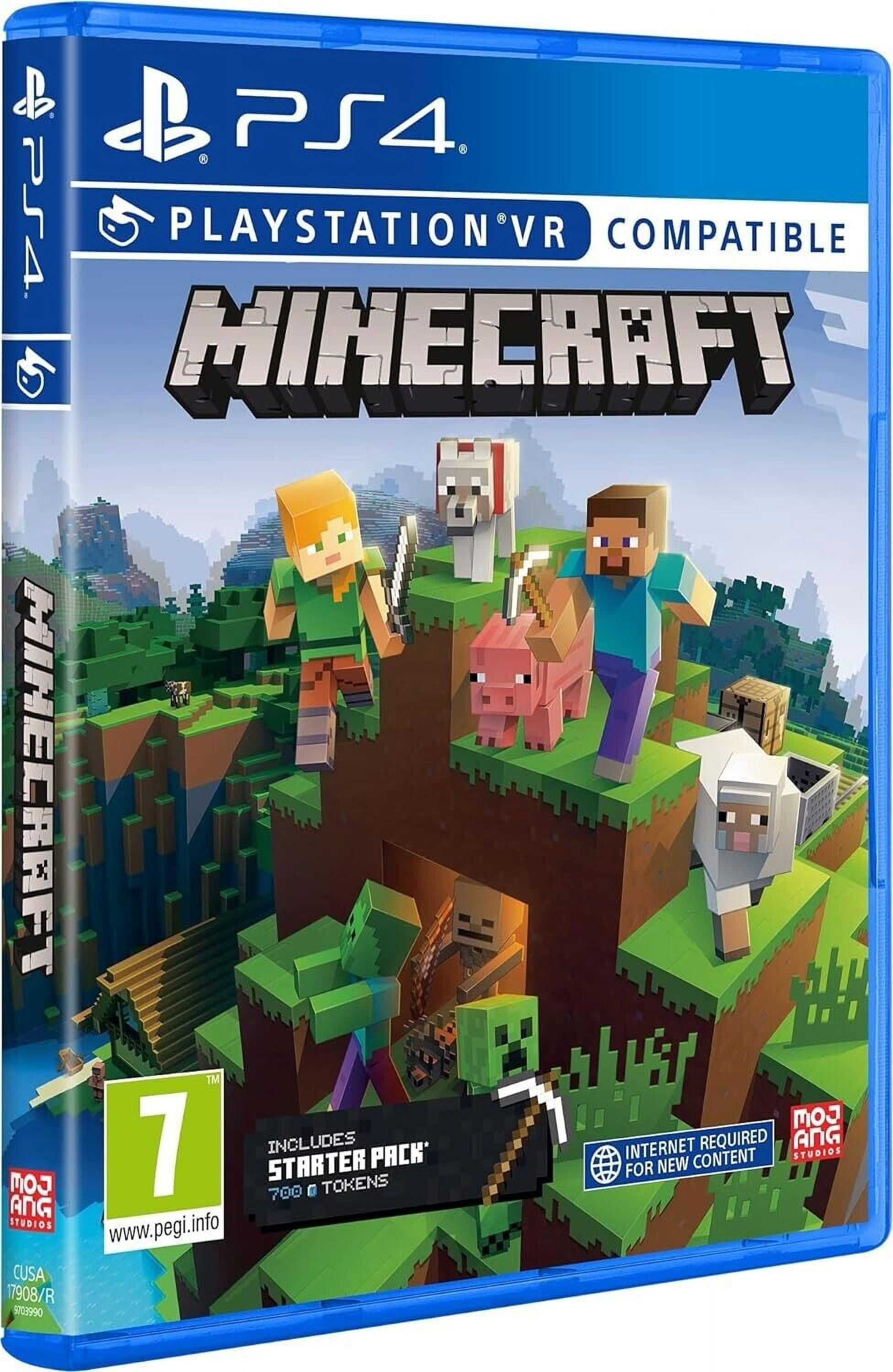
PS4でマインクラフト統合版を起動した直後、Mojangのロゴ画面を通過したあたりでディスプレイ全体が鮮やかな緑色の単色画面に切り替わり、BGMや効果音だけが虚しく鳴り続ける、あるいは完全に応答を停止してしまう症状が発生します。この現象はコミュニティ上でも「緑画面フリーズ」として知られています。
根本的な原因として挙げられるのが、ゲーム内部のリソースパックやテクスチャキャッシュの破損です。マインクラフトは定期的なアップデートによって新要素が追加されますが、その際に旧バージョンのキャッシュデータと新パッチの描画プログラムが衝突を起こし、グラフィックチップへの出力信号に異常をきたすパターンが確認されています。
また、PS4本体の「スタンバイモード」からの復帰を繰り返している環境では、一時メモリ(RAM)領域にゴミデータが蓄積しやすく、ビデオメモリの展開時にエラーを誘発するリスクが高まります。ハードウェアの寿命と早合点せず、ソフトウェアとシステム側の整合性を正すアプローチが先決です。
【緊急対処】まずは試したい!セーブデータを残したまま安全に再起動する方法
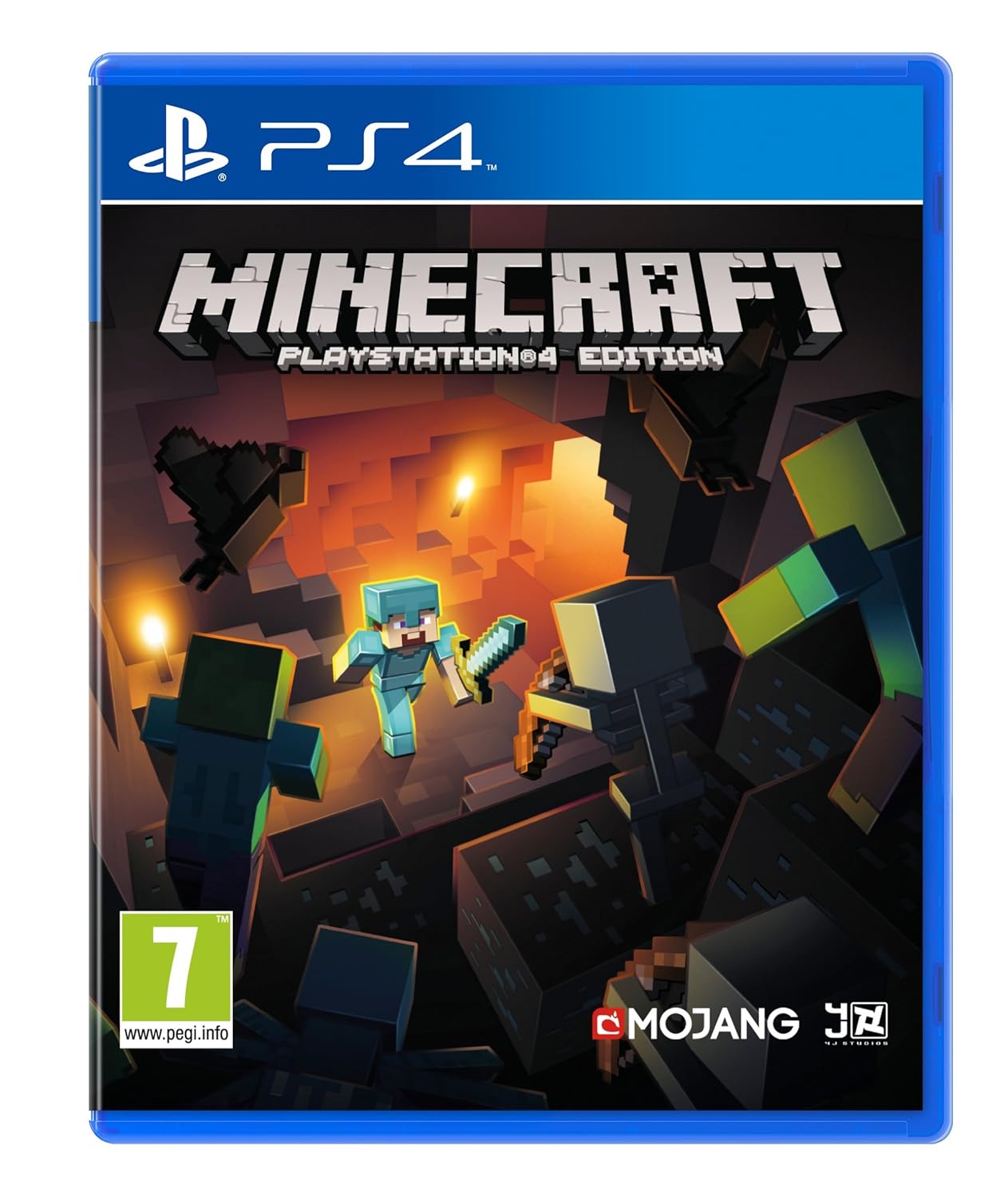
画面が緑色で固まってしまった場合、焦ってPS4本体の主電源ボタンを長押ししたり、電源コードを強引に引き抜く行為は絶対に避けてください。ストレージへの書き込み中に強制切断を行うと、本当にセーブデータが破損する恐れがあります。
まずは安全な再起動と完全な放電処理を順を追って実行しましょう。
1. コントローラーのPSボタンを長押しし、クイックメニューが表示されるか確認します。メニューが出る場合は「アプリケーションを終了する」を選択し、通常の手順でゲームを閉じてください。
2. クイックメニューすら受け付けない場合は、本体前面の電源ランプが点滅から消灯に変わるまで電源ボタンを押し続け、安全なシャットダウンを待ちます。
3. 電源が完全に落ちた後、電源ケーブルをコンセントから抜き、約10分〜15分間放置します。これにより本体基盤のコンデンサに残った電気が完全に抜け、一時キャッシュがクリアされます。
放電後に再度ケーブルを接続して起動し、マインクラフトを立ち上げ直すだけで、あっさりと正常なタイトル画面へ遷移するケースも珍しくありません。
【復旧手順】緑の画面で起動しない時の決定打!データベース再構築と再インストール
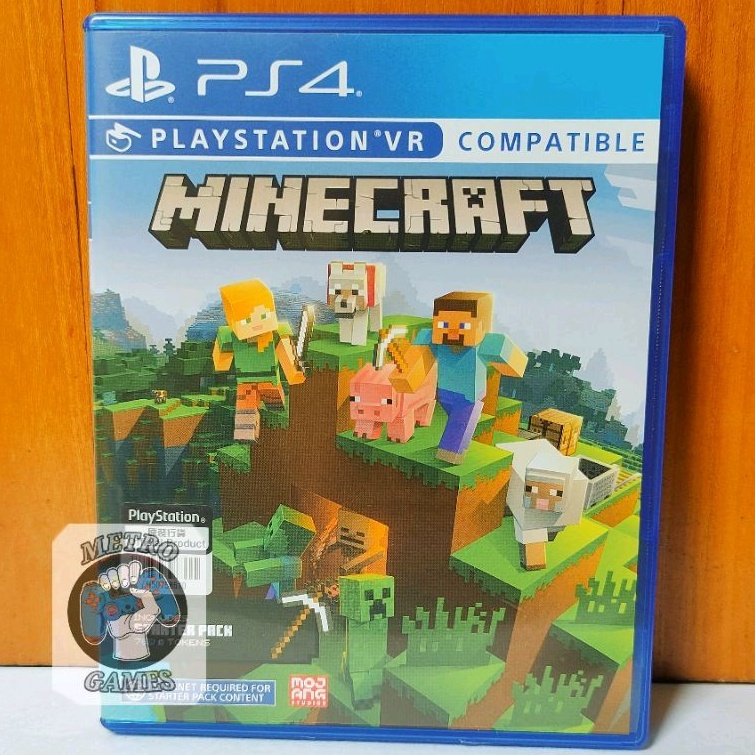
放電再起動を試しても緑色の画面から進まない場合、PS4のシステム管理領域を修復する「データベース再構築」と、ゲーム本体のクリーン再インストールが極めて有効な解決策となります。
【手順1:PS4セーフモードからのデータベース再構築】
データベースの再構築は、散らかったストレージ内のインデックスを整理する作業であり、写真やゲームのセーブデータが消去される心配はありません。
・PS4の電源を完全に切ります。
・電源ボタンを「ピッ」という音が2回鳴るまで約7秒間押し続けます(1回目は起動音、2回目がセーフモード移行の合図です)。
・コントローラーをUSBケーブルで有線接続し、PSボタンを押します。
・メニュー画面から「5. データベースを再構築する」を選択し、処理の完了を待ちます。
【手順2:マインクラフトの再インストール】
データベースを整えても改善しない場合は、破損したゲームプログラムを入れ替えます。PS4の仕様上、「アプリケーション本体」と「セーブデータ」は独立したフォルダで管理されているため、ゲームを削除しても作成したワールドデータは本体に残ります。
ホーム画面の『マインクラフト』アイコンにカーソルを合わせ、OPTIONSボタンから「削除」を実行後、PlayStation Storeのライブラリーから再ダウンロードを行ってください。
【データ保護】大切なワールドを守る!セーブデータのバックアップと復旧ガイド
トラブルシューティングを進める前に、何よりも優先したいのがワールドデータのバックアップです。予期せぬ二次災害を防ぐためにも、定期的な退避作業を習慣化しておくことが推奨されます。
PS Plus(PlayStation Plus)に加入している場合は、自動でオンラインストレージへアップロードされている可能性があります。ホーム画面の「設定」>「アプリケーションセーブデータ管理」>「本体ストレージのセーブデータ」から、マインクラフトのデータをクラウドへ手動アップロードしておくと確実です。
未加入の場合であっても、市販のUSBメモリをPS4本体のUSBポートに挿入すれば、ローカル環境へ直接バックアップを保存できます。「USBストレージ機器にコピーする」を選び、該当するワールドデータを選択するだけで簡単に保管が完了します。万が一データが破損表示になった際も、このバックアップデータを本体ストレージへ上書きコピーすれば即座に元の状態へ復元できます。
【環境見直し】画面のチラつきやフリーズを防ぐPS4映像設定とアップデート対策
マインクラフト側の問題だけでなく、PS4の映像出力設定とモニター・テレビ側の仕様がミスマッチを起こし、緑色のノイズや画面の暗転を引き起こしているケースも存在します。
特にチェックしたいのが以下の本体設定項目です。
・解像度設定の固定:「設定」>「サウンドとスクリーン」>「映像出力設定」に進み、「解像度」を「自動」から「1080p」または「1080i」へ手動固定します。
・RGBレンジの調整:同メニュー内の「RGBレンジ」を「自動」から「制限」に変更することで、HDMI信号のハンドシェイクエラーによる緑画面化を回避できる場合があります。
・HDR機能の一時停止:HDR対応ディスプレイを使用している場合、一度HDR設定を「オフ」にして挙動を確認してください。
また、Mojang公式から配信される最新パッチには、過去の描画バグに対する修正ファイルが含まれています。ホーム画面でマインクラフトを選択し、OPTIONSボタンから「アップデートを確認する」を押し、常に最新バージョンが適用されている状態を維持してください。
【playstation ps4 minecraft 緑】に関するよくある質問(FAQ)
Q1:マインクラフトを再インストールすると、これまで作ったワールドは消えてしまいますか?
A1:消えません。PS4ではゲームの実行ファイルとセーブデータが明確に分離して保存されています。ホーム画面からマインクラフトのアプリを「削除」してもワールドデータはそのまま残りますが、万全を期すため事前にUSBメモリやPS Plusクラウドへバックアップを取っておくと安心です。
Q2:セーフモードの「データベース再構築」を行うと他のゲームに影響はありますか?
A2:基本的に他のゲームや保存データに悪影響はありません。PCでいうデフラグやディスククリーンアップに近い処理であり、動作の安定化やロード時間の改善が期待できます。ただし、フォルダ分けの並び順が初期化される場合がある点だけご留意ください。
Q3:画面が緑色になったままコントローラーの入力を一切受け付けません。どうすれば良いですか?
A3:本体の電源ボタンを長押しして強制シャットダウンを行ってください。電源ランプが完全に消灯したのを確認してから電源プラグを抜き、15分ほど放置して放電を行ってから再起動を試みてください。
Q4:特定のワールドを読み込む時だけ緑色の画面になって落ちるのですが原因は何ですか?
A4:全体ではなく特定ワールドのみで発生する場合、そのワールドのチャンクデータや特定ブロックの配置情報が破損している可能性があります。バックアップからの復元を試みるか、ワールド設定から「描画距離(シミュレーション距離)」を最小まで下げて読み込めるかテストしてください。
まとめ:落ち着いた対処で大切なワールドを守り快適な冒険を再開しよう
PS4版マインクラフトで発生する画面緑化トラブルは、視覚的なインパクトが強いため致命的な不具合に思えがちですが、大半はキャッシュの蓄積やリソースの不整合による一時的なエラーです。
焦って本体の電源を強引に引っこ抜くような無理な操作を行わず、放電処置、データベース再構築、そして安全なバックアップを伴う再インストールを順を追って試すことで、これまで積み上げてきた大切な建築や冒険の記録を損なうことなく解決へと導くことができます。適切なメンテナンスを行い、快適なクラフトライフを取り戻しましょう。 (出典: playstation ps4 minecraft 緑(Yahoo!ニュース))
最新のトレンドや話題のニュースをわかりやすく解説するWebライターです。読者の皆様に役立つ情報を日々お届けしています。
