Googleマップで自作地図!マイマップ活用と共有手順【2026最新】
旅行のしおり作りからビジネスの顧客・エリア管理まで、自分専用にカスタマイズした地図を手軽に用意したい場面は多い。そんな時に威力を発揮するのが、Googleが提供する「マイマップ」機能だ。
行きたいスポットへのピン立てや移動ルートの可視化、同行者とのリアルタイム共有など、通常のマップ機能にはない高度な編集性能を備えている。2026年現在の最新インターフェースを踏まえ、初心者でも迷わず実践できる作成手順と活用の秘訣を解説する。
📌 【この記事の重要ポイントまとめ】
- 要点1:Googleマイマップを使えば、完全無料でスポットのピン立てやルート描画を含むオリジナル地図を作成可能。
- 要点2:レイヤー分けやエクセルデータのインポート、アイコンの色分けによって視覚的で実用的な管理が実現できる。
- 要点3:URL送信での共同編集やWebサイト埋め込みに対応し、非公開設定でプライバシーの保護も万全に行える。
【基礎知識】Googleマイマップとは?通常マップとの違いと無料機能
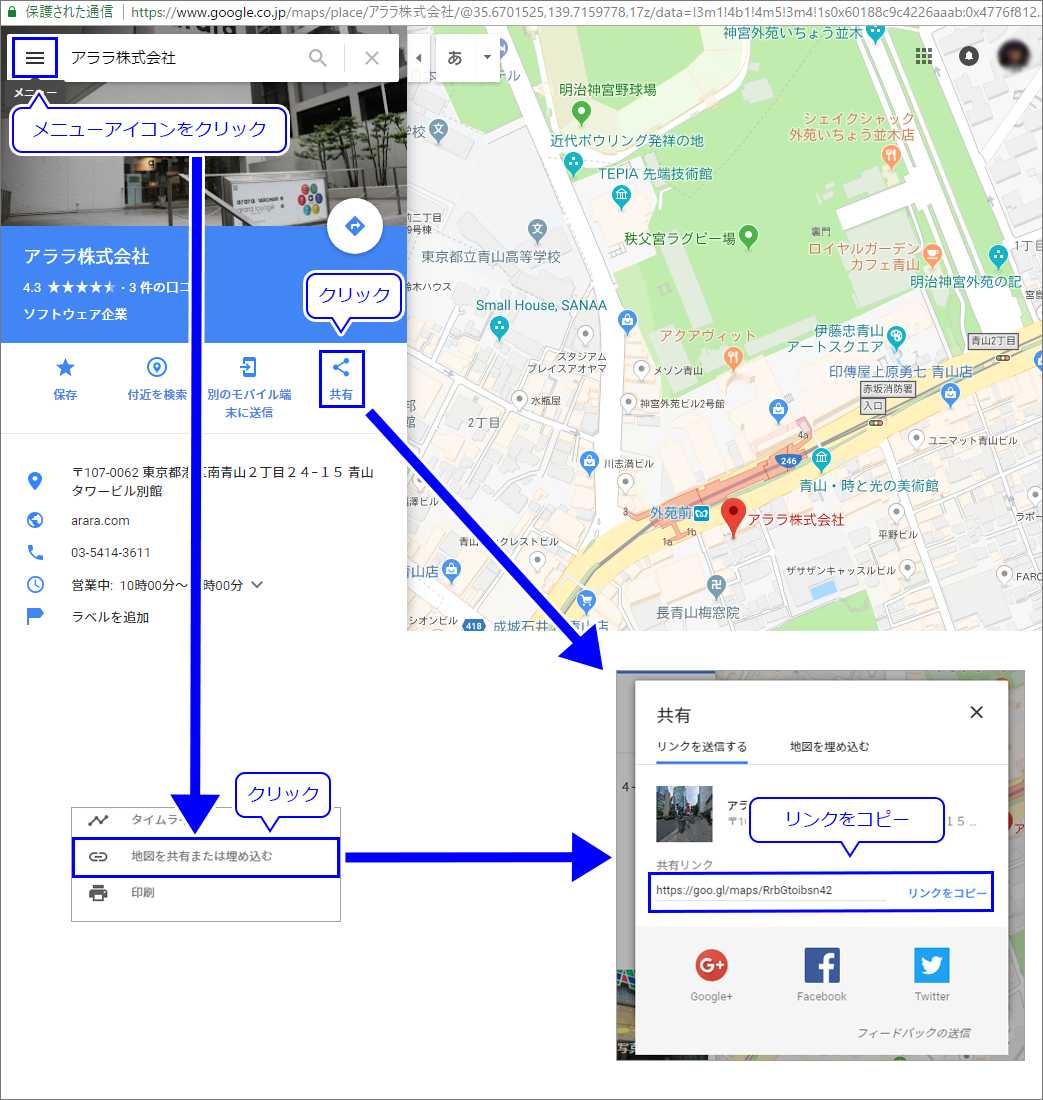
Googleが提供する「マイマップ」は、Webブラウザ上で誰でも簡単にオリジナル地図作成を無料で行えるサービスだ。普段利用しているGoogleマップが「検索・ナビゲーション」を目的としているのに対し、マイマップは「情報の記録・編集・共有」に特化している。
通常のマップでお気に入り保存をするだけでも簡易的な記録は可能だが、登録件数が増えると画面上がピンで埋め尽くされ、見分けがつかなくなりやすい。マイマップを活用すれば、カテゴリごとにレイヤーを分けたり、ピンのアイコンや色を自由に変更したりできるため、情報の整理整頓が格段にスムーズになる。
作成したデータは自動的にGoogleドライブへ保存されるため、保存忘れの心配もない。1つの地図内に最大10個のレイヤーを作成でき、登録可能なスポット数も数千件規模に対応しているため、プライベートの旅行計画から本格的な業務管理まで幅広くカバーできる点が大きな強みだ。
【基本手順】ピン立て・ルート作成・レイヤー分けの完全ステップ

オリジナルマップの作成は、PCのWebブラウザからGoogleマイマップ(google.com/mymaps)にアクセスし、「新しい地図を作成」をクリックすることから始まる。基本的な操作手順は以下の3ステップだ。
まず最初に行うのがGoogleマップへのピン立てだ。検索バーに施設名や住所を入力して検索すると、該当位置に仮のピンが表示される。そこで「地図に追加」を選択するだけで、マイマップ上にスポットが恒久登録される。検索で見つからない隠れた名所や待ち合わせ場所などは、検索バー下の「マーカーを追加」ツールを使い、直接地図上をクリックしてピンを配置することも可能だ。
次に、見やすさを左右するGoogleマップのレイヤー分けとGoogleマップのアイコン変更を行う。「レイヤーを追加」をクリックし、「カフェ」「ホテル」「観光スポット」などのグループを作成。ピンをドラッグ&ドロップで各レイヤーに振り分ければ、チェックボックス一つで表示・非表示を切り替えられる。さらに、各ピンのバケツ型アイコン(スタイル)を開けば、色やアイコン形状を「食事」「カメラ」「温泉」など多彩なピクトグラムへ自在に変更できる。
移動計画を可視化したい場合は、Googleマップでのルート作成ツールが役立つ。検索バー下の「ルートを追加」アイコンをクリックし、出発地点と到着地点を指定するだけで、車・徒歩・自転車に応じた最適な移動線が地図上に描画される。
【スマホ・PC対応】外出先での閲覧とスマホブラウザからの作成手順
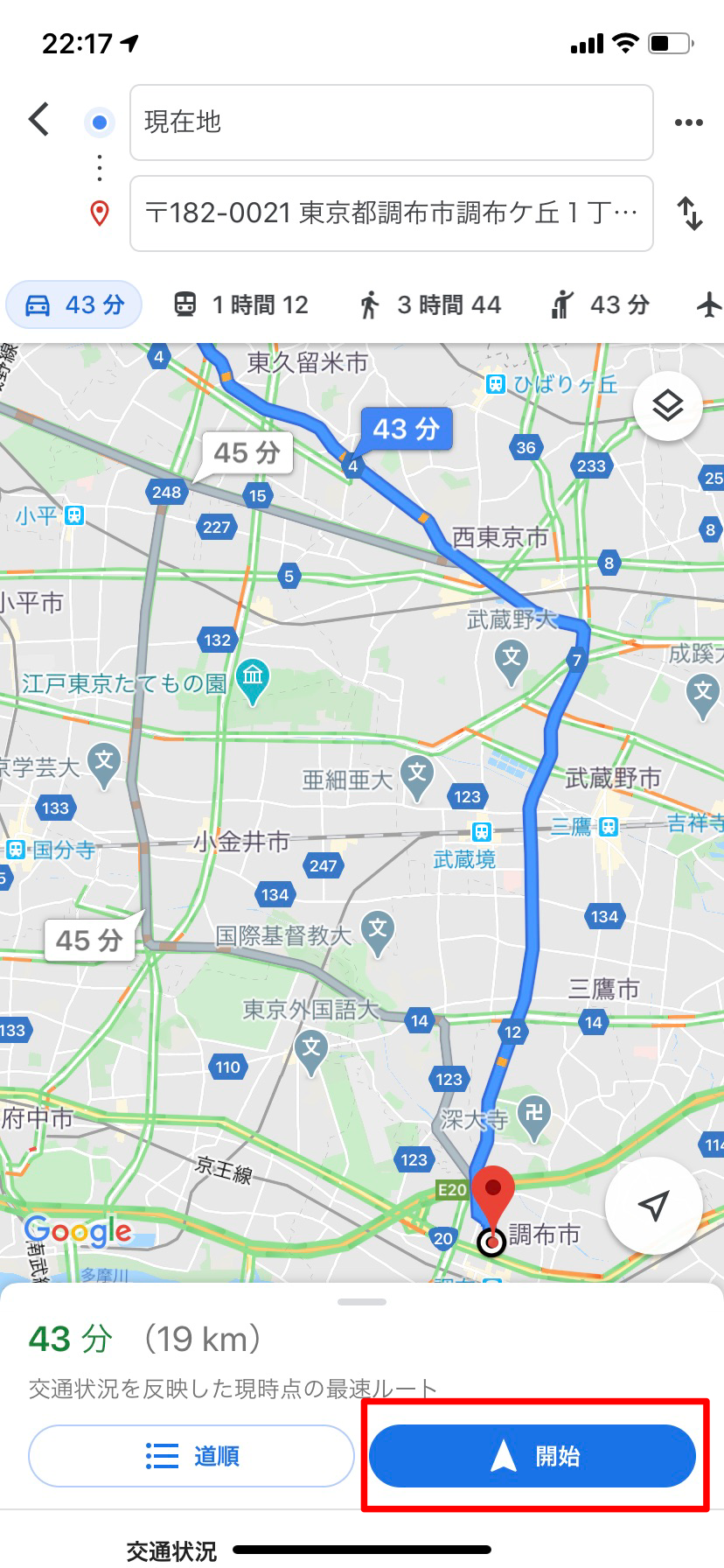
かつて提供されていたAndroid向け専用アプリの提供終了以降、マイマップをスマホで作成する方法や閲覧手順についての疑問を持つユーザーは少なくない。現在の環境では、閲覧と作成でアプローチを分けるのがベストだ。
閲覧に関しては、普段使っているスマートフォン版「Googleマップ」アプリから直接アクセスできる。アプリ下部メニューの「保存済み」をタップし、最下部にある「マイマップ」を選択すれば、PCで作成したオリジナル地図をいつでも呼び出せる。現在地情報と連動しながらピンの位置を確認できるため、街歩き中のガイドマップとして真価を発揮する。
スマートフォンから新規作成や編集を行いたい場合は、ChromeやSafariなどのモバイルブラウザからGoogleマイマップへアクセスする。画面崩れを防ぐため、ブラウザの設定メニューから「PC版サイトを表示」(デスクトップ用Webサイト)に切り替えるのがスムーズに作業を進めるコツだ。出先で急遽スポットを追加したい場合でも、ブラウザ経由であれば問題なくピンの追加や情報修正が行える。
【共有とセキュリティ】非公開設定・閲覧限定・サイト埋め込みの活用術
完成した地図を家族や友人と共有したり、自身のホームページで公開したりする際、柔軟な公開設定を行えるのがマイマップの魅力だ。画面左上のメニューパネルにある「共有」ボタンから、用途に合わせたGoogleマップの共有方法を選択できる。
旅行メンバーと一緒にスポットを出し合いたい場合は、相手のGoogleアカウント宛てに「編集者」権限を付与して共有する。一方で、不特定多数に見てほしいものの内容を変更されたくない場合は、「閲覧者」権限に設定した共有リンクを発行すればよい。
プライバシーを守るためのマイマップの非公開設定も厳格に管理できる。「リンクを知っている全員」をオフにし、「制限付き」にしておけば、指定したアカウント以外の第三者から地図を見られるリスクを完全に遮断できる。
また、ブログや企業のWebサイトで案内図として掲載したい場合は、マイマップのサイト埋め込み機能が重宝する。共有設定を「一般公開」にした上で、メニュー内の「自分のサイトに埋め込む」を選択するとHTMLのiframeコードが生成される。これをサイトのソースコードに貼り付けるだけで、動くオリジナルマップを自社サイト上に表示できる。
【プロ技】エクセルデータの一括インポートと旅行計画での実践ノウハウ
数十件から数百件に及ぶ住所リストを一気に登録したい場合、1件ずつピンを立てるのは骨の折れる作業だ。そこで活用したいのが、Googleマップへのエクセルインポート機能である。
Microsoft ExcelやGoogleスプレッドシートで「名称」「住所(または緯度・経度)」「電話番号」「備考」といった項目を整列させた表を作成し、CSVまたはXLSX形式で書き出す。マイマップのレイヤー内にある「インポート」をクリックしてファイルをアップロードすれば、位置情報を自動判別して数百箇所ものピンが一瞬で地図上に展開される。
このデータ取り込み機能は、旅行計画における地図作成はもちろん、営業先の巡回ルート設計や店舗リストの可視化といったビジネスユースでも劇的な時短効果を生む。各スポットの備考欄に「定休日」「予約時間」「予算」などを入力しておけば、現地でピンをタップするだけで詳細メモをすぐに確認できるため、旅先でのスケジュール管理に威力を発揮する。
【知っておくべき秘訣】作成トラブルを防ぐ注意点と表示されない時の対処法
マイマップを使いこなす上で、知っておくべき仕様上の制約とトラブル回避策がいくつか存在する。最も多いトラブルが「共有相手の画面で地図が表示されない」というケースだ。
この問題の大半は共有権限の設定ミスに起因している。「共有」パネル内の一般的なアクセスが「制限付き」のままURLだけを送信してしまうと、アクセス権のないユーザーにはエラー画面が表示される。URLで広く見せたい場合は、必ずアクセス設定を「リンクを知っている全員」に変更してからリンクをコピーする習慣をつけておきたい。
また、1つのマイマップに設定できるレイヤー上限は10個まで、1レイヤーあたりの登録スポット数は最大2,000件となっている。大規模なマップを作る際は、あらかじめ年別やエリア別でファイル自体を分割して設計するのがスマートだ。さらに、エクセルインポート時に住所の表記揺れ(ビル名のみ記載など)があると位置が正確に反映されないため、番地まで正確に入力された住所データを用意することが正確なマッピングへの近道となる。
【Googleマップの自作地図作成】に関するよくある質問(FAQ)
Q1:マイマップは完全無料で利用できますか?追加料金はかかりませんか?
A1:はい、Googleアカウントさえあれば完全無料で全機能を利用できます。レイヤー分け、ピンのアイコン変更、エクセルデータのインポート、Webサイトへの埋め込みまで一切の費用は発生しません。
Q2:作成したマイマップを他人に見られないよう鍵をかけることはできますか?
A2:可能です。作成直後の地図は初期設定で「制限付き(非公開)」になっており、作成者本人のみ閲覧できます。特定の相手にだけ見せたい場合は、その人のGoogleアカウント宛てに個別に招待メールを送ることで、外部に流出させることなく安全に共有できます。
Q3:スマホアプリだけで新しい地図をイチから作成することは可能ですか?
A3:スマートフォン単体で作成する場合は、標準のGoogleマップアプリではなく、ChromeやSafariなどのWebブラウザからGoogleマイマップにアクセスして作成します。その際、ブラウザの表示モードを「PC版(デスクトップ用)表示」に切り替えることで、PCと同様のフル機能を使って作成・編集が可能です。
まとめ:自分だけのオリジナル地図で日常やビジネスをスマートに
Googleマイマップは、無料でありながら極めて高度なカスタマイズ性と共有性を誇るツールだ。ピン立てやルート描画といった直感的な操作から、エクセルデータを取り込んだ高度な情報管理まで、用途に合わせた自在なマップ構築が行える。
次の旅行計画のしおり作りや、日常の行きたい店リストのストック、あるいは業務のエリアマーケティングなど、まずは数箇所のピン立てからオリジナル地図作りを始めてみてはいかがだろうか。自分だけの情報を詰め込んだマップは、移動や探索の体験をこれまで以上に快適で有意義なものにしてくれるはずだ。 (出典: グーグル マップ 地図 作成(Yahoo!ニュース))
SEOライティングとマーケティング戦略の専門家。分かりやすい解説記事で定評があります。
