【2026年版】Macスクリーンショット完全解説!影消しや保存先変更も
Macで作業や情報共有を行う際、最も頻繁に使う操作のひとつが「スクリーンショット(画面キャプチャ)」です。資料作成やチャットツールでの連絡、デザインの確認など、日々のワークフローを円滑に進める上で欠かせない機能といえます。
標準機能だけでも多彩なキャプチャ方法が用意されている一方、「ウィンドウの影を消してすっきり保存したい」「デスクトップが画像ファイルで散らかるのを防ぎたい」「クリップボード経由で手早く貼り付けたい」といった実践的なカスタマイズに悩むユーザーは少なくありません。基礎となるキー操作からプロも実践する応用テクニック、撮影できないトラブルの解決策までをわかりやすく整理しました。
📌 【この記事の重要ポイントまとめ】
- 要点1:画面全体の撮影は「Command+Shift+3」、範囲指定は「Command+Shift+4」、多機能メニューは「Command+Shift+5」が基本。
- 要点2:「Option」キー併用でウィンドウの影を自動消去でき、「Control」キー併用ならファイルを作らずクリップボードへ直接保存可能。
- 要点3:画面が真っ黒になる場合は動画配信サービスの著作権保護(DRM)が主因であり、保存されない時はショートカット重複や保存先設定を確認。
【基本編】Macスクリーンショットの必須ショートカット3選!全画面から範囲指定まで
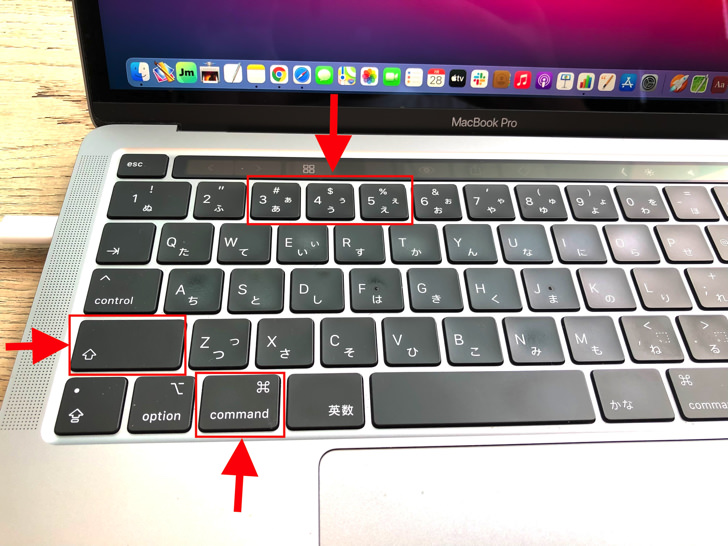
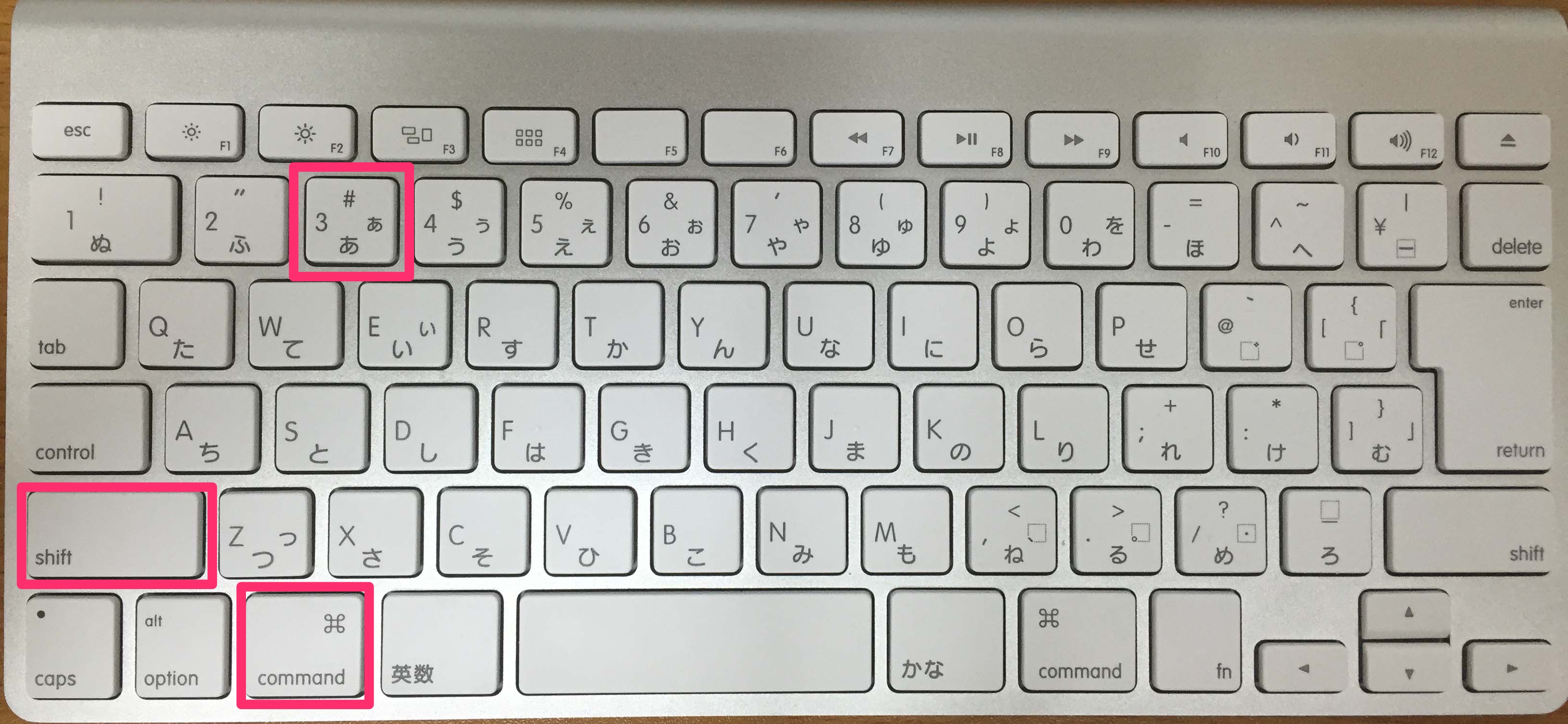
Macの画面キャプチャを素早く行うためには、まず3つの基本ショートカットキーを押さえておくのが最短ルートです。状況に応じて使い分けることで、作業スピードが劇的に向上します。
1つ目は画面全体を瞬時に撮影する「Command + Shift + 3」です。キーを同時に押すだけで、ディスプレイに表示されているすべての領域が一枚の画像として保存されます。マルチディスプレイ環境では、接続されている各画面ごとの画像ファイルが同時に生成される仕様です。
2つ目は特定の部分だけを切り取る「Command + Shift + 4」です。キーを押すとマウスカーソルが十字アイコン(+)に変化します。撮影したい始点から終点までドラッグして指を離すだけで、指定した矩形エリアのみをキャプチャできます。範囲選択中に「Space」キーを長押しすると選択枠の位置を固定したまま移動でき、「Shift」キーを押せば縦または横方向のみに選択枠を固定可能です。途中でキャンセルしたい場合はキーボード左上の「Esc」キーを押します。
3つ目はツールバーから静止画撮影や画面録画を一括管理できる「Command + Shift + 5」です。画面下部にグラフィカルなコントロールバーが表示され、後述する詳細設定や保存先の切り替えも視覚的に行えます。
【応用編】ウィンドウ撮影と「邪魔な影を消す」プロの裏技
Webブラウザやアプリの画面を単体で綺麗にキャプチャしたい場合、ウィンドウ撮影機能が威力を発揮します。さらに、Mac特有のドロップシャドウ(影)を排除する小技を知っておくと、資料の見た目が格段に引き締まります。
特定のウィンドウだけを撮影する基本手順は、「Command + Shift + 4」を押した後に「Space」キーを1回押す操作です。カーソルがカメラのアイコンに変わるため、キャプチャしたいウィンドウの上に重ねてクリックします。ウィンドウが青くハイライトされ、境界線ぴったりに切り取られた画像が生成されます。
このウィンドウ撮影を行うと、初期設定では周囲に半透明の影が付与されます。デザイン上は見栄えが良いものの、ドキュメントに貼り付ける際やブログ記事に掲載する際には影が余白となり、レイアウト崩れの原因になることがあります。
この影を消して保存したい時は、カメラアイコンをクリックする際に「Option(⌥)」キーを押しながらクリックしてください。これだけで余分な影が一切入らない、ウィンドウ枠通りのスクエアな画像が保存されます。
常に影なしで撮影したいヘビーユーザーは、ターミナルアプリで以下のコマンドを実行することで、デフォルト設定そのものを変更可能です。
defaults write com.apple.screencapture disable-shadow -bool true && killall SystemUIServer
元の設定(影あり)に戻したい場合は、上記コマンドの「true」部分を「false」に書き換えて実行するだけで元通りになります。
【効率化】クリップボード直接保存で作業スピードを倍速にするテクニック

チャットツール(Slack、Teams、Discordなど)やドキュメント作成ツール(Notion、Googleドキュメント、Figmaなど)へ画像を頻繁に貼り付ける場合、毎回デスクトップに画像ファイルを書き出すのは非効率です。ファイル整理の手間をゼロにする「クリップボード保存」を活用しましょう。
操作方法は極めてシンプルで、通常の各ショートカットに「Control(⌃)」キーを追加するだけです。
・画面全体をクリップボードにコピー:「Command + Control + Shift + 3」
・範囲指定してクリップボードにコピー:「Command + Control + Shift 4」
・特定ウィンドウをクリップボードにコピー:「Command + Control + Shift + 4」→「Space」→ 対象ウィンドウをクリック
このキー操作でキャプチャを行うと、ファイルは生成されずMacのメモリ(クリップボード)に一時保存されます。あとは貼り付けたい場所で「Command + V」を押すだけで、即座に画像がペーストされます。デスクトップに無駄なファイルが溜まるのを防ぎ、ストレージの節約にもつながるスマートな手法です。
【設定・カスタマイズ】「Command+Shift+5」で保存先変更やファイル形式を最適化
キャプチャした画像の保存場所や挙動を自分好みに最適化するなら、「Command + Shift + 5」のオンスクリーンメニューを活用するのが最も手軽です。
画面下部に表示されるパネルの「オプション」をクリックすると、多彩な詳細設定項目が展開されます。
1. 保存先の自由な変更
初期状態では「デスクトップ」に設定されていますが、「書類」「ダウンロード」のほか、「その他の場所...」を選択すればGoogle DriveやDropbox、ローカルの専用フォルダなど、任意のディレクトリを永続的な保存先に指定できます。
2. タイマー撮影の設定
プルダウンメニューを開いた状態やマウスオーバー時のポップアップなど、キーを押した瞬間に消えてしまう要素を撮影したい時は、「5秒後」または「10秒後」のタイマー撮影を設定すると確実です。
3. フローティングサムネールの非表示
撮影直後に画面右下へ小さく表示されるサムネールは、連続でキャプチャを撮る際に次の撮影へ映り込んでしまうことがあります。「オプション」内の「フローティングサムネールを表示」のチェックを外せば、サムネールを介さず即座に保存処理が行われます。
なお、Macのキャプチャ画像は標準で「PNG」形式で保存されます。Web掲載用などにファイルサイズを抑えた「JPG」形式へ統一したい場合は、ターミナルで次のコマンドを入力して変更が可能です。
defaults write com.apple.screencapture type jpg && killall SystemUIServer
【トラブルシューティング】Macでスクリーンショットが撮影・保存できない原因と対処法
「ショートカットキーを押しても反応しない」「撮影したはずの画像がどこにも見当たらない」「画面が真っ黒になってしまう」といったトラブルに直面した際は、次の4つのポイントを順に確認してください。
1. 動画配信サービス等の著作権保護(DRM)
Netflix、Amazon Prime Video、Disney+、Apple TVなどの動画再生画面をキャプチャすると、画像が真っ黒(ブラックアウト)になります。これはデジタル著作権管理(DRM)による仕様であり、Macの不具合や故障ではありません。
2. ショートカットキーの競合・無効化
他のアプリケーションで同じキー割り当てが使われている場合、標準ショートカットが反応しないことがあります。「システム設定」>「キーボード」>「キーボードショートカット」>「スクリーンショット」を開き、必要な操作にチェックが入っているか、別のキーに上書きされていないか確認してください。
3. 保存先フォルダの権限やストレージ容量
外付けストレージやiCloud同期フォルダを保存先に指定している場合、接続解除や同期エラーによってファイルの書き込みが失敗するケースがあります。「Command + Shift + 5」のオプションから保存先を一度「デスクトップ」などのローカル領域へ戻し、Mac内蔵ストレージの空き容量が不足していないか確認しましょう。
4. サードパーティ製アプリの「画面収録」権限不足
CleanShot XやGyazo、Zoomなどの外部ツールでキャプチャや画面共有ができない場合は、macOSのセキュリティ設定でブロックされている可能性が高いです。「システム設定」>「プライバシーとセキュリティ」>「画面収録とシステムオーディオ録音」を開き、使用したいアプリへの権限許可をオンにしてください。
【Macのスクリーンショット】に関するよくある質問(FAQ)
Q1:スクリーンショットを撮った時の「カシャ」というシャッター音を消すことはできますか?
A1:Macの本体音量をミュート(消音)に設定していれば、スクリーンショットの撮影音も自動的に鳴らなくなります。常時無音で撮影したい場合は、撮影直前にキーボードのミュートキーを押して消音状態にしておくのが最も確実です。
Q2:Webページ全体の縦長スクロールスクリーンショットを撮る方法はありますか?
A2:macOSの標準ショートカット単体では画面外のスクロールキャプチャに対応していません。Google ChromeやSafariの開発者ツール(デベロッパーツール)内にある「フルサイズスクリーンショットをキャプチャ」機能を使うか、専用のブラウザ拡張機能(GoFullPageなど)を利用することで1枚の縦長画像として保存できます。
Q3:キャプチャ画像のファイル名に日付や時刻が入るルールを変更できますか?
A3:標準設定では「スクリーンショット 年-月-日 時.分.秒.png」という規則で命名されます。接頭辞の「スクリーンショット」という文字列は、ターミナルで defaults write com.apple.screencapture name "SS" && killall SystemUIServer のようにコマンドを実行することで、任意の短いテキストへ変更可能です。
まとめ:ショートカットと詳細設定を使いこなしてMac作業を劇的に快適化しよう
Macのスクリーンショット機能は、基本の3大ショートカットを押さえるだけでも十分に実用的ですが、「Optionキーによる影の除去」「Controlキー併用のクリップボード保存」「Command+Shift+5による詳細カスタマイズ」を組み合わせることで真価を発揮します。
用途に合わせて保存先やファイル形式を整えておけば、毎日の作業における小さなストレスを大幅に削減できます。自身の作業スタイルに最適なショートカットを日々のルーティンに取り入れ、快適なMacライフに役立ててください。 (出典: スクリーン ショット やり方 mac(Yahoo!ニュース))
SEOライティングとマーケティング戦略の専門家。分かりやすい解説記事で定評があります。
