アプリを消したいのに消せない?完全削除の手順と課金の罠を解説
「スマホのストレージを空けたい」「使わなくなったアプリを整理したい」と削除を試みたものの、なぜか消去ボタンが表示されなかったり、アンインストールしたはずなのに月額課金の請求が続いたりといったトラブルを経験する方が増えています。
2026年現在のスマートフォン環境では、OSのセキュリティ強化やホーム画面の多層化に伴い、「画面上のアイコンを消す操作」と「本体ストレージやアカウントからの完全削除」が明確に区別されています。本稿では、見落としがちな課金の落とし穴から、iPhone・Android別の完全消去手順、消せないトラブルの突破口まで、IT専門記者がわかりやすく解説します。
📌 【この記事の重要ポイントまとめ】
- 要点1:ホーム画面からアイコンを消すだけではデータやサブスク契約は残るため、本体からの完全削除と解約手続きが必須。
- 要点2:アプリが削除できない主な原因は、iPhoneの「スクリーンタイム設定」やAndroidの「端末管理アプリ権限・標準アプリの仕様」。
- 要点3:アカウント退会や課金の停止を行わずにアプリ本体のみを消去すると、個人情報の残存や請求継続のリスクを招く。
【最大の罠】アイコンを消すだけではダメ?データ残存やサブスク課金継続の盲点
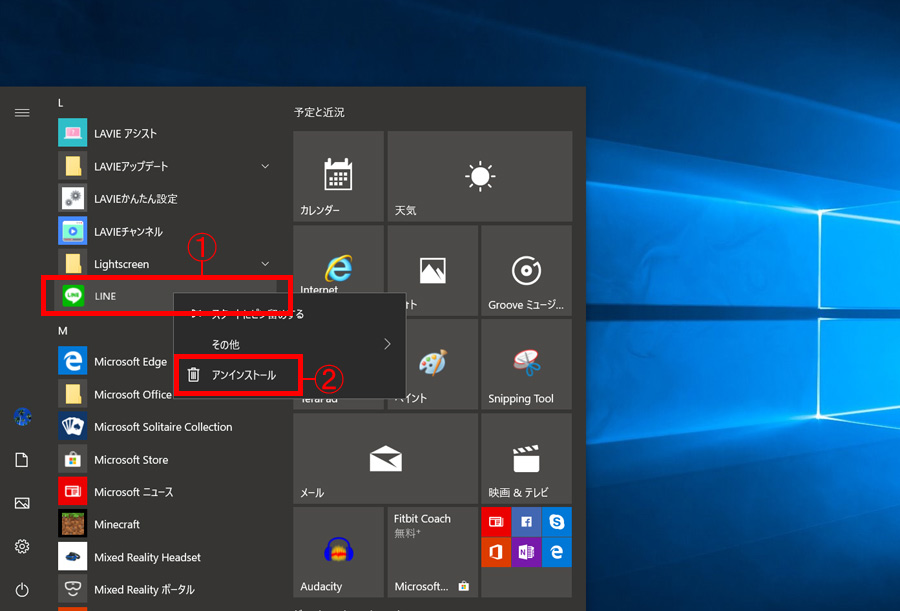
スマホ操作で最も多い誤解が、「画面からアプリのアイコンが見えなくなれば消去完了」と思い込んでしまうことです。実際には、アプリをホーム画面から消すだけでデータが残る状態になっているケースが日常的に発生しています。
iPhoneの場合、「ホーム画面から取り除く」を選択すると、アイコンは画面上から消えますが、本体内の「Appライブラリ」にはアプリ本体も関連データもそのまま保管されます。当然、空き容量は1MBも増えません。
さらに深刻なのが課金トラブルです。動画配信サービスやマッチングアプリ、ゲームなどの月額定額サービスは、アプリを端末から抹消しても契約自体は維持されます。このアプリ削除時のサブスク解約忘れによって、「使っていないのに毎月数百円〜数千円が引き落とされ続けていた」という相談が後を絶ちません。
また、個人情報を登録して利用するサービスでは、端末からの消去とは別にアプリのアカウント削除・退会手順を公式の手順に沿って完了させておく必要があります。これを怠ると、サーバー上にクレジットカード情報やプロフィールが残り続けるリスクを抱えることになります。
【iPhone編】本体ストレージから確実に完全削除する2つの正しい手順
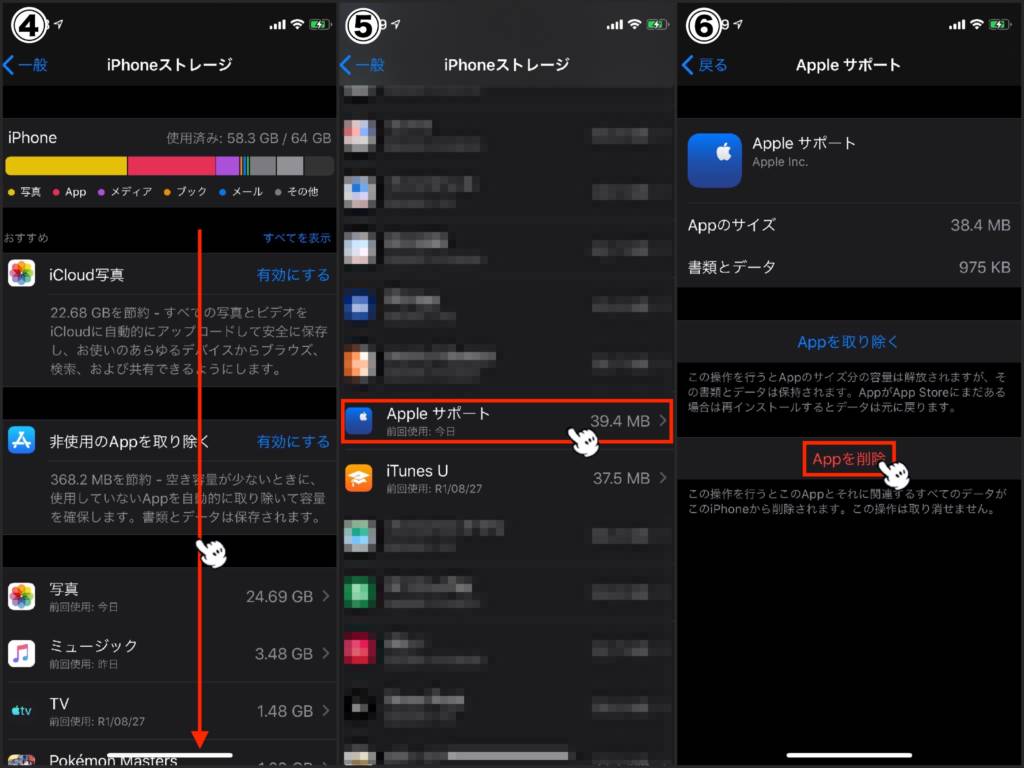
iOS端末でアプリを痕跡ごと消去するには、ストレージ領域から実データを破棄する操作が必要です。iPhoneのアプリ完全削除方法には、主に2つのルートがあります。
1つ目は、ホーム画面またはAppライブラリでの操作です。対象のアイコンを長押しし、メニューから「Appを削除」を選択後、確認ダイアログで必ず「Appを削除」(赤文字)をタップします。ここで「ホーム画面から取り除く」を選んでしまうと本体内に残ってしまうため注意してください。
2つ目は、確実なデータ容量の削減を狙う手順です。「設定」>「一般」>「iPhoneストレージ」を開くと、容量を消費しているアプリが一覧で表示されます。アプリを消したいのに容量不足が解消されないとお悩みなら、この一覧から不要なアプリを選び、「Appを削除」を実行するのが最も効果的です。キャッシュや書類データごと一括消去され、空き容量が即座に確保されます。
なお、過去に入手した事実自体を端末の履歴リストから隠したい場合は、App Storeの購入履歴を非表示にする設定を活用します。App Storeの右上プロフィールアイコン>「購入済み」>「自分の購入」から対象アプリを左へスワイプし、「非表示」を選ぶことで、履歴画面を整理できます。
【Android編】アンインストールできない原因と「無効化」の使い分け
Android端末では、自身でインストールしたアプリと、キャリアや端末メーカーが初期導入したシステムアプリで削除の仕様が異なります。もしAndroidでアプリがアンインストールできない場合、そのアプリが削除不可能なシステム必須アプリに指定されている可能性が高いといえます。
通常のアプリであれば、アイコン長押しから「アプリ情報(ℹ️マーク)」を開き、「アンインストール」をタップするだけで削除可能です。しかし、端末にあらかじめ組み込まれているプリインストールアプリには「アンインストール」ボタンが存在せず、「無効化」という選択肢のみが表示されます。
ここで押さえておきたいのが、アプリのアンインストールと無効化の違いです。アンインストールはアプリ本体とデータを端末から完全に消し去る処理ですが、無効化は「アプリの動作を停止させ、バックグラウンドでの通信やアップデートを遮断し、アイコンを隠す」処理にとどまります。容量を完全にゼロにはできませんが、無駄なバッテリー消費やメモリ占有を確実に防げます。
整理を終えた後、過去のダウンロード履歴を整理したいときは、Google Playのアプリ削除・履歴消去を行います。Google Playストアのプロフィールアイコン>「アプリとデバイスの管理」>「管理」タブを開き、フィルタを「未インストール」に切り替えて不要なアプリにチェックを入れ、右上のゴミ箱アイコンをタップすれば、履歴一覧をクリーンに保てます。
「削除ボタンが出ない・消せない」ときの原因別チェックリスト
OSを問わず、「削除メニュー自体がグレーアウトしている」「何度やっても消去に失敗する」といった現象には、端末の制限機能や管理者権限が関係しています。
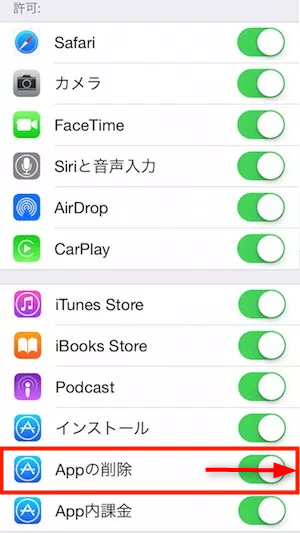
iPhoneで削除項目が表示されない場合、真っ先に確認すべきはスクリーンタイムのアプリ削除許可設定です。「設定」>「スクリーンタイム」>「コンテンツとプライバシーの制限」>「iTunesおよびApp Storeでの購入」と進み、「Appの削除」が「許可」になっているか確認してください。ここが「許可しない」になっていると、すべてのアプリで削除操作がロックされます。
Android端末で削除できないケースでは、セキュリティアプリや決済関連アプリが「デバイス管理者(端末管理アプリ)」として登録されていることが原因です。「設定」>「セキュリティ」>「端末管理アプリ」から対象アプリの権限をオフに切り替えることで、通常のアンインストールが可能になります。
また、連絡先や時計などの標準アプリを誤って削除した場合の復元方法も知っておくと安心です。iPhone・Androidともに、誤って消去した主要な標準アプリは、App StoreやGoogle Playストアでアプリ名を検索すればいつでも無料で再インストールが可能です。
【2026年最新】スマホの容量不足を解消し安全にアプリを消去する注意点
近年のスマートフォンはアプリ単体のデータサイズ肥大化が進んでおり、高精細なゲームや動画編集アプリでは1本で数十GBを消費することも珍しくありません。快適な動作環境を維持するための2026年最新のスマホアプリ消去における注意点をまとめました。
まず、消去前の事前準備として、ゲームの「引き継ぎコード発行」やクラウド連携の確認は必須です。一度完全削除を行うと、端末ローカルに保存されていたセーブデータや未バックアップの写真は復元できません。
次に、アカウント単位での契約確認です。先述の通り、有料プランを利用している場合は、アプリを消す前に「設定」アプリ内のサブスクリプション管理画面(iOS)、またはGoogle Playの「お支払いと定期購入」(Android)から定期購入の解約処理を必ず完了させてください。
最後に、一時的な空き容量確保であれば「キャッシュ削除」や「Appを取り除く(iOSのデータ保持機能)」の活用も視野に入れましょう。アプリ本体のみを一時退避させ、設定や書類データを残したままストレージを空けられるため、用途に応じた賢い使い分けが推奨されます。
【アプリの削除・消去】に関するよくある質問(FAQ)
Q1:ホーム画面からアイコンを消したのに、スマホのストレージ空き容量が増えません。なぜですか?
A1:iPhoneの「ホーム画面から取り除く」操作などにより、アイコンが非表示になっただけで本体内にアプリデータが残っている可能性が高いです。「設定」のストレージ一覧からアプリを選び、完全に「Appを削除」または「アンインストール」を実行してください。
Q2:アプリをアンインストールすれば、有料の月額プラン(サブスク)も自動的に解約されますか?
A2:自動解約はされません。アプリを消しても決済プラットフォーム側の契約は有効なまま残ります。必ずiPhoneの「サブスクリプション」設定、またはAndroidのGoogle Play「定期購入」から解約手続きを行ってください。
Q3:誤って消してしまった初期搭載の標準アプリは、元に戻せますか?
A3:元に戻せます。iPhoneならApp Store、AndroidならGoogle Playストアでアプリ名(「計算機」「マップ」など)を検索することで、いつでも再ダウンロードして初期状態に復元可能です。
Q4:キャリア購入のAndroidスマホで、絶対に消せないアプリがあるのはなぜですか?
A4:端末のシステム動作やキャリアの基幹サービスに関わるプリインストールアプリは、利用者が削除できないよう設計されています。不要な場合は「無効化」を選択することで、バックグラウンド動作を停止させアイコンを非表示にできます。
まとめ:正しい完全削除の手順でスマホをスッキリ快適に
スマートフォンのアプリ整理は、単に画面の見た目を整えるだけでなく、ストレージ容量の確保、バッテリー寿命の保護、そして不要な月額課金トラブルを防ぐための重要なメンテナンスです。
「画面からアイコンを消すこと」「本体からデータを完全消去すること」「サーバー上のアカウントやサブスク契約を解除すること」――この3つの違いを正しく理解し、適切な手順を踏むことが快適なデジタルライフを維持する鍵となります。不要になったアプリは放置せず、正しい消去ステップで定期的に端末をリフレッシュしましょう。 (出典: アプリ 消 したい(Yahoo!ニュース))
テクノロジーやライフスタイル領域を中心に執筆活動を行っています。趣味は写真撮影と旅行です。
