PDFのパワポ化で崩れない裏技とは?無料ツールの安全性と最新対処法
取引先から送られてきた企画書や社内に眠る過去の提案資料がPDF形式しか残っておらず、「このままPowerPointで再編集できたら……」と頭を抱えた経験はないでしょうか。テキストを一からコピー&ペーストし、図版をスクリーンショットで切り貼りする地道な作業は、多大な時間を奪うだけでなくレイアウトの歪みや誤字の温床にもなります。
ビジネスの現場では、PDFをいかに素早く、かつ元のデザインを保ったまま編集可能なスライドへ復元できるかが業務効率を大きく左右します。市場には数多くの変換ツールが出回っていますが、ツールの選び方や変換手順を誤ると、深刻な文字化けや情報漏洩トラブルを引き起こしかねません。本稿では、専用ソフトを新たに契約することなく綺麗に変換する裏技から、定番ツールの安全性検証、レイアウト崩れを最小限に抑える実践テクニックまでを詳しく解説します。
📌 【この記事の重要ポイントまとめ】
- 要点1:特別な変換ソフトを購入しなくても、既存のWordやGoogleスライドを経由することで高精度にPDFをパワポ化できる裏技が存在する。
- 要点2:変換時の「文字化け」や「レイアウト崩れ」は、環境依存フォントの欠落やオブジェクトのグループ化が主因であり、事前の最適化で劇的に改善する。
- 要点3:無料のオンライン変換サービスは手軽な一方、サーバー保持ポリシーや機密保持規約の確認を怠ると重大なセキュリティリスクに直結する。
【専用ソフト不要】PDFをパワポ化する驚きの裏技と最新手順
「有料ソフトの導入予算がない」「今すぐ手元のPDFをスライドに落とし込みたい」という場面で極めて有効なのが、誰もが日常的に利用しているオフィスツールを活用した変換テクニックです。専用のコンバーターを使わずとも、標準的なビジネスソフトの連携だけで驚くほど高精度なPowerPointスライドを再構成できます。
最も実用的で知る人ぞ知るアプローチが、Microsoft Wordを経由させる裏技です。手順は極めてシンプルです。
- Wordを起動し、「ファイル」>「開く」から対象のPDFファイルを選択する。
- 「Word文書に変換します」という確認メッセージに対し「OK」を選択。
- Word側で自動的にテキストや図表が編集可能なブロックとして再構築される。
- 変換されたWord文書をPowerPointの「アウトラインからスライド」機能で読み込む、またはパーツごとにPowerPointへコピー&ペーストする。
この手法の最大の利点は、Microsoft純正のレイアウト解析エンジンが働くため、他社製フリーソフトに比べてテキスト枠の分断が起きにくい点にあります。
また、ブラウザベースで完結させたい場合はGoogleスライド PDF変換 取り込み手順が威力を発揮します。GoogleドライブにPDFをアップロードした上で「Googleドキュメントで開く」を選択し、文字情報を抽出した後にGoogleスライドへ流し込み、最終的に「.pptx」形式でエクスポートする流れです。Googleの高度なOCR(光学文字認識)が自動適用されるため、テキストが画像化されてしまっているPDFでも即座に編集可能な状態へと引き上げられます。
【2026年最新】PDF・PowerPoint変換ツール徹底比較|無料おすすめと特徴
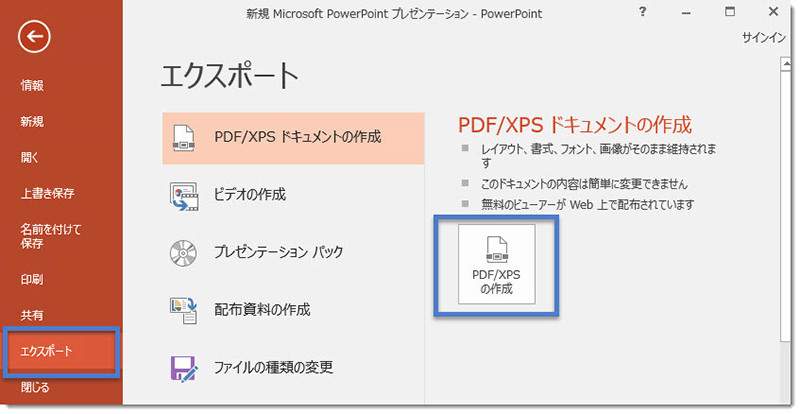
日常的に大量の資料を変換する必要がある場合、やはり専用の変換ツールの利便性は群を抜いています。主要な変換ツールの特徴、無料枠の制限、セキュリティ仕様を整理しました。
| ツール名 | 変換精度・再現性 | 無料利用の制限 | セキュリティ対策 |
|---|---|---|---|
| Adobe Acrobat(公式) | 最高峰(フォント・図表完全保持) | Web版で回数限定の無料試用あり | エンタープライズ準拠の暗号化 |
| iLovePDF | 高精度(軽微なズレが生じる場合あり) | ファイルサイズ・同時処理数に制限 | 変換後2時間でサーバー自動削除 |
| Smallpdf | 高精度(OCRは有料版のみ対応) | 1日当たりのタスク実行数に上限 | ISO/IEC 27001認証取得 |
本家本元であるAdobe Acrobat PDF パワーポイント変換は、PDFの生みの親だけあって再現性において他の追随を許しません。段落のつながりや表の罫線構造、背景画像と前面テキストのレイヤー関係を正確に認識し、PowerPointのネイティブな図形オブジェクトとして変換してくれます。
一方、世界中で高いシェアを誇るiLovePDF パワポ変換 評判と使い方を検証すると、ドラッグ&ドロップだけで瞬時に変換が完了する直感的なUIが高く評価されています。ただし、複雑に入り組んだデザインではテキストボックスが細切れになる傾向が見られます。また、Smallpdf PowerPoint変換 無料制限に関しては、無料アカウントでは1日に処理できるファイル数が厳格に制限されているため、突発的な単発業務での利用に適しています。
なぜ崩れる?PDFパワポ化の「レイアウト崩れ・文字化け」解消法
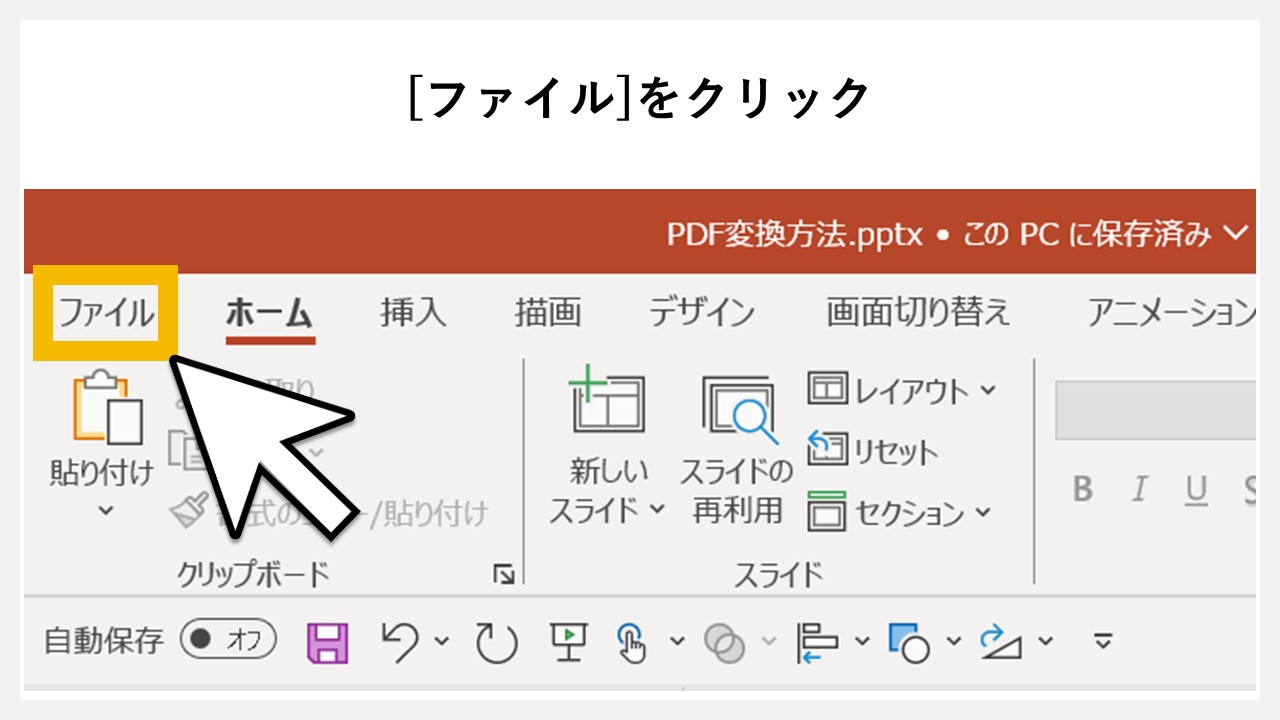
変換ツールを通した際、最も多くのユーザーを悩ませるのが「文字化けして記号だらけになる」「改行位置がズレてテキストが重なる」といったトラブルです。これらには明確な技術的要因が存在し、適切な前処理と設定変更によって回避が可能です。
まず、PDF PowerPoint変換 レイアウト崩れ対策として把握すべきは、元のPDFに「フォントが埋め込まれているかどうか」です。作成元のPCにしか存在しない特殊なフォントが使われている場合、変換先のマシンで標準フォントへ強制置換され、文字幅の違いからレイアウトが一気に崩壊します。これを防ぐには、変換前にPDF閲覧ソフトのプロパティから埋め込みフォントの有無を確認し、可能であれば元ファイルを「フォントのアウトライン化」または「標準フォント(メイリオ、游ゴシック等)への統一」を行ってから再書き出しするのが鉄則です。
続いて、PDFパワポ化 文字化け解消法においては、文字エンコードの不一致を疑う必要があります。特に古いシステムから出力されたPDFや特殊記号・旧字体が含まれる文書では、Unicodeの割り当てが狂い、文字化けが発生します。この場合の特効薬は、一度PDFを画像化(高解像度PNGなど)してから、後述する高精度OCRを通して再テキスト化するアプローチです。
さらに、「変換したのに1枚の大きな画像になってしまい、文字が選択できない」というトラブルも頻発します。このPDF パワポ化 編集できない理由と対処法としては、元PDF自体が「紙をスキャナーで読み取っただけの画像データ」であることが大半です。ベクター情報を持たないPDFを編集可能なスライドに変えるには、単純な形式変換ではなくOCR処理を噛ませる必要があります。
スキャン文書や画像PDFを復活させる「OCR認識」の実力と活用術
紙の契約書や過去のプレゼン配布資料をスキャンしたPDFは、見た目上は文字が並んでいても、内部データとしてはただの「1枚の写真」に過ぎません。これを編集可能なPowerPointへ昇華させる鍵がスキャンPDF パワポ化 OCR認識技術です。
近年のOCRエンジンは飛躍的な進化を遂げており、単に文字を拾い出すだけでなく、「どこが見出しで、どこが本文の段落か」「どこが表のセルか」までを文脈から自動判別します。スキャン文書を効率的にパワポ化する手順は以下の通りです。
- 解像度の確保:スキャン時の解像度は300dpi〜400dpiを目安に設定する(解像度が低すぎると誤認識が増え、高すぎるとファイル容量が肥大化して変換エラーを招く)。
- 傾き補正の適用:原稿が斜めにスキャンされていると行認識が破綻するため、OCR前処理機能で水平を保つ。
- ハイブリッド処理:図版やロゴマークは「画像」として切り出し、説明文や数値データのみを「編集可能テキスト」として配置する設定を選択する。
Adobe Acrobat Proや高機能なOCR変換ソフトを使用すれば、紙ベースの古い提案書であっても、わずか数十秒で「グラフの数値を打ち替えられるPowerPointファイル」として蘇らせることができます。
無料オンライン変換ツールの安全性と危険性|情報漏洩を防ぐチェックポイント
ブラウザ上で手軽に使える無料のPDF変換サービスは非常に便利ですが、企業の実務で利用する際にはPDF PPT変換 安全性と危険性を冷静に見極めなければなりません。知らず知らずのうちに重大なセキュリティインシデントを引き起こすリスクが潜んでいます。
特に注視すべきは、クラウドサーバーへのアップロードに伴う「データの取り扱い規約」です。完全無料を謳う一部の悪質なサービスでは、アップロードされた文書データが自社のAI学習データとして二次利用されたり、サーバー上に長期間保存されたまま第三者へ閲覧可能な状態で放置されたりする事例が報告されています。
業務でオンラインツールを利用する場合は、必ず以下の項目をクリアしているか確認してください。
- SSL/TLS暗号化通信:ファイルの送受信が確実にエンドツーエンドで暗号化されているか。
- サーバーからの自動削除:変換完了後、1時間〜数時間以内にファイルがサーバーから完全消去される明文規定があるか。
- データの第三者提供・二次利用の禁止:利用規約に「アップロードされたファイルの権利はユーザーに帰属し、サービス向上目的等での無断利用を行わない」と明記されているか。
売上データ、顧客リスト、開発中の新商品企画書など、社外秘に該当する機密情報を扱う場合は、オンライン変換の利用を避け、端末内で処理が完結するローカルインストール型のソフトウェアを利用するのが情報セキュリティの基本原則です。
Macユーザー必見!PDFパワポ変換おすすめソフトと快適な作業環境
Mac環境で作業を行うビジネスパーソンにとって、Windows向けのOfficeツールとは異なる特有の作法が存在します。標準機能からサードパーティ製アプリまで、Mac PDF パワポ変換 おすすめソフトの選定基準を押さえておきましょう。
まず、macOS標準の「プレビュー」アプリは強力なPDF閲覧・注釈機能を備えていますが、残念ながら直接PowerPoint(.pptx)形式へ書き出す機能は持っていません。Mac上で完結させる最も手軽なルートは、Apple純正のプレゼンテーションソフトであるKeynoteの活用です。
- PDFの各ページをKeynoteのスライドへドラッグ&ドロップで配置する。
- テキストの追記やレイアウト調整を行う。
- 「ファイル」>「書き出し」>「PowerPoint」を選択し、.pptx形式で保存する。
さらに、フォント互換性にも配慮が必要です。Mac専用の「ヒラギノ角ゴ」などで作成された資料をPowerPoint変換してWindowsユーザーへ渡すと、相手の環境でフォントが代替されてレイアウトが崩れる原因になります。出力時には「游ゴシック」など、WindowsとMacの双方に標準搭載されているクロスプラットフォームフォントを指定しておくことが、スムーズな共同作業を実現する秘訣です。
【PDFのパワポ化】に関するよくある質問(FAQ)
Q1:変換したPowerPointを開くと、文字がすべて1文字ずつバラバラのテキストボックスに分かれて編集しづらいです。どうすれば直りますか?
A1:これはPDF内の文字間隔(カーニング)情報が変換時に誤認識されることで発生します。変換ツール側の「段落を保持して変換」設定を有効にするか、前述の「一度Wordで開いてから再構築する裏技」を試すと、ひとまとまりの文章ブロックとして綺麗に認識されます。
Q2:パスワードで保護されたPDFをPowerPointに変換することは可能ですか?
A2:閲覧パスワードがかかっている場合は、パスワードを入力して保護を解除した状態でなければどの変換ツールでも処理できません。また、印刷や編集を制限する「権限パスワード」が設定されているファイルについても、正規の管理者権限でロックを解除してから変換作業を行う必要があります。
Q3:スマホ(iPhone・Android)だけでPDFをパワポ化して編集できますか?
A3:可能です。Microsoft OfficeアプリやGoogle Driveアプリをスマートフォンにインストールしておけば、モバイル端末上でもクラウド変換機能を利用して.pptx形式へ変換し、そのままスマホ版PowerPointアプリで編集できます。
Q4:極端にファイルサイズが大きい(100MB以上)PDFを変換する際の注意点は?
A4:無料のオンライン変換ツールでは容量オーバーでエラーになるケースがほとんどです。事前にPDF編集ソフトで「不要なページの削除」や「画像の圧縮」を行い、ファイルサイズを数十MB程度まで軽量化してから変換にかけるのが確実です。
まとめ:作業効率を最大化する最適な変換ルートの選び方
PDFからPowerPointへの変換は、資料の性質やセキュリティ要件に応じた「適切なツールの使い分け」が成否を分けます。単発の簡易な資料であればWordやGoogleスライドを活用した裏技で十分対応可能ですし、日常的な大量処理やデザインの完全再現を求めるならAdobe Acrobatなどの高精度ツールが圧倒的な威力を発揮します。
一方で、手軽さの裏にあるセキュリティリスクや、フォントの非互換によるレイアウト崩れといった落とし穴を正しく理解しておくことも欠かせません。本稿で紹介した実践テクニックを活用し、無駄な転記作業をゼロにして、本来注力すべき企画のブラッシュアップやプレゼン準備に貴重な時間を充ててください。 (出典: pdf パワポ 化(Yahoo!ニュース))
最新のトレンドや話題のニュースをわかりやすく解説するWebライターです。読者の皆様に役立つ情報を日々お届けしています。
