モバイルSuicaのiPhone移行術!残高消失を防ぐ機種変更手順
新しいiPhoneへの機種変更時、多くのユーザーが一度は冷や汗を流すのが「モバイルSuicaの引き継ぎ」です。「新端末で残高が0円になっている」「カードがウォレットに出てこない」「改札を通れない」といったトラブルは、毎年の新機種発売シーズンにSNS上で急増します。
電子マネーや定期券として日々の移動に欠かせないインフラだからこそ、移行作業のミスは死活問題になりかねません。しかし、Suicaのデータ管理システムとApple Payの仕組みを正しく把握していれば、残高や定期券を失うリスクは皆無です。2026年の最新仕様に基づき、絶対に失敗しない移行手順とトラブル発生時の即効解決策を現場目線で分かりやすく解説します。
📌 【この記事の重要ポイントまとめ】
- 要点1:iPhone同士の移行は旧端末の「ウォレットから削除(サーバー退避)」を行い、同一Apple IDの新端末で再追加するだけで完了する。
- 要点2:Androidからの移行は「Suicaアプリ」での退避手続きと、JR東日本のアカウント情報(メール・パスワード)での再ログインが必須となる。
- 要点3:画面上で残高が消えたように見えてもJR東日本のサーバー上に安全に保管されているため、正しい復元操作で確実に戻すことができる。
【iPhoneからiPhone】絶対に失敗しないモバイルSuica機種変更の標準手順
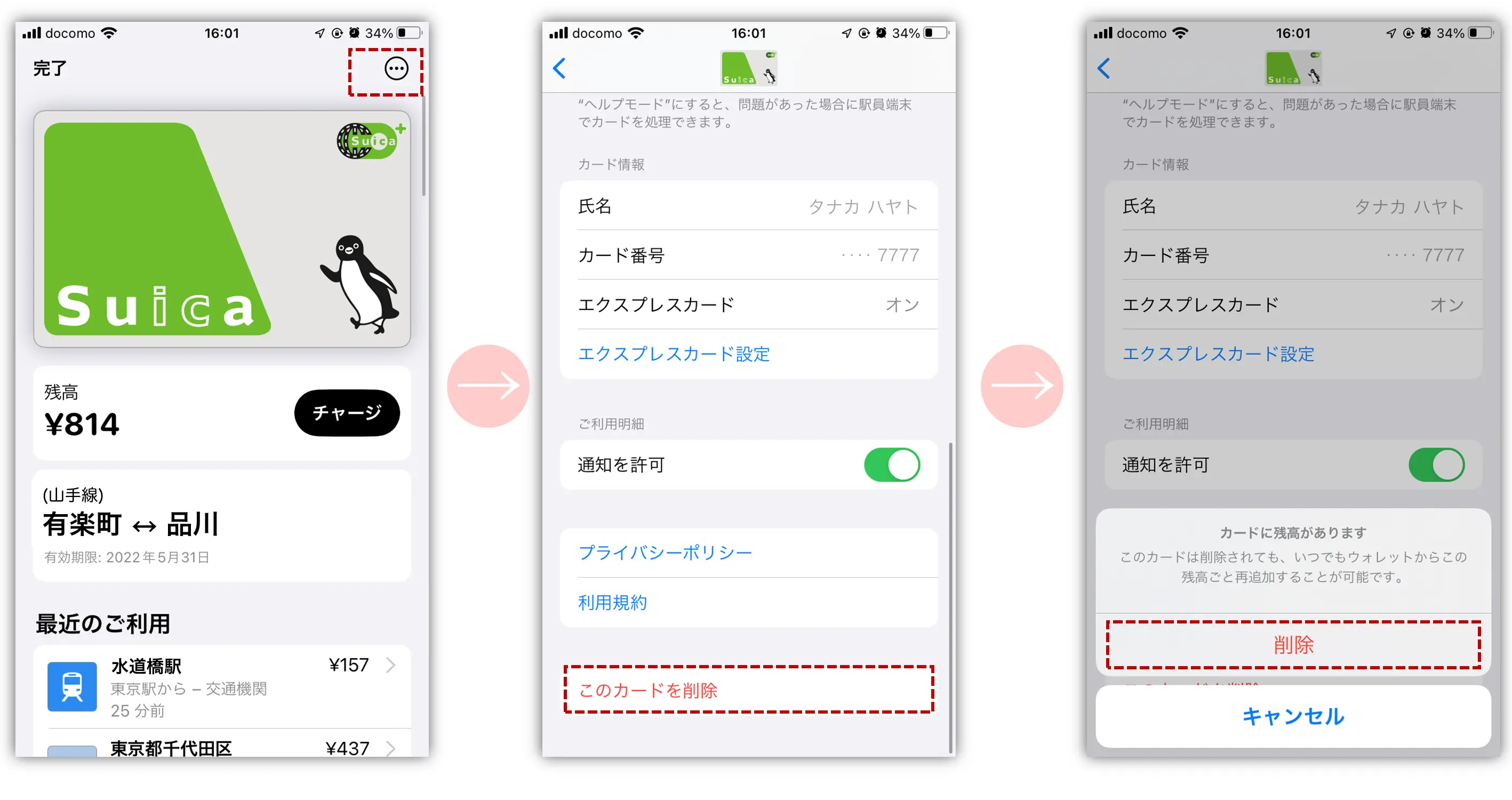
iPhoneから新しいiPhoneへ移行する場合、作業の鍵を握るのは「カードの削除(サーバー退避)」という操作です。画面上で「削除」と表示されるため不安を感じるユーザーも多いですが、Apple PayにおけるSuicaの削除は「カードデータをAppleのクラウドサーバーへ一時的に預け入れる」処理を意味しています。
具体的なモバイルSuicaの機種変更手順は以下の通りです。
【旧iPhone側での操作】
1. 「ウォレット」アプリを起動し、移行したいSuicaを選択する
2. 画面右上の詳細ボタン(「…」アイコンなど)をタップする
3. 画面最下部までスクロールし、「カードを削除」を選択して実行する
※この操作を行うことで、Suicaの残高や定期券情報がサーバーへ安全に退避されます。
【新iPhone側での操作】
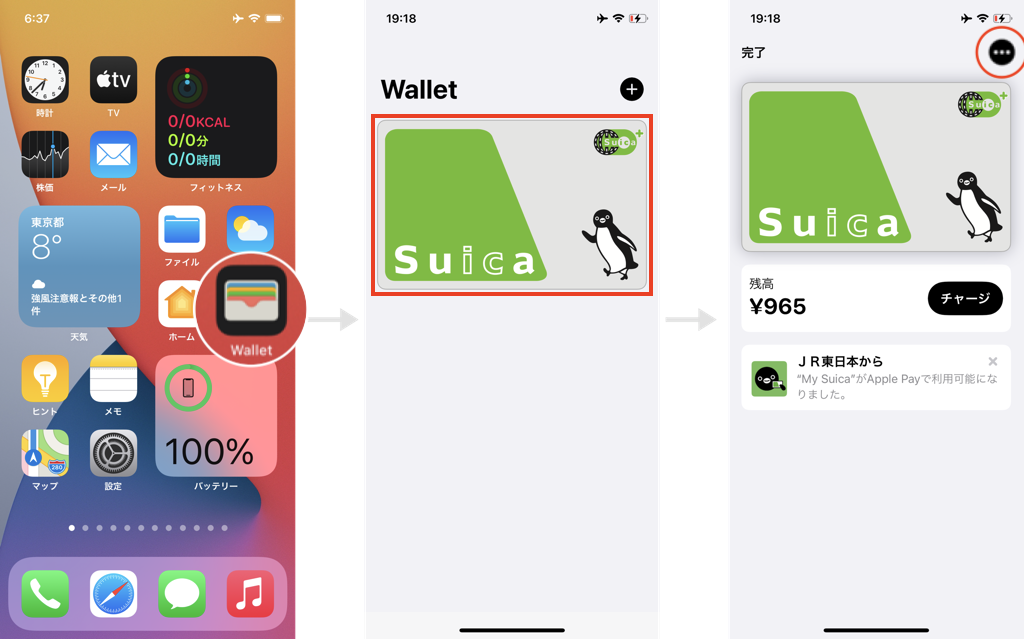
1. 旧端末と同じApple Account(旧Apple ID)でサインインを完了させる
2. 「ウォレット」アプリを開き、画面右上の「+」ボタンをタップする
3. 「以前利用したカード」の一覧から退避させたSuicaを選択し、「続ける」を押して追加する
カードの追加が完了したら、Face IDやパスコードなしで改札をスムーズに通過できるよう、Suicaのエクスプレスカード設定が有効になっているかを必ず確認してください。「設定」>「ウォレットとApple Pay」>「エクスプレスカード」から設定状態をチェックできます。
「残高が消えた?」Suica移行後に反映されない原因と即効性のある対処法
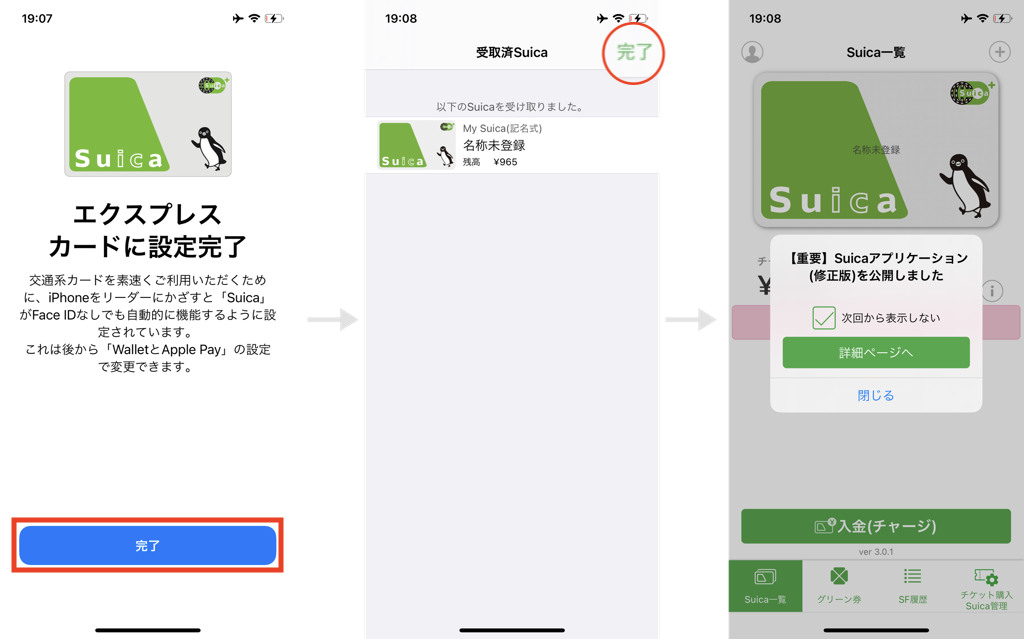
新端末でウォレットを開いた際、残高が「0円」と表示されたり、カード自体が見当たらなかったりすると強いパニックに陥りがちです。しかし、モバイルSuicaの残高が移行時に反映されない現象の多くは、データの同期遅延や通信環境の一時的な不具合が原因であり、資産が消滅したわけではありません。
残高が表示されない、あるいは同期が進まない場合は、以下のチェックリストを順に試してください。
1. JR東日本の定期メンテナンス時間帯(深夜2:00〜4:00)を避ける
モバイルSuicaシステムは毎夜、深夜帯に定期メンテナンスを行っています。この時間帯はサーバー退避や再設定、残高更新が正常に処理されないため、早朝5時以降に再度お試しください。
2. 「ヘルプモード」のオン・オフを試す
ウォレットアプリ内のSuica詳細画面から「カードの詳細」を開き、「ヘルプモードをオンにする」をタップします。Face ID等で認証後、1分ほど待ってから解除することで、通信セッションが強制再接続され最新の残高情報が同期されます。
3. 端末の再起動とWi-Fiの再接続
新端末のバックグラウンドで大量のアプリや写真データが復元されている最中は、ネットワーク帯域が圧迫されウォレットの同期が後回しになるケースがあります。機内モードのオン・オフや端末の再起動を行うことで、正常にデータが読み込まれます。
4. Suicaアプリでの残高確認
Appleのウォレットアプリ側で更新が遅れていても、公式の「Suicaアプリ」にログインすると正しい残高が即座に反映されていることが多々あります。公式アプリ側で正常に残高が表示されていれば、データ自体に何の問題もありません。
【AndroidからiPhone】異なるOS間でのSuica移行手順と注意点
おサイフケータイを搭載したAndroid端末からiPhoneへ乗り換える場合、Apple Payの仕組みだけでは完結しないため、手順が一段階増えます。OS間のデータ移行では、JR東日本のサーバーを中継地点として利用します。
AndroidからiPhoneへのSuica移行を行う際は、以下のステップを正確に踏んでください。
1. 旧Android端末で「おサイフケータイ アプリ」または「Suicaアプリ」を起動する
2. Suica一覧画面から「カードを預ける(機種変更手続き)」を選択し、サーバーへ退避させる
3. 新iPhoneで「Suicaアプリ」をApp Storeからダウンロードする
4. Android時代に登録していた「メールアドレス」と「パスワード」でログインする
5. 画面の指示に従い、預け入れたSuicaを新iPhoneのApple Payに登録する
注意点として、Android側で複数のSuicaを発行していた場合でも、移行作業は1枚ずつ手続きを行う必要があります。また、新端末でSuicaアプリへログインできないトラブルを防ぐため、旧端末を手放す前に必ずログインID・パスワードが通るか確認し、必要に応じて事前にパスワード再設定を済ませておくことが鉄則です。
通学・通勤定期券を失効させない!モバイルSuica定期券の継続移行ルール
通勤や通学でSuica定期券を利用している場合、移行手順を誤ると定期券情報が引き継がれず、通常運賃がチャージ残高から引き落とされてしまう事故が起こり得ます。
モバイルSuica定期券の継続・移行における最重要ルールは、「有効期限内の定期券データは、Suicaカード全体をサーバー退避させることで残高と一緒に自動移行される」という点です。定期券だけを個別に切り離して移動させる必要はありません。
ただし、以下の特種なケースには細心の注意を払う必要があります。
・通学定期券の進学・進級タイミング:
年度をまたぐ機種変更の場合、通学証明書の再提出や承認待ちが必要になることがあります。承認手続き中は定期券の継続購入ができなくなる場合があるため、新学期の更新タイミングと機種変更時期が重なる場合は、旧端末であらかじめ定期券の継続購入を完了させてから移行作業を行うとスムーズです。
・異なるApple IDへの引き継ぎ不可:
定期券が紐づいたSuicaは、旧端末と異なるApple IDでサインインした新端末には引き継げません。家族間で端末を譲渡する場合などは、名義やアカウントの扱いに注意してください。
Apple Watchユーザー必見!ペアリング変更とSuicaの移動テクニック
iPhoneだけでなくApple WatchでもモバイルSuicaを活用している場合、独自の仕様制約を理解しておく必要があります。Suicaは不正利用や二重利用を防ぐセキュリティ仕様上、「1枚の同一カードをiPhoneとApple Watchの両方で同時に有効化することはできない」という厳格な原則が存在します。
Apple WatchのSuica移行を安全に行うためのポイントは以下の2点です。
・iPhoneからApple Watchへの移動操作:
iPhone内の「Watch」アプリを開き、「ウォレットとApple Pay」から「マイカード」にあるSuicaの横に表示された「追加」ボタンを押すと、iPhoneからWatch側へSuicaの実体が移動します。逆にWatchからiPhoneへ戻すことも同画面からいつでも可能です。
・新しいApple Watchへの機種変更時:
旧Apple Watchのペアリングを解除すると、Watch内にあったSuicaは自動的にペアリングされていたiPhoneのサーバー退避領域へ戻されます。新しいApple Watchをペアリング後、再度Watchアプリの「ウォレットとApple Pay」からカードを移動させるだけで完了します。
自力で解決できない時は?JR東日本モバイルSuicaサポートへの相談窓口
「旧端末が完全に水没・故障して操作不能になった」「パスワードも分からずログインロックがかかってしまった」といった深刻なトラブルに直面した場合は、無理に操作を繰り返さず、公式のJR東日本モバイルSuicaサポートへ問い合わせるのが確実です。
2026年現在、JR東日本は会員向けポータルサイトおよび公式チャット窓口を拡充しており、旧端末が手元にない状態でも「カードの再発行登録(サーバー強制退避)」を依頼できます。
万が一の際の救済手順は次の通りです。
1. PCや別のスマホブラウザから「モバイルSuica 会員専用サイト」へアクセスする
2. 「再発行・退会」メニューから「再発行手続き」を実行する
3. 旧端末に紐づいていたSuicaが無効化され、データがサーバーへ強制退避される
4. 翌朝5時以降、新端末のウォレットまたはSuicaアプリからカードを再受け取りする
この手続きを行えば、紛失や破損によって旧端末での操作が一切行えない状態であっても、残高や定期券を1円も失うことなく新端末へ復元することが可能です。
【モバイルSuicaのiPhone移行】に関するよくある質問(FAQ)
Q1:旧端末でウォレットからSuicaを削除すると、残高は消えてしまいますか?
A1:消えません。ウォレットからのカード削除は、JR東日本のサーバーへデータを預け入れる「退避処理」です。新端末で同一のApple IDを使ってウォレットの「以前利用したカード」から再追加すれば、残高も定期券もそのまま復元されます。
Q2:新端末で「カードを追加できませんでした」と表示される原因は何ですか?
A2:旧端末側でSuicaの削除(サーバー退避)が完了していないか、深夜のメンテナンス時間帯(2:00〜4:00)に作業している可能性が高いです。また、Apple IDが旧端末と異なっている場合も追加できません。旧端末が手元にある場合は削除操作を再確認し、時間帯を改めてお試しください。
Q3:機種変更前に旧端末が壊れて操作できない場合、残高は諦めるしかありませんか?
A3:諦める必要はありません。ブラウザから「モバイルSuica 会員専用サイト」にログインし、「再発行登録」を行うことで、旧端末を使わずにサーバー上でデータを復旧させ、新端末へ引き継ぐことができます。
まとめ:2026年最新の移行手順を押さえて快適なスマホライフを
モバイルSuicaの機種変更は、一見複雑に見えるものの、基本構造は「旧端末でサーバーへ退避させ、新端末で受け取る」というシンプルなルールで統一されています。iPhone同士であればウォレットアプリ完結、Androidからの乗り換えであればSuicaアプリ経由での操作が確実なルートです。
万が一画面にカードや残高が即座に表示されなくても、データそのものは強固なサーバー上で保護されています。焦って新規カードを発行してしまうと二重登録になり管理が煩雑になるため、まずはヘルプモードの確認や再起動、会員サイトからの再発行手続きを落ち着いて試してください。正しい知識を武器に、新しいiPhoneでの快適なキャッシュレス移動をスタートさせましょう。 (出典: モバイル suica 移行 iphone(Yahoo!ニュース))
最新のトレンドや話題のニュースをわかりやすく解説するWebライターです。読者の皆様に役立つ情報を日々お届けしています。
