スマホ画像検索のやり方完全ガイド!写真やスクショから特定する裏技
SNSで見かけた可愛い洋服や雑貨のブランド名がわからない、あるいは保存したスクリーンショットの元ネタや撮影場所を特定したい――そんな場面で威力を発揮するのが、スマートフォンの画像検索機能です。文字を入力して検索窓に打ち込む時代から、ビジュアルそのものを手がかりにダイレクトで情報を探り当てる手法が完全に定着しました。
「やり方が複雑そう」「専用の有料アプリが必要なのでは」と思われがちですが、普段使っているiPhoneやAndroid端末の標準機能やブラウザだけで驚くほど手軽に実行できます。写真やスクショから一瞬で目的のアイテムや情報源を特定するテクニックから、検索がうまくいかないときの解決策まで分かりやすく紐解きます。
📌 【この記事の重要ポイントまとめ】
- 要点1:Googleレンズや端末の標準AI機能を活用すれば、iPhone・Android問わず写真やスクショから一瞬で類似画像や出典を検索可能
- 要点2:SafariやChromeなどのブラウザ保存画像、カメラロール内データも特別なアプリを追加せず数タップで特定できる
- 要点3:画像検索でヒットしない場合も、余白のトリミングやAI検索機能の併用で照合精度が劇的に向上する
【超基本】Googleレンズの使い方|カメラをかざすだけで一瞬検索

ビジュアル検索の基盤として圧倒的なシェアと精度を誇るのがGoogleレンズです。目の前にある物体を調べるだけでなく、端末内に保存された画像からも高精度な解析を行えます。
写真から検索アプリとして別途インストールしなくても、GoogleアプリやGoogle Chromeを起動するだけで即座に呼び出せます。検索バーの右側に配置されている「カメラアイコン」をタップするとGoogleレンズが起動し、ファインダーに写った花の名前、建物の名称、外国語の看板などをリアルタイムで翻訳・特定します。
シャッターボタンを押せば、画面下部に一致する商品情報や類似したウェブサイトの一覧が瞬時に表示されます。植物の品種鑑別からネット通販の最安値チェックまで、日常の疑問をわずか数秒で解消できる必須ツールです。
【iPhone】写真アプリ&Safari画像検索のやり方|標準機能で特定

iOS端末では、サードパーティ製アプリを介さずにOS標準の機能だけでスムーズに調査を完結できる仕組みが整っています。iPhone画像検索やり方の基本となる2つのアプローチを押さえておきましょう。
まずはカメラロール写真検索です。写真アプリを開き、調べたい写真を表示した際に、画面下部のインフォメーションアイコンにキラキラした星マーク(「i」マーク)が付いていれば、すでに端末側で被写体が識別されています。アイコンをタップして「調べる」を選択するだけで、犬や猫の品種、美術品、ランドマークなどの詳細解説がポップアップ表示されます。
次にブラウザを利用したSafari画像検索やり方です。閲覧中のWebページ上にある気になる画像を長押しするとメニューが表示されます。メニュー内の「画像をコピー」や共有メニュー経由でGoogleアプリに渡すか、画像を長押ししたまま別タブのGoogle画像検索ページへドラッグ&ドロップすることで、素早く関連ページを洗い出せます。
【Android】最新の囲んで検索&Chrome画像検索スマホ活用法
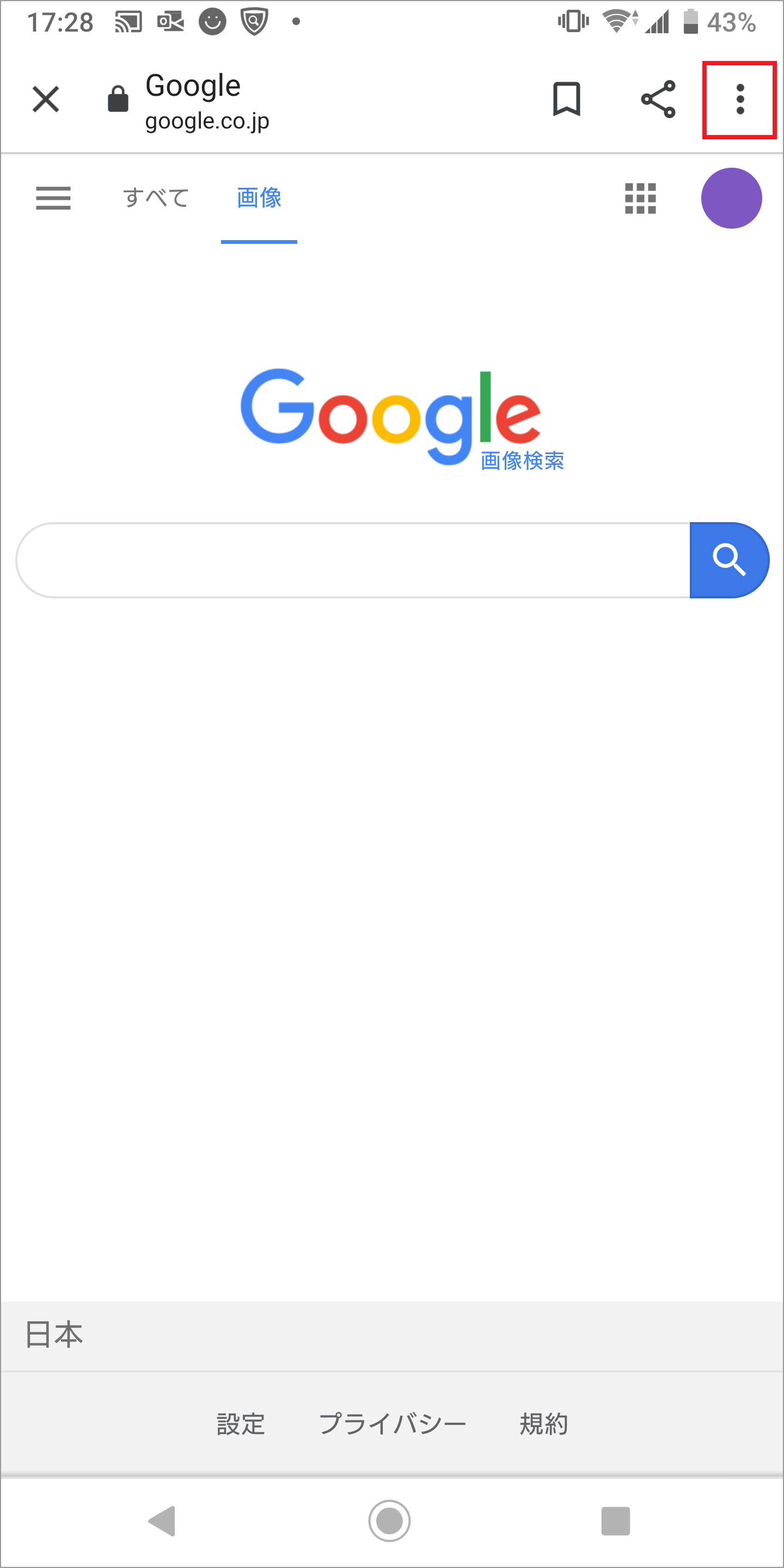
Android端末における情報探索体験は、近年のアップデートによってさらに直感的になりました。Android画像検索方法の中でも特に注目を集めているのが「かこって検索(Circle to Search)」機能です。
ホームボタンやナビゲーションバーを長押しし、画面上で気になった部分を指で丸く囲むだけで、アプリを切り替えることなく即座にオーバーレイ形式で検索結果が立ち上がります。動画の再生中やSNSのタイムライン上でも画面を止めて指で囲むだけという手軽さは、従来の検索手順を根本から変えました。
ブラウザ上で見つけた画像に対しても、Chrome画像検索スマホの手順は極めてシンプルです。気になる画像を長押しし、メニューから「Googleレンズで画像を検索」を選択するだけで完了します。また、一度保存した画像検索Googleで行いたい場合は、Google Chromeの検索バーにあるレンズマークをタップし、ライブラリから該当ファイルを選択するだけで高精度な照合が行われます。
【応用ワザ】スクショ画像検索と出典特定|類似画像検索スマホテクニック
SNS上で見かけた気になる投稿や、出所がわからないネット上の画像は、スクショ画像検索を駆使することで簡単に詳細へ辿り着けます。
最も有効なのが、目的の被写体だけをトリミングしてから検索にかけるテクニックです。不要なタイムラインの文字やUIパーツを切り落として被写体を際立たせることで、類似画像検索スマホのAIアルゴリズムが正確に輪郭や配色を捉えられるようになります。
また、ネット上に流通しているフェイク画像や無断転載の元ネタを暴く画像検索出典特定においても、Googleレンズや類似画像検索サービスが大きな力を発揮します。検索結果に表示される「ビジュアルの一致」や「同一画像を含むウェブページ」を辿ることで、最初にその写真が投稿された日付や一次ソースのWebサイトを素早く突き止めることが可能です。
【トラブル解決】画像検索ができないときの原因と今すぐ試せる対処法
手順通りに操作しても「一致する結果が見つかりません」と表示されたり、エラーが出てしまったりするケースがあります。画像検索できない対処法として、以下のチェックリストを順に試してください。
代表的な原因と改善策は次の通りです。
1. 画像の解像度不足・ピンボケ・暗さ
被写体がぼやけていたり光量が足りなかったりすると、AIが特徴量を抽出できません。画像の明度を調整するか、特徴的なロゴや模様がある一部分だけを拡大トリミングして再検索してください。
2. アプリのカメラ・写真アクセス権限が無効
Googleアプリやブラウザに対して、端末の設定画面で「写真へのフルアクセス」や「カメラの使用」が許可されているか再確認しましょう。
3. デスクトップ用表示への切り替え
ブラウザ版のGoogle画像検索でカメラマークが出ないときは、ブラウザメニューから「PC版サイトを表示」に切り替えると、パソコン版と同様の画像アップロード枠が出現してスムーズに検索できます。
【スマホの画像検索のやり方】に関するよくある質問(FAQ)
Q1:iPhoneのカメラロールにある写真から直接検索できますか?
A1:はい、可能です。写真アプリで画像を開き、情報ボタン(「i」に星がついたアイコン)をタップして「調べる」を選択するか、Googleアプリの検索バーにあるカメラアイコンからカメラロール内の写真を選択することで検索できます。
Q2:他人のSNS投稿やスクショから元の発信元(出典)を特定できますか?
A2:可能です。スクショした画像をGoogleレンズで読み込み、「同一画像」や「関連コンテンツ」の一覧を確認することで、元となった投稿やオリジナルサイトのURLを辿れます。
Q3:画像検索の利用にお金はかかりますか?また個人情報の流出リスクはありませんか?
A3:Googleレンズをはじめとする主要な画像検索機能は完全無料で利用できます。検索のためにアップロードした画像が一般に公開されることは基本的にありませんが、個人情報や機密情報が写り込んでいる写真の取り扱いには十分注意してください。
まとめ:画像検索を使いこなしてスマホの情報収集をより快適に
スマートフォンの画像検索は、文字入力による検索の限界を打ち破り、目の前にある「これ何だろう?」を瞬時に解決してくれる強力な武器です。
日常のショッピングから旅行先での情報収集、さらにはSNS上の情報精査まで、用途は多岐にわたります。手元の端末に備わっている標準機能やGoogleレンズを上手に組み合わせることで、情報探索のスピードと正確性を格段に高められます。 (出典: スマホ 画像 検索 やり方(Yahoo!ニュース))
毎日更新されるトレンド情報を分析・発信中。役立つ裏技やおすすめ情報を分かりやすく紹介します。
