IPhoneラジオ録音の完全ガイド!画面収録が無音になる理由と保存術
深夜ラジオの神回やお気に入りのタレントが出演した特別番組、あるいは語学学習のための講座など、「iPhoneでラジオを録音して手元に残しておきたい」と考えるリスナーは後を絶ちません。しかし、いざ手元のiPhoneで録音を試みると、保存したはずのファイルが無音だったり、アプリが見つからなかったりと、数々の技術的な壁に直面します。
現在、ストリーミング配信の普及とともに著作権保護技術が強化されており、従来の手法が通用しなくなっているケースも少なくありません。iPhoneにおけるラジオ録音の仕組み、画面収録で音が入らない決定的な原因、そして2026年時点で確実に番組をアーカイブするための具体的な手順をわかりやすく解き明かします。
📌 【この記事の重要ポイントまとめ】
- 要点1:iPhone標準の「画面収録」でラジオの音声が無音になるのは、配信サービス側の強力な著作権保護機能(DRM)が作動しているため。
- 要点2:iPhone単体で番組を録音・保存するには、定番アプリ「らくらじ2」の活用や公式オフライン再生機能(ラジオクラウド等)が実用的。
- 要点3:タイムフリー番組の長期保存やMP3形式での管理は、PC側で録音したデータをiPhoneへ転送するルートが最も確実でトラブルが少ない。
【なぜ録音できない?】iPhoneの画面収録でラジオの音が出ない理由とDRMの壁

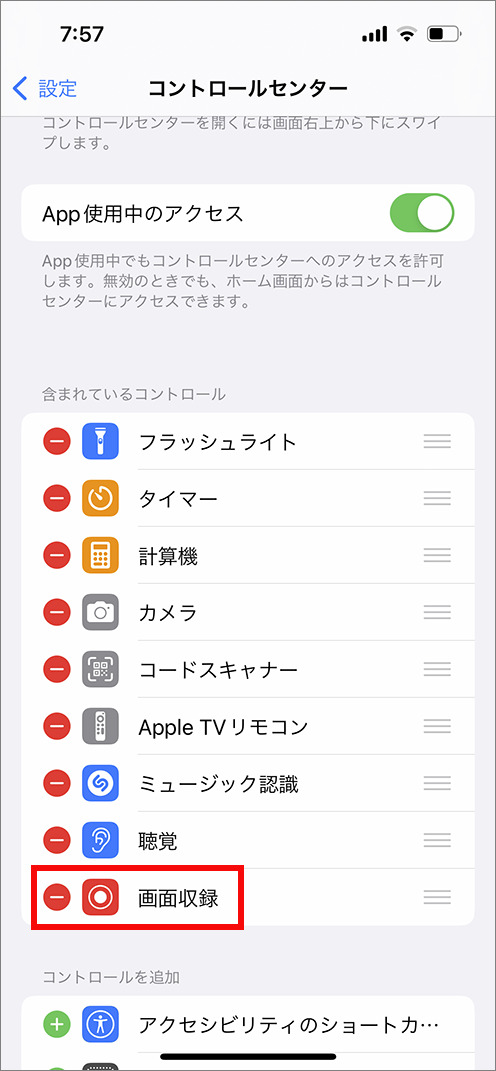
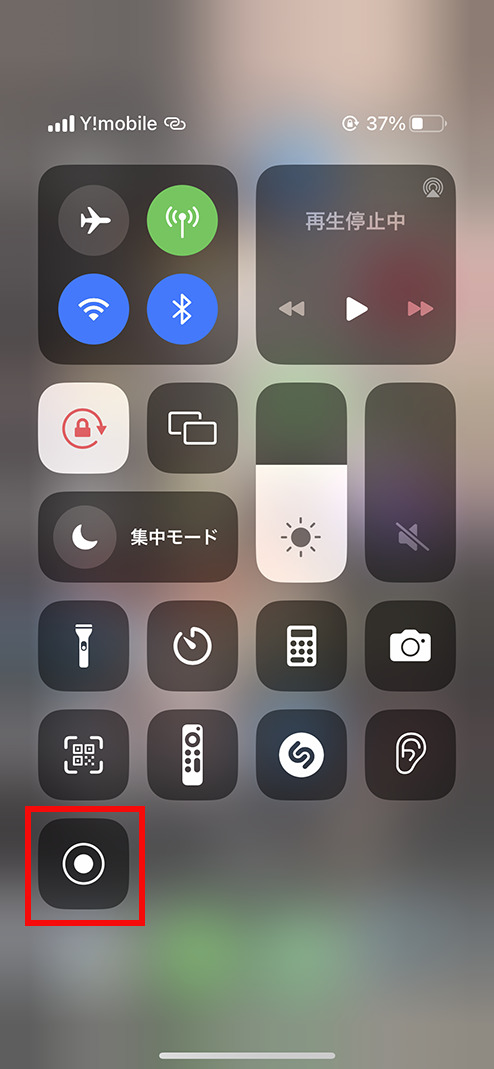
iPhoneのコントロールセンターにある「画面収録(スクリーンレコーダー)」を起動し、radikoなどのラジオアプリを再生しながら録画した経験を持つ人は多いはずです。ところが、保存された動画を再生してみると、映像は動いているのに肝心の音声が完全に無音になっています。
故障や設定ミスを疑う声も多いですが、これはデジタル著作権管理(DRM: Digital Rights Management)という保護技術による正常な動作です。radikoをはじめとする大手配信プラットフォームは、iOSのオーディオセッション機能と連動し、OS標準の録画・録音機能が作動した瞬間に音声出力を自動的に遮断(ミュート)する設計を採用しています。
これは無断転載や違法コピーを防ぐための強固なセキュリティ機構であり、iPhoneの標準機能だけでストリーミング音声を直接キャプチャすることはシステム上不可能な構造になっています。
【2026年最新アプリ】「らくらじ2」でradiko・NHKらじる★らじるを録音する手順
iPhone単体でストリーミングラジオを保存したい場合、現行の選択肢として最も支持されている無料アプリが「らくらじ2」です。App Storeで配信されているサードパーティ製アプリの中でも、日本の主要なラジオ配信に幅広く対応しています。
「らくらじ2」の基本的な操作フローはシンプルです。
1. アプリを起動し、対象のサービス(radiko、NHKらじる★らじる、超!A&G+など)を選択する。
2. 番組表から録音したい番組を検索し、詳細画面を開く。
3. 放送中またはタイムフリー対象の番組であれば「録音」ボタンをタップする。
「NHKらじる★らじる」の聞き逃し配信や全国の地方局番組のアーカイブにも対応しており、操作性に優れています。さらに、深夜帯の生放送を逃したくないリスナー向けに予約録音(タイマー録音)機能も備わっています。ただし、iOSの仕様上、バックグラウンド処理の制限によりアプリがスリープ状態になると録音に失敗する場合があるため、夜間タイマーを仕掛ける際は充電器に接続した状態で画面の自動ロックを解除しておく運用が安全です。
radikoタイムフリー保存方法の真相|iPhone単体でのMP3化は可能か?
「radikoのタイムフリーで聴ける過去1週間の番組を、期限が切れた後もずっと聴けるMP3ファイルにして残したい」というニーズは極めて高いです。しかし、radiko公式アプリにはダウンロード保存機能は存在せず、再生可能時間にも「聴取開始から24時間以内、合計3時間まで」という厳格なタイムリミットが設けられています。
iPhone単体でタイムフリー音源を抽出し、汎用的なMP3ファイルとして「ファイル」アプリやミュージックライブラリに直接書き出す行為は、iOSのサンドボックス構造(アプリごとにデータが隔離される仕組み)とDRMによって厳しく制限されています。「らくらじ2」などのアプリ内で保存した音声データは、基本的にそのアプリ内のプレイヤーでのみ再生可能となっており、外部プレイヤーへ無制限にエクスポートすることはできません。
完全なMP3ファイルとしてライブラリ管理したい場合は、後述するPC連携を用いたワークフローが現実的な解決策となります。
【通信量ゼロで聴く】ラジオクラウドのダウンロード保存とポッドキャスト活用法
ギガ(データ通信量)を消費せずにオフライン環境でトーク番組を楽しみたいなら、公式にダウンロード機能を提供しているプラットフォームを活用するのが賢明なアプローチです。
代表的なサービスが「ラジオクラウド(TBSラジオ等)」です。ラジオクラウドでは、番組のトークコーナーや限定コンテンツをアプリ内に直接ダウンロード保存できます。電波の届かない地下鉄車内やフライト中であっても、事前のWi-Fi環境下で取得しておけば通信量を一切使わずにクリアな音声で楽しむことが可能です。
また、ニッポン放送や文化放送、TOKYO FMなど主要各局の人気番組は、オンエア後に編集されたディレクターズカット版が「Apple Podcasts」や「Spotify」へ公式ポッドキャストとして同日配信されるケースが一般的になりました。ポッドキャストであれば標準機能として自動ダウンロードやエピソードの半永久保存に対応しているため、録音の手間をかけることなく高音質なアーカイブを無料で手元に残せます。
【裏ワザと確実な方法】PC録音からのiPhone転送&アナログなボイスメモ録音
iPhone単体のアプリ制限に悩まされず、大切な放送回を100%確実に永久保存したい場合、メディア関係者やヘビーリスナーが実践している2つの手法が存在します。
① PCで録音し、AirDropやクラウド経由でiPhoneへ転送する(最良のデジタル手法)
WindowsやMac向けに開発されたPC専用ソフト(例: 「ラジコ録音ソフト」やストリーミング録音ツール)を使用すると、タイムフリー番組を直接MP3やM4A形式のファイルとしてPC上に保存できます。保存した音声ファイルを「AirDrop」や「iCloud Drive」「Google ドライブ」を使ってiPhoneへ送信すれば、iPhone標準の「ファイル」アプリや外部音楽再生プレイヤーでいつでもオフライン再生が可能になります。音質の劣化もなく、失敗するリスクが極めて低い王道のルートです。
② iPhoneの「ボイスメモ」によるアナログ外部録音(手軽な最終手段)
デジタル的なツールを一切使わずに今すぐ録音したい場合のシンプルな手段が、別端末でラジオをスピーカー再生し、iPhoneの標準「ボイスメモ」アプリで周囲の音を拾うアナログ録音です。周囲の生活音やノイズが混ざりやすい欠点はあるものの、DRMの制限を完全に無視して即座に音声メモとして記録できるため、緊急時のバックアップとして機能します。
【ラジオ 録音 方法 iphone】に関するよくある質問(FAQ)
Q1:iPhoneの標準ボイスメモで、同じiPhone内で再生中のラジオを録音できますか?
A1:できません。ボイスメモは内蔵マイクからの外部音声を拾うアプリであり、iPhone内部で流れているストリーミング音声(内部音声)を直接録音するルーティング機能は備わっていません。ラジオを再生しながらボイスメモを起動すると、再生が自動停止するか無音録音になります。
Q2:radikoプレミアム(エリアフリー)に加入していれば録音は自由に行えますか?
A2:エリアフリー会員であっても、radikoアプリ自体の録音制限やDRM保護は同様に適用されます。ただし、「らくらじ2」などの対応アプリ内にプレミアムアカウントでログインすることで、他地域の放送局の録音が可能になります。
Q3:録音したラジオ番組を友人に配ったり、SNS・YouTubeにアップロードしても良いですか?
A3:著作権法上、個人的に楽しむ範囲(私的使用のための複製)を超えた共有やネット公開は明確な著作権侵害となります。録音した音声は、あくまで自分自身のスマートフォン内での個人利用に留めてください。
Q4:「らくらじ2」でタイマー録音が途中で切れてしまうのを防ぐには?
A4:iPhoneの「設定」>「バッテリー」で「低電力モード」をオフにし、「画面表示と明るさ」の「自動ロック」を「なし」に設定してください。さらにiPhoneをWi-Fiと充電ケーブルに接続した状態でアプリを最前面(フォアグラウンド)にしておくことで、中断を防げます。
まとめ:目的に合わせた最適な録音・保存スタイルを選ぼう
iPhoneにおけるラジオ録音は、DRM保護やOSのバックグラウンド制限によって一見難解に見えますが、構造を理解すれば自分に合った適切な保存手段が見えてきます。
手軽に番組を追いかけたい場合は「らくらじ2」や「ラジオクラウド」などのアプリを活用し、永久保存したい特別な名放送は「PC録音からのiPhone転送」を組み合わせるのが最も効率的です。各ツールの特性を理解し、ストレスのない快適なラジオライフを満喫してください。 (出典: ラジオ 録音 方法 iphone(Yahoo!ニュース))
毎日更新されるトレンド情報を分析・発信中。役立つ裏技やおすすめ情報を分かりやすく紹介します。
