Adobe Scan使い方完全解説!スマホで即PDF化&神OCR術
デスクの上に山積みになった請求書や領収書、あるいは会議で配られた紙のレジュメ。スマートフォンのカメラをかざすだけで、瞬時に歪みのない美しいPDFへと生まれ変わらせる定番アプリが、アドビが提供する「Adobe Scan」です。2026年現在、テレワークやハイブリッドワークの定着、電子帳簿保存法への対応などを背景に、ビジネスパーソンから学生まで必須のツールとして広く活用されています。
高度な画像処理エンジン「Adobe Sensei」を搭載した本アプリは、単なる写真撮影にとどまらず、紙の四隅を自動検知して水平・垂直を補正し、影やシワを消し去る強力なクリーンアップ機能を誇ります。本稿では、基本のPDF化手順から、驚異的な精度を誇るOCR文字認識、複数ページのまとめ方、保存先クラウドの設定やPC共有テクニックまで、現場で役立つ活用術を徹底解説します。
📌 【この記事の重要ポイントまとめ】
- 要点1:カメラを書類に向けるだけで境界線の自動検出・台形補正・ノイズ除去が走り、一瞬で高品質なPDFが完成する。
- 要点2:高性能な日本語AI-OCRが標準動作し、スキャン後の書類からテキスト検索や文字コピーが手軽に行える。
- 要点3:Adobe Document Cloudを通じてPCやGoogleドライブ、Adobe Acrobat Readerとシームレスにデータ連携できる。
【基本手順】Adobe Scanで紙書類を一瞬でPDF化するやり方と撮影のコツ
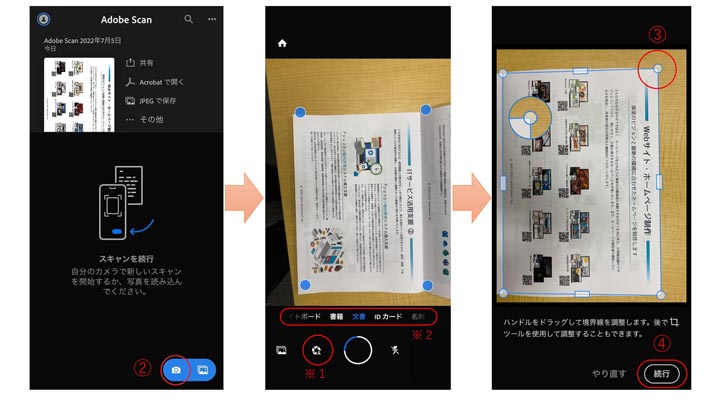
Adobe Scanの最大の強みは、シャッターボタンを押す必要すらほとんどない「自動キャプチャ機能」にあります。アプリを起動してカメラを書類にかざすと、画面上に青いガイドドットが現れ、文書の輪郭を自動的に認識。手ブレが収まった瞬間に自動でシャッターが切られます。
画面下部には「ホワイトボード」「フォーム」「文書」「名刺」「レシート」といった専用モードが用意されており、対象に合わせて切り替えることで最適なコントラストと色調補正が自動適用されます。たとえば名刺を選べば氏名や電話番号を自動解析し、レシートを選べば経理処理に適したシャープな白黒調に仕上げてくれます。
撮影時に綺麗に仕上げるコツは、「書類と背景のコントラストをつけること」です。白い紙を撮影する場合は、木目調のデスクや濃い色のマットの上に置くことで境界線の誤認識を防げます。また、真上からの照明でスマホの影が落ちる場合は、少し斜めから撮影してもアプリ側が完璧に台形補正を行ってくれるため、影を避けて構えるのがポイントです。
【神機能】Adobe ScanのOCR文字認識精度を検証!テキスト抽出と検索の利便性
紙書類をデジタル化する真のメリットは、後から目的の情報を素早く検索できる点にあります。Adobe Scanは、撮影したPDFに対して自動的にOCR(光学文字認識)処理を実行します。特別な設定をすることなく、日本語の明朝体・ゴシック体はもちろん、小さな注記や英数字の混在した文章でも極めて高い精度でテキスト化されます。
OCR処理が完了したPDFファイルは、文章中のキーワード検索が可能になるだけでなく、テキスト部分を指で長押しして選択・コピーし、メールやチャットツール、メモアプリへそのまま貼り付けることができます。印刷された長文の資料をわざわざ手作業で打ち直す手間は一切不要です。
さらに、名刺をスキャンした場合はOCRがテキストを認識し、名前やメールアドレス、電話番号を端末の連絡先へ直接登録するボタンが表示されるなど、ビジネスの初動を大幅に加速させる仕掛けが組み込まれています。
【ページ整理】Adobe Scanで複数ページを1つのPDFにまとめる方法と編集テク
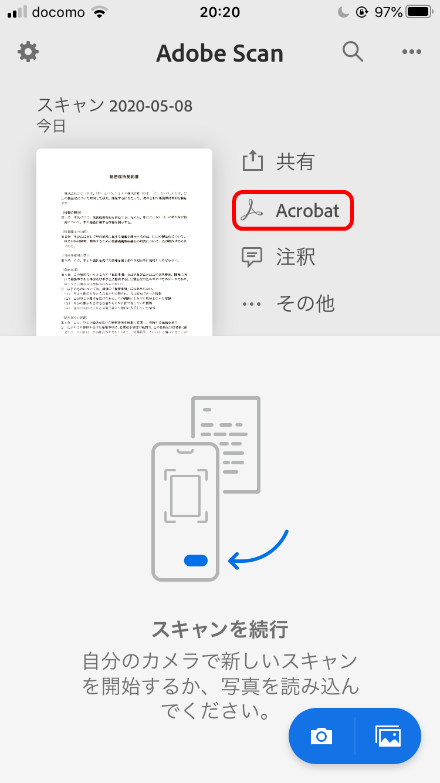
契約書や取扱説明書、複数枚に及ぶレポートなど、何枚もの書類を1つのファイルにまとめたい場面は頻繁に発生します。Adobe Scanでは、1枚目を撮影した後に画面右下の「スキャンを続行」をタップするだけで、次々と連続撮影が可能です。
全ページの撮影が終わったらサムネイルをタップして編集画面に進みます。ここでは以下の強力な編集ツールが利用できます。
・ページの並べ替え・削除:サムネイルをドラッグするだけで順番を入れ替え可能。不要なカットはゴミ箱アイコンで即座に除外できます。
・境界線の微調整(トリミング):自動認識がズレた場合でも、四隅のポイントを指で動かして正確に切り抜けます。
・カラー調整・クリーンアップ:「自動カラー」「グレースケール」「ホワイトボード」などのフィルター切り替えに加え、「クリーンアップ」ツールを使えば紙面の汚れや手書きのメモ、個人情報部分を周囲の色で自然に塗りつぶして消去できます。
編集が完了したら、画面右上の「PDFを保存」をタップするだけで、複数ページが結合された1本のPDFが瞬時に生成されます。
【データ連携】Adobe Scanの保存先クラウド設定とGoogleドライブ・PCへの共有方法
スキャンしたデータは自動的にアドビのクラウドストレージ「Adobe Document Cloud」へアップロードされます。これにより、同一のAdobe IDでログインしているPCのブラウザやデスクトップアプリから、スマホで撮ったPDFへ即座にアクセス可能です。
他社クラウドサービスやPCへの共有手段も豊富に用意されています。
・GoogleドライブやOneDriveへの保存:アプリ内の「共有」メニューから「コピーを共有」を選択し、端末内のGoogleドライブアプリやファイル管理アプリを指定すれば、指定フォルダへ直接PDFを保存できます。
・PCへの即時送信:「リンクを共有」を使えばダウンロード用URLが発行され、SlackやTeams、メール経由でチームメンバーへ大容量ファイルを素早く受け渡せます。
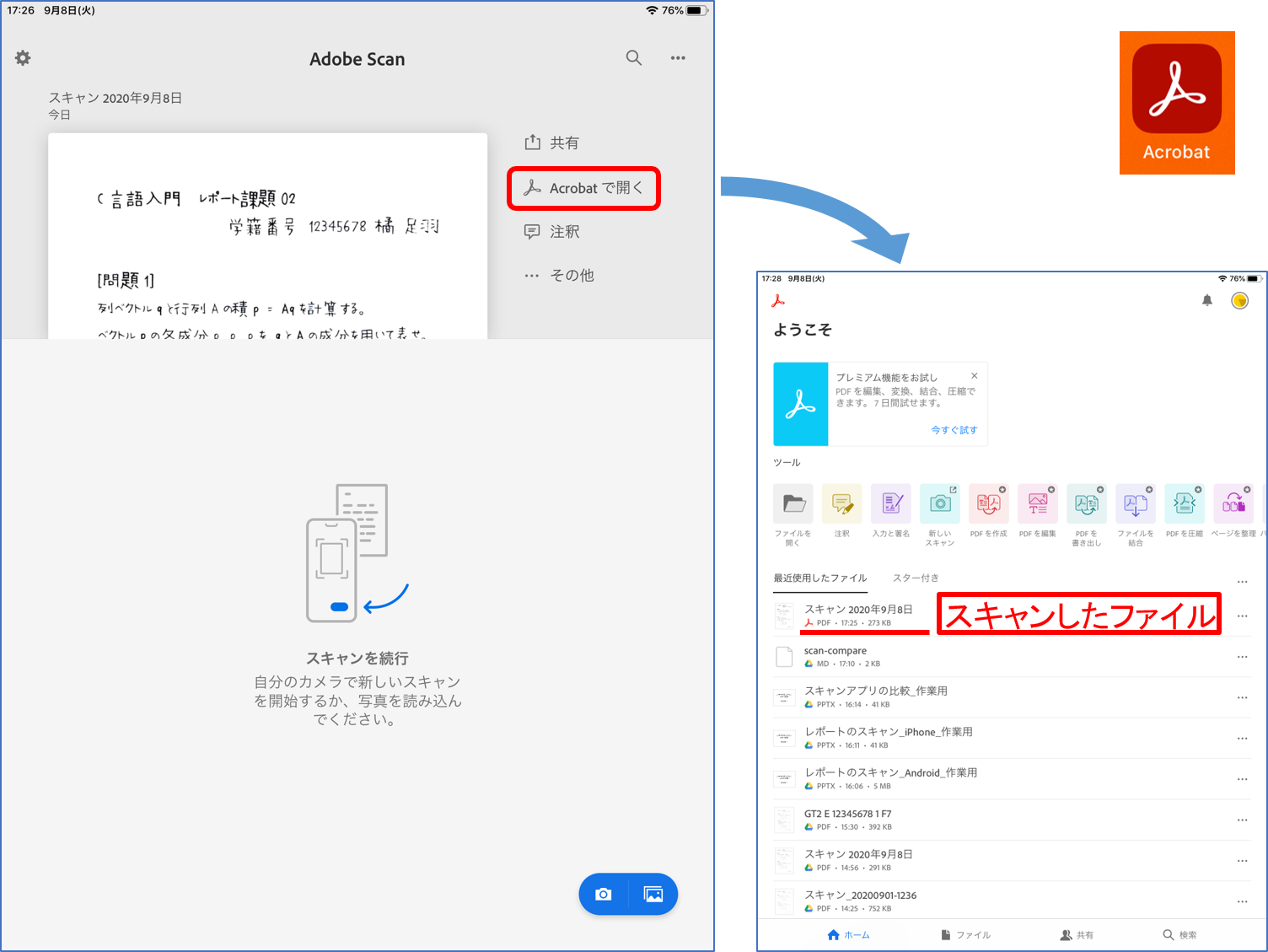
・Adobe Acrobat Readerとのシームレス連携:PDF閲覧の業界標準である「Adobe Acrobat Reader」と連携させることで、スキャンした書類に電子署名を行ったり、注釈・ハイライトを追加したりといった本格的なドキュメントワークへそのまま移行できます。
【無料vs有料】Adobe Scanの無料版制限とトラブル時のログインできない対処法
Adobe Scanは基本機能を完全無料で利用でき、日常的なスキャンやOCR文字認識、クラウド保存に回数制限はありません。ウォーターマーク(透かしロゴ)が入ることもなく、無料版のままでビジネス用途に十分耐えうる性能を備えています。
一方で、有料プラン(Acrobat ProやPDF Packなどのサブスクリプション)に加入すると、スキャンしたPDFをMicrosoft WordやExcel、PowerPoint形式へ直接書き出す高度な変換機能や、複数PDFの結合・分割、パスワード保護、クラウド容量の拡張といったプロ向け機能がアンロックされます。
また、利用時につまずきやすいのが「ログインできない」というトラブルです。原因の多くは認証連携の不整合にあります。Adobe ScanはAdobe IDのほか、GoogleアカウントやApple ID、Facebookアカウントでのソーシャルログインに対応していますが、過去に別のアカウントで登録した情報と混同するとエラーが発生しやすくなります。ログインに失敗する場合は、以下の手順を試してください。
1. 普段使用しているブラウザのキャッシュをクリアする。
2. パスワードリセットを行い、Adobe ID(メールアドレス)での直接ログインを試す。
3. アプリを最新バージョンへアップデートし、端末を再起動する。
4. 企業・学校用アカウント(エンタープライズID)の場合は、組織のシングルサインオン設定を確認する。
【ネットの反応】Adobe Scanのリアルな評判と人気スキャンアプリ徹底比較
主要なスマホスキャンアプリがひしめく中、ユーザーの口コミやSNS上の評判では、Adobe Scanの「補正アルゴリズムの美しさ」と「OCRの安定性」が高く評価されています。
ネット上の声を見ると、「他のアプリだと文字が滲むような細かいレシートでも、Adobe Scanならくっきり読める」「影消し機能が優秀で、照明環境が悪くても綺麗にスキャンできる」といった実用面での絶賛が目立ちます。一方で、「オフライン環境だとクラウド同期に少し待たされる」「WordやExcelへの書き出しが有料なのが惜しい」といった指摘も見受けられます。
競合アプリと比較した場合、iPhone標準の「メモ」アプリによるスキャンは手軽さに優れますが、高度な色調補正やクラウド横断のドキュメント管理ではAdobe Scanが一歩リードします。また、「Microsoft Lens」はOffice連携に強みがあるものの、PDFの再現性とクリーンアップ機能の細やかさにおいてはアドビの画像処理技術に軍配が上がるケースが多いといえます。
【Adobe Scanの使い方】に関するよくある質問(FAQ)
Q1:Adobe ScanのOCR機能やPDF化は、本当に完全無料で枚数制限なく使えますか?
A1:はい。標準のスキャン撮影、自動台形補正、高精度のOCR文字認識、PDFの作成・共有は完全無料で回数無制限にて利用可能です。透かしロゴが入ることもありません。
Q2:スキャンした書類の文字データをWordやExcelに変換したいのですが可能ですか?
A2:PDF内のテキストをコピー&ペーストするだけであれば無料版でも可能です。レイアウトを維持したままWordやExcelファイルへ直接エクスポートする機能は、有料のAdobe Acrobatサブスクリプション契約が必要となります。
Q3:電波の届かないオフライン環境でも書類をスキャンできますか?
A3:オフライン状態でも書類の撮影や編集、端末内への一時保存は行えます。ただし、クラウドへのアップロードや高精度OCR処理はインターネット接続時に自動的に実行される仕組みとなっています。
まとめ:ペーパーレス化を加速させるAdobe Scanの賢い活用法
スマートフォンを高性能なポータブルスキャナーへと進化させるAdobe Scanは、煩雑な紙書類の整理に悩むすべての人にとって強力な味方です。自動キャプチャによる手軽さと、アドビならではの卓越した画像補正・OCR技術が組み合わさることで、紙に埋もれていた情報資産を瞬時に検索・活用可能なデジタルデータへと昇華させます。
基本操作を一度マスターしてしまえば、領収書の整理から重要書類のバックアップ、PCを交えた共同作業まで、日々の業務効率は飛躍的に向上します。まずは身近な1枚の書類からカメラをかざし、その圧倒的なスピードと仕上がりの美しさを体感してみてください。 (出典: adobe scan 使い方(Yahoo!ニュース))
SEOライティングとマーケティング戦略の専門家。分かりやすい解説記事で定評があります。
