IPhoneで着信拒否するとSMSは届く?相手側の画面表示とバレる理由
人間関係のトラブルや執拗なセールス連絡を遮断するため、iPhoneの着信拒否機能を使う機会は少なくありません。しかし、通話を拒否した際に「SMS(ショートメッセージ)まで同時に止まるのか」「相手にブロックした事実が察知されないか」と頭を悩ませるユーザーは多く存在します。
2026年現在のiOS環境では、通話・SMS・iMessageがシステム上で密接に統合されており、拒否設定を行うと通信の種類ごとに異なる挙動を示します。iPhoneで着信拒否を設定した際にSMSが届くのか、送信側の画面には何が表示されるのか、そして相手に知られずに迷惑メッセージを遮断するキャリア別の設定手順まで、知っておくべき実態を詳しく解き明かします。
📌 【この記事の重要ポイントまとめ】
- 要点1:iPhoneで連絡先を着信拒否すると、相手からのSMSは端末に一切届かず、通知や履歴も残りません。
- 要点2:緑色の通常SMSでは送信側にエラー通知が出ないものの、青色のiMessageでは「配信済み」が表示されないため拒否が露呈しやすい傾向にあります。
- 要点3:着信拒否中に送信されたメッセージはサーバー上に蓄積されず、後からブロックを解除しても再受信は不可能です。
【真相検証】iPhoneで着信拒否するとSMSは届く?受信側の挙動を解剖

iPhoneの標準機能で特定の相手を着信拒否に設定した場合、通話だけでなくSMSも自動的に受信拒否の対象となります。電話番号単位で包括的なブロックが適用されるため、「通話だけを拒否してSMSは受け取る」といった個別制御は標準機能では行えません。
設定後に相手がSMSを送信してきた場合、受信側のiPhoneには通知音やバイブレーションが発生しないばかりか、メッセージアプリを開いても本文は一切表示されません。端末内のログやゴミ箱フォルダに隔離される仕組みでもないため、iPhoneで着信拒否をした相手からのSMSは完全に届かない状態となります。
なお、これはiPhone本体のOS(iOS)が端末内部でメッセージの表示を破棄している状態です。電波として端末付近まで届いていたとしても、画面上に現れることは一切ありません。
【相手側の画面表示】着信拒否は送信側にバレる?エラー通知の有無
ブロックされた側(送信者)の端末画面にどのような変化が起きるのかは、最も気になるポイントの一つです。一般的な電話回線網を利用したSMS(緑色の吹き出し)の場合、着信拒否されていても送信側の画面にエラー通知は表示されません。
送信者の画面には通常通り「送信完了」の扱いとなり、「宛先が存在しません」「受信拒否されています」といった警告文が出ることもありません。さらに、送信側には1通あたり約3.3円〜の通信料が通常通り課金されます。
そのため、通常のSMSを送っている限り、送信者が画面の表示だけで着信拒否の事実を断定することは極めて困難です。送信側から見れば「普段通り送れたのに、なぜか返信が来ない」という見え方になります。
【iMessage特有の挙動】「配信済み」にならない現象でブロックが露呈する理由
通常のSMSとは異なり、Apple独自の通信規格であるiMessage(青色の吹き出し)を利用している場合は事情が変わります。ここにiMessageで着信拒否がバレる決定的な理由が存在します。
通常、相手にiMessageが正常に届くと、送信側の吹き出しの下に小さく「配信済み」というステータス文字が表示されます。しかし、受信側が着信拒否を設定している場合、何時間・何日経過しても「配信済み」の文字が表示されない状態が続きます。
電波が圏外の場所にいる場合も一時的に「配信済み」になりませんが、数日にわたって何度メッセージを送っても一切ステータスが更新されない場合、相手がApple製品の仕様に詳しければ「着信拒否されている可能性が高い」と察知される要因になります。
【迷惑SMS対策】「未知の差出人をフィルタ」とiPhone標準のブロック方法
個別の電話番号だけでなく、無差別に送られてくる迷惑SMSやスミッシング詐欺メッセージを一括で遮断したい場合は、iOSの標準フィルタリング機能を活用するのが効果的です。
最も手軽で強力なのが「未知の差出人をフィルタ」機能です。「設定」アプリから「メッセージ」を開き、「メッセージフィルタ」項目にある「未知の差出人をフィルタ」をオンにします。これにより、連絡先に登録されていない相手からのメッセージは専用のタブに自動仕分けされ、受信通知もオフになります。
特定の迷惑業者や個人の電話番号を完全にブロックしたい場合は、以下の手順で設定を行います。
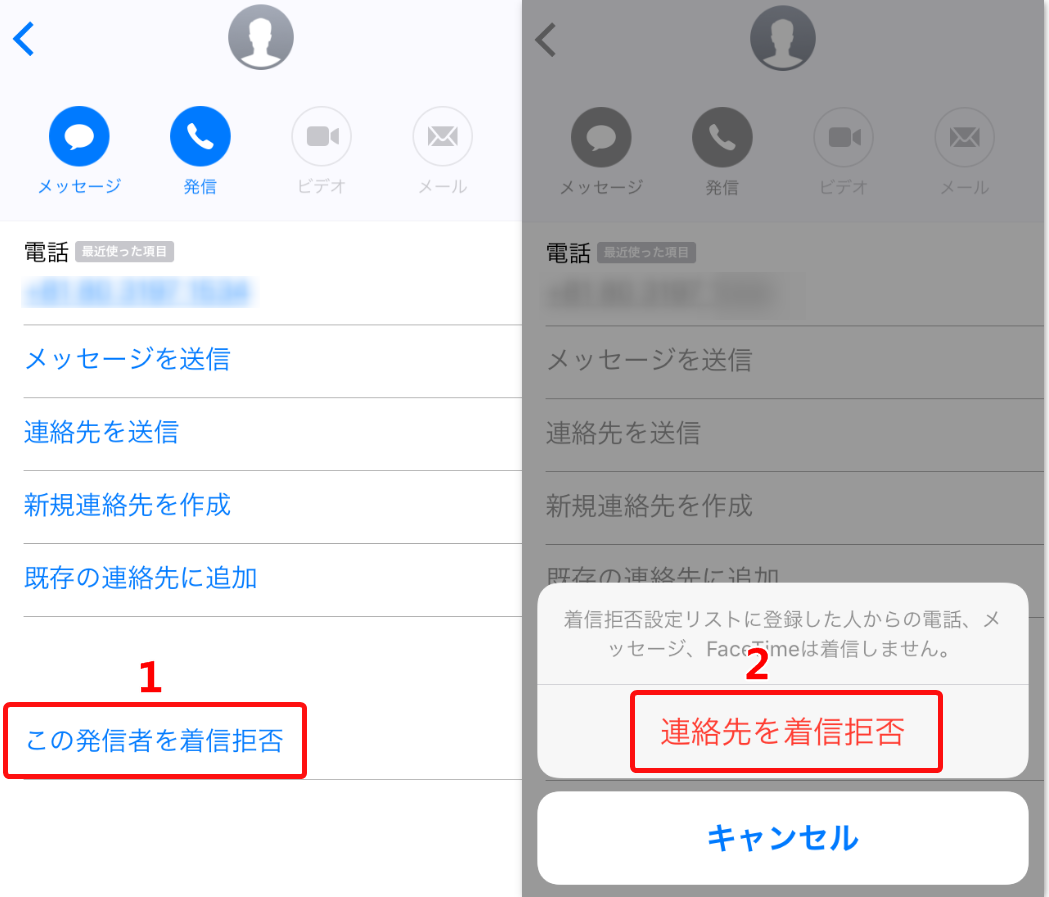
1. 「メッセージ」アプリで該当のメッセージを開く
2. 画面上部にある送信者のアイコンまたは電話番号をタップする
3. 「情報」アイコンをタップし、詳細画面を開く
4. 画面最下部にある「この発信者を着信拒否」を選択する
この操作を行うことで、以降その番号からの通話・FaceTime・SMS・iMessageがすべて遮断されます。
【大手キャリア別】ドコモ・au・ソフトバンクのSMS拒否設定ガイド
iPhone本体での拒否設定は「端末側で受信を破棄する」処理ですが、通信キャリアが提供するサーバー側での拒否設定を使えば、端末に電波が届く前段階で完全にシャットアウトできます。海外からのフィッシング詐欺SMSなどにも絶大な効果を発揮します。
■ NTTドコモ(ドコモのSMS拒否設定)
「My docomo」にログイン後、「設定(手続き)」>「迷惑電話・メッセージ対策」から設定可能です。一括拒否のほか、特定の電話番号を指定して拒否する「個別番号拒否」、海外事業者から届くSMSを遮断する「国際SMS拒否」などが無償で提供されています。
■ au(迷惑メッセージ拒否設定)
auでは標準で「迷惑SMSブロック」が自動適用されていますが、より強固に対策したい場合は「My au」の契約情報・変更画面から「迷惑SMS拒否」をカスタマイズできます。特定のURLが含まれるSMSや、未登録の海外発信メッセージをピンポイントで排除できます。
■ ソフトバンク(着信拒否・SMS対策)
「My SoftBank」の「安心・便利サービス」内にある「迷惑メール対策」から設定します。電話番号を指定したSMS拒否に加え、機械的に大量送信されるスパムメッセージを検知して自動破棄する強力なフィルタリングが利用可能です。
【解除と復元】連絡先の着信拒否を解除する手順と見落としがちな注意点
一度設定した着信拒否は、いつでも手動で解除できます。関係性が修復した場合や、誤って友人を登録してしまった場合は以下の手順で元の状態に戻せます。
1. iPhoneの「設定」アプリを開く
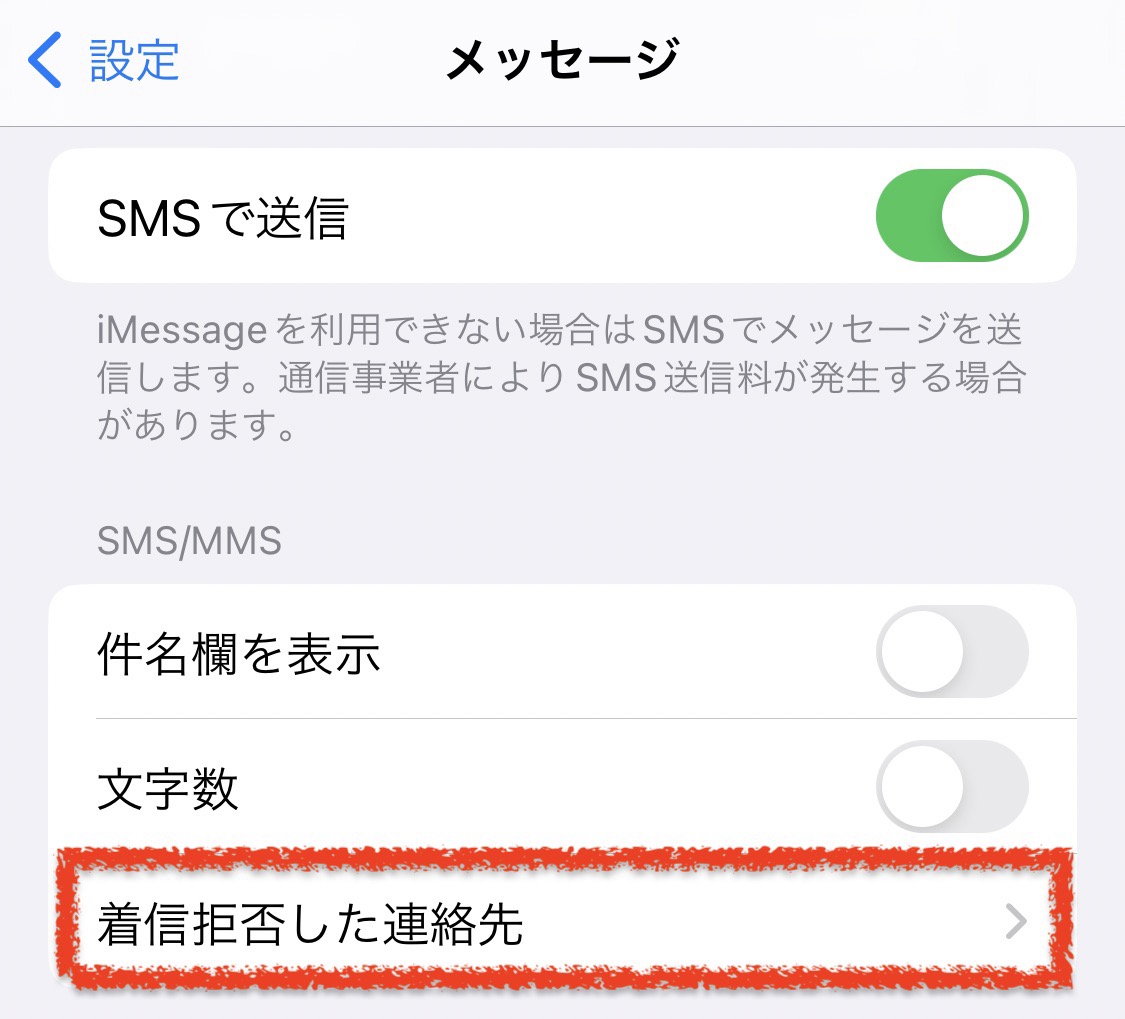
2. 「電話」または「メッセージ」を選択する
3. 「着信拒否した連絡先」をタップする
4. 画面右上の「編集」を押し、解除したい番号の左側にある「−(マイナス)」アイコンをタップして「着信拒否を解除」を選択する
ここで知っておくべき最大の注意点は、「着信拒否していた期間に送信されたSMSは、解除後も一切届かない」という点です。サーバー上に一時保存されているわけではないため、ブロックを解除した瞬間に過去のメッセージがまとめて受信トレイに流れ込んでくることはありません。重要な要件を取りこぼした可能性がある場合は、相手に再送を依頼する必要があります。
【iPhoneの着信拒否とSMS】に関するよくある質問(FAQ)
Q1:着信拒否した相手からSMSが送られてきた場合、iPhoneに通話履歴のような受信ログは残りますか?
A1:一切残りません。通常の不在着信であれば「着信履歴」に残るケースがありますが、iPhoneの本体拒否を設定している場合、SMSに関しては受信ログ・未読バッジ・通知センターのいずれにも履歴が記録されることはありません。
Q2:Android端末を使っている相手から送られたSMSも拒否できますか?
A2:問題なく拒否できます。iPhoneの着信拒否機能はOSレベルで電話番号を指定するため、相手の端末がAndroidであっても、ガラケー(フィーチャーフォン)であっても等しくSMSの受信を遮断します。
Q3:着信拒否をすると、相手が電話をかけてきたときはどのようなアナウンスが流れますか?
A3:iPhone本体で拒否している場合、相手側にはコール音が約1回鳴った後、即座に「お呼び出ししましたが、お出になりません」や「ツーツーツー」という通話中(ビジー)トーンが流れて強制切断されます。
まとめ:仕組みを正しく把握してスマートな連絡先管理を
iPhoneにおける着信拒否機能は、通話とSMSを同時に一括遮断する強力なプライバシー保護システムです。通常のSMS送信者に対してはエラー通知が出ないため角が立ちにくい反面、iMessage特有の「配信済みにならない」仕様によって長期的な違和感を与え、ブロックを察知されるケースが存在します。
迷惑業者や悪質なスパムに対しては、iPhone標準の「未知の差出人をフィルタ」や大手キャリアのサーバー側フィルタを組み合わせることで、強固な自衛環境を構築できます。各機能の挙動と解除時の注意点を正しく理解し、ストレスのない快適なデジタルコミュニケーションを維持しましょう。 (出典: iphone 着信 拒否 sms(Yahoo!ニュース))
情報を整理して届けることが得意なWebディレクター。ユーザー視点に立った記事作成を目指しています。
