アプリが横画面にならない原因は?端末別の解決策と裏ワザを徹底解説
動画配信サービスやゲームを大画面で楽しもうとスマートフォンを傾けたものの、画面が一向に横向きに切り替わらずストレスを感じた経験を持つユーザーは少なくありません。片手操作の利便性を優先して縦画面固定にしているケースから、アプリ側の設計や端末内蔵センサーのトラブルまで、画面が回転しない背景には複数の要因が存在します。
端末の傾きを検知するハードウェアと表示を司るOS、そして各アプリケーションの仕様が複雑に絡み合うため、適切な切り分けが解決への最短ルートです。手元の端末がiPhoneであってもAndroidであっても、原因を正しく突き止めれば数タップで元の快適な操作性を取り戻せます。本記事では、画面が横向きにならない決定的な理由と、即座に試せる実践的な復旧手順を整理してお届けします。
📌 【この記事の重要ポイントまとめ】
- 要点1:画面が回らない主な原因は「端末の回転ロック」「アプリ自体の非対応仕様」「センサーの誤作動」の3つに大別される。
- 要点2:iPhoneはコントロールセンター、Androidはクイック設定のスイッチ確認に加え、 AssistiveTouchや強制回転ツールの活用が有効。
- 要点3:YouTubeの全画面ボタンやゲーム内の個別設定を見直し、改善しない場合は端末の再起動とOS更新を実施する。
【まず確認】スマホのアプリが横画面にならない3大原因と初歩的ミス
端末をいくら横に倒しても表示が変わらない場合、真っ先に疑うべきは単純な設定ミスやシステムの一時的なフリーズです。慌てて故障と決めつける前に、トラブルの根底にある3大要因を把握しておく必要があります。
第1の要因は、OSレベルで有効化されている画面回転ロック機能です。寝転がって操作する際の誤回転を防ぐためにロックをかけたまま忘れ、動画アプリを開いて戸惑うケースが日常的に多発しています。
第2の要因は、アプリ横向き非対応仕様による制限です。InstagramやTikTokなどの縦型ショート動画特化SNSをはじめ、一部の金融機関アプリやニュース閲覧ツールは、開発段階から縦画面専用にインターフェースが固定されています。この場合、端末本体の設定をいくら変更しても横画面には切り替わりません。
第3の要因が、端末内部で物理的な傾きを感知するジャイロセンサー不具合や加速度センサーの認識エラーです。長時間の連続稼働によるシステムキャッシュの肥大化や、落下時の衝撃によってセンサー値が正常にOSへ伝達されなくなると、向きの自動判定が完全にストップしてしまいます。
【iPhone・iPad】コントロールセンター回転ロック解除とAssistiveTouch活用法
iOSおよびiPadOS端末で画面が切り替わらない場合、まずは標準インターフェースからのロック解除手順を確認します。ホームボタン非搭載モデルであれば画面右上隅から下方向へスワイプ、ホームボタン搭載モデルであれば画面下端から上方向へスワイプしてコントロールセンターを呼び出します。
南京錠に矢印が円を描いているアイコンが赤く点灯している状態は、画面が縦方向に固定されているサインです。このアイコンをタップしてグレーアウトさせれば、iPhone画面回転ロック解除が完了します。これだけで大半のトラブルは即座に解消されます。
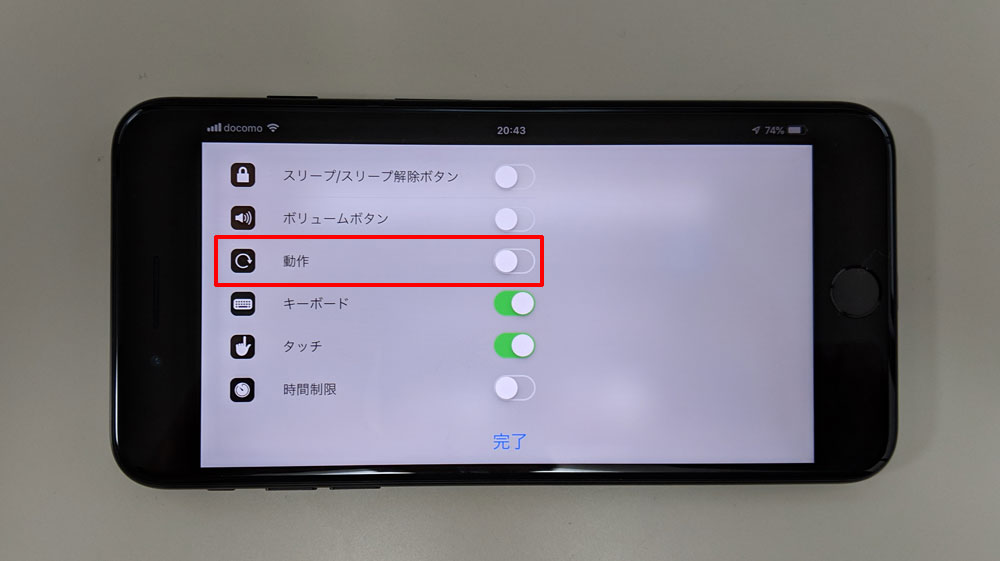
もし物理的な本体の傾き検知が鈍い場合や、寝姿勢のまま特定の向きを維持したい場合は、アクセシビリティ機能の1つであるAssistiveTouch画面回転の活用が極めて実用的です。「設定」>「アクセシビリティ」>「タッチ」からAssistiveTouchをオンにし、最上位メニューのカスタマイズで「画面の向きを回転」を割り当てておけば、端末を物理的に動かさなくても画面上の仮想ボタンからワンタップで左右の横画面へ切り替えられます。
なお、タブレット端末特有の現象としてiPad画面が横向きにならない原因を探る際は、本体側面のハードウェアスイッチ(古い世代のモデルに搭載)の設定が「消音」ではなく「回転ロック」に割り当てられていないかもあわせて点検してください。
【Android】クイック設定パネルの自動回転と特定アプリ向け設定手順
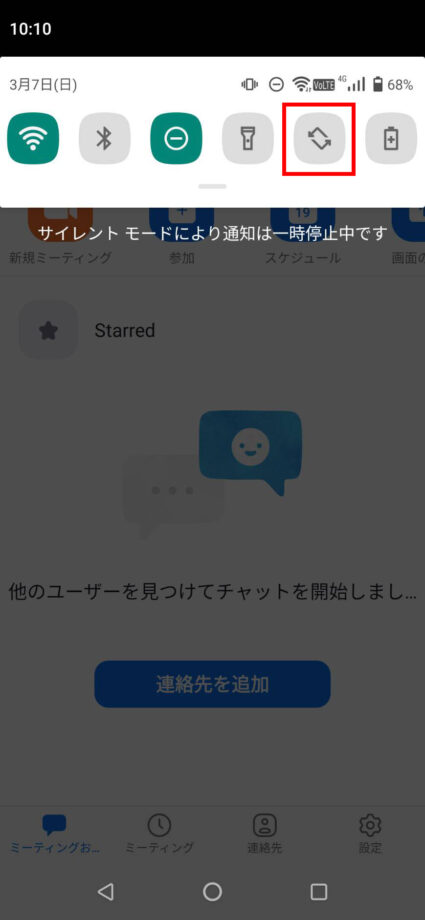
Android端末では、画面上部から下へ2回スワイプして現れるクイック設定パネル内に配置されたAndroid画面自動回転設定のタイルをチェックします。「自動回転」がオフ(「縦向き」表示)になっていると、端末を横にしても表示は追従しません。
近年のAndroid OSでは、自動回転をオフにしていても端末を横に傾けた瞬間にナビゲーションバーの隅(または画面端)に小さな「回転ボタン」が一時的に浮かび上がるスマートな仕様が標準化されています。全画面を常時回転させたくないユーザーは、この手動回転アイコンをタップする運用が最も誤動作を防げます。
また、端末メーカー独自の省電力機能やユーザー補助機能によって特定アプリの自動回転が阻害されている事例も見受けられます。「設定」アプリ内の「ディスプレイ」項目へ進み、画面の自動回転がシステム全体で許可されているかを再度確かめる作業が不可欠です。
【アプリ別の仕様】YouTubeやゲームが横向きに固定・切り替わらない時の落とし穴
端末側の設定に問題がないにもかかわらず、特定のコンテンツだけが横向きにならない場合は、アプリ内部に備わっている独立した制御ロジックを調べる必要があります。
代表格である動画共有サービスにおいてYouTube全画面横にならないトラブルに遭遇した際は、画面右下に表示される全画面アイコン(四角いマーク)を直接タップするか、動画再生エリアを上方向へスワイプするジェスチャー操作を試してください。YouTubeアプリはOSの回転ロックがかかっていても、アプリ内の全画面化トリガーを引くことで強制的に横画面プレイヤーを起動できる設計になっています。
リッチなグラフィックを誇る3Dアクションやシミュレーションでは、ゲームアプリ横画面固定解除がアプリ内オプションに隠されているケースがあります。タイトル画面やメニュー内の「グラフィック設定」「画面表示設定」を開き、画面の向きが「固定」になっていないか見直すアプローチが功を奏します。
【ハード・OSのトラブル】ジャイロセンサー診断と再起動・強制回転アプリの導入
設定やアプリの挙動をすべて見直しても改善しない状況は、OSの内部プロセス停止やハードウェアの一時的なハングアップが疑われます。有効なスマホ画面回転できない対処法として、まずは基本に立ち返ったスマホ再起動とOSアップデートを実行してください。電源を一度完全に落とし、再起動をかけるだけで滞留していたバックグラウンド処理がリセットされ、センサーの応答性が蘇る事例は非常に多いです。
ジャイロセンサー自体のハード故障が疑わしい場合は、コンパスアプリや水準器アプリを立ち上げて数値が滑らかに変動するかテストします。数値が完全にゼロでフリーズしている場合、センサーモジュールの物理的断線やチップ不良の可能性が浮上します。
一方、OSやアプリの仕様上どうしても横画面表示が認められていないツールを無理やり横向きで作業したいAndroidユーザーの間では、サードパーティ製の画面回転強制アプリ(「Rotation Control」など)を導入する手法も知られています。アクセシビリティ権限やオーバーレイ表示権限を付与することで、通常は縦固定のアプリであってもランドスケープ表示へ強制変換できますが、レイアウト崩れやボタンの押しづらさが発生するリスクは織り込んでおく必要があります。
【アプリが横画面にならない問題】に関するよくある質問(FAQ)
Q1:コントロールセンターで回転ロックを解除したのに、特定のゲームだけが横画面になりません。なぜですか?
A1:そのゲームアプリ自体が「縦画面専用」として開発されている可能性が高いです。アプリ内の設定項目に画面回転の選択肢がない場合、OS側でロックを解除していても横画面表示には対応できません。
Q2:スマホを横に傾けても反応がワンテンポ遅れたり、完全に無視されたりします。故障でしょうか?
A2:内蔵されているジャイロセンサーの一時的な認識不良や、メモリ不足による処理遅延が考えられます。端末を再起動し、OSを最新バージョンへ更新したうえで、平らな机の上に数秒間静置してから再度持ち上げて動作を試してください。
Q3:ベッドで横になりながら動画を見る際、意図しない縦画面・横画面の切り替えを防ぐ良い方法はありますか?
A3:iPhoneであればAssistiveTouchを活用して手動で向きを指定する方法が最適です。Androidであれば自動回転をオフにしておき、端末を傾けた時に画面隅へ現れる手動回転ボタンを押して固定する運用が推奨されます。
まとめ:快適な大画面視聴を取り戻すためのチェックリスト
スマートフォンやタブレットのアプリが横画面にならないトラブルは、設定の見直しとアプリ仕様の把握さえできれば、ほとんどの場面で自己解決が可能です。まずはクイック設定やコントロールセンターを開き、回転ロックがオンになっていないかを最優先で確認してください。
それでも解決しない場合は、アプリ自体の画面向き設定を確認し、端末の再起動と最新OSへのアップデートを段階的に進めていくのが確実です。デバイスの仕様を正しく理解し、ストレスのない快適な大画面エンターテインメント環境を保ちましょう。 (出典: アプリ 横 画面 に ならない(Yahoo!ニュース))
テクノロジーやライフスタイル領域を中心に執筆活動を行っています。趣味は写真撮影と旅行です。
