IPhone充電完了を音で通知!80%・100%で知らせる決定版設定
iPhoneを充電器に挿したまま放置し、気づけば100%の過充電状態が続いていたという経験は誰にでもあるはずです。スマートフォンのバッテリー劣化を抑え、効率的に運用したいユーザーの間で「充電が指定のパーセンテージに達した瞬間に音や音声で知らせてほしい」という需要が急速に高まっています。
実はiOSには、純正アプリを活用することでバッテリー残量に応じたアラートを自動で鳴らす強力なカスタマイズ機能が備わっています。バッテリー寿命を延ばすための80%通知から、満充電を逃さないアラーム設定、さらには好きな推しの声や音楽を鳴らすテクニックまで、知っておくべき設定術を余すところなく解説します。
📌 【この記事の重要ポイントまとめ】
- 要点1:標準の「ショートカット」アプリを活用すれば、充電が80%や100%に達した瞬間に好みの音やSiriの音声で通知できる。
- 要点2:リチウムイオン電池の劣化を防ぐには「80%充電通知」や最新機種の「充電上限80%設定」の併用が極めて効果的。
- 要点3:音が鳴らないトラブルは「実行時に通知」「消音モードの割り込み設定」を見直すことで即座に解決できる。
【検証】iPhoneは充電完了を通知できる?標準機能の実態と「音」の仕組み

iPhoneは充電ケーブルを接続した際やMagSafeに置いた瞬間に「フォン」という接続音が鳴る仕様になっています。また、就寝時の充電パターンを学習して過充電を防ぐバッテリー充電の最適化 通知が画面に表示されることも日常的です。
しかし、肝心の「充電が100%(または80%)に達した瞬間に音で知らせる」という専用のトグルスイッチは、設定アプリの標準項目には用意されていません。そのため、何もしない状態では画面を点灯させて残量を目視確認するしかありません。
そこで役立つのが、iOSに標準搭載されている「ショートカット」アプリです。このアプリの自動処理機能を用いることで、サードパーティ製アプリを追加購入することなく、誰でも完全無料でiPhone 充電完了 通知 音を自在に鳴らせる仕組みを構築できます。
【簡単裏ワザ】ショートカットのオートメーションで80%・100%通知音を鳴らす手順
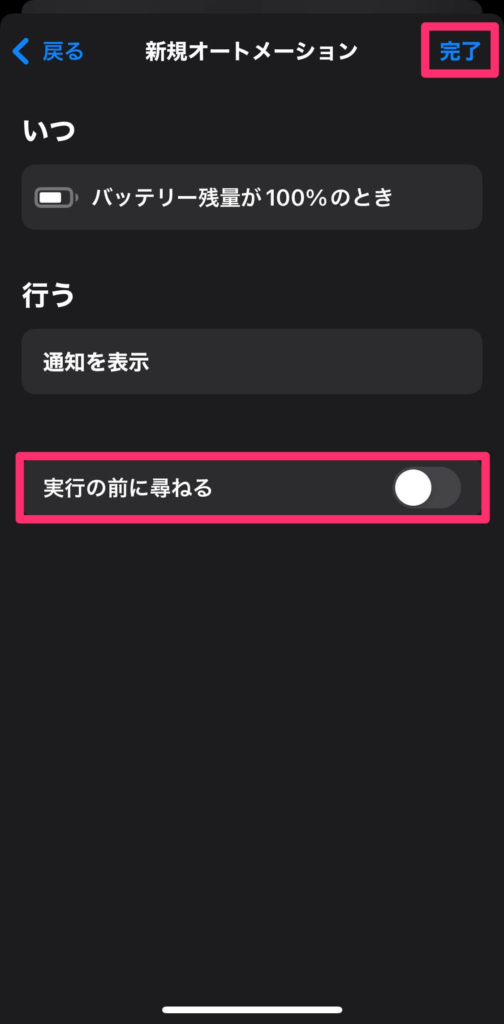
充電が一定量に達した際にアラートを鳴らすには、iPhone ショートカット オートメーション 充電トリガーを設定するのが最も確実な手法です。設定にかかる時間はわずか2〜3分程度で完了します。
具体的な手順は以下の通りです。
- 「ショートカット」アプリを開き、画面下部の「オートメーション」タブをタップします。
- 右上の「+」ボタン(または「新規オートメーション」)を押し、一覧から「バッテリー残量」を選択します。
- スライダーを動かして通知を受け取りたい数値(例:80% または 100%)に合わせ、「80%と等しい」または「100%と等しい」にチェックを入れます。
- 実行タイミングを「すぐに実行」に変更し、実行時通知の有無を選択して「次へ」をタップします。
- アクション検索バーで「テキストを読み上げ」または「サウンドを再生」を検索して追加します。
テキスト読み上げを選んだ場合、「充電が80パーセントになりました。ケーブルを抜いてください」といったテキストを入力しておけば、iOS ショートカット 充電 音声としてSiriが滑らかに喋りかけてくれます。また、タイマー機能のアラーム音を組み合わせれば、遠くにいても気づけるiPhone バッテリー 100% アラームとして機能します。
【カスタマイズ】好きな曲や推しの声に!充電音・完了音を変更するテクニック
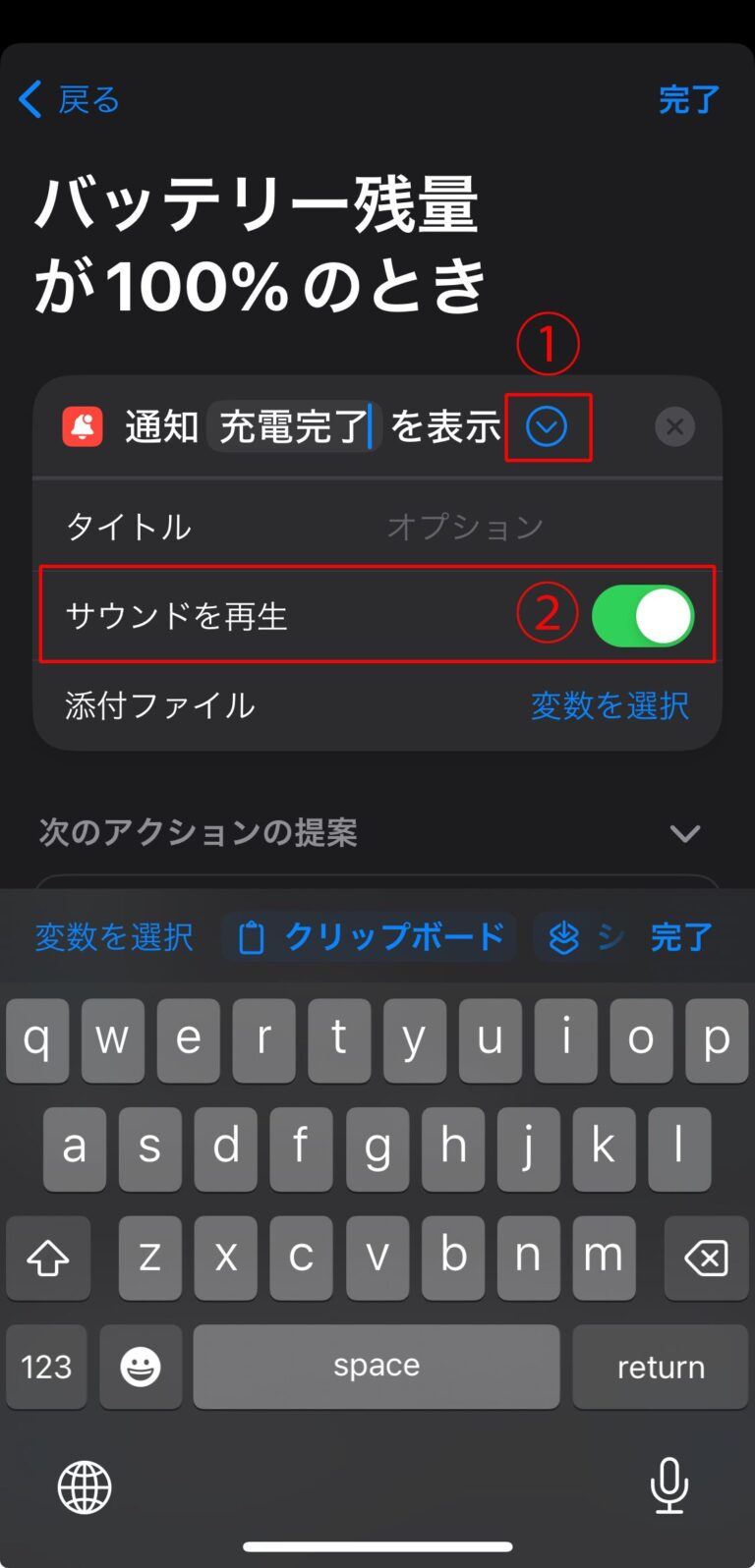
通知音はSiriの機械音声や標準アラームだけにとどまりません。ミュージックライブラリに入っているお気に入りの楽曲や、ボイスメモで録音したオリジナルボイスを再生させることも可能です。
iPhone 充電音 変更 好きな曲を設定したい場合は、オートメーションのアクションに「ミュージックを再生」を割り当てます。プレイリストやお気に入りのトラックを1曲指定しておけば、指定残量になった瞬間にジングル感覚でメロディが流れます。
さらに、Base64エンコードという手法を使って音声ファイルをテキスト化し、ショートカット内に直接埋め込むことで、着信音の代わりにキャラクターのセリフや効果音を鳴らすファンユースのカスタマイズもSNSで大きな注目を集めています。
【バッテリー延命】充電上限80%設定と組み合わせる賢い充電管理術
バッテリー劣化を最小限に抑えたいユーザーにとって、充電を80%前後で止める運用は定石となりつつあります。iPhone 15シリーズ以降の機種では、ハードウェア制御としてバッテリーの充電上限 80% 通知および給電停止機能がシステムレベルで組み込まれました。
「設定」>「バッテリー」>「充電の最適化」から「上限80%」を選択しておけば、80%に達した時点で自動的に給電がストップします。これに対応していない従来機種を使っている場合でも、前述のiPhone 充電 80パーセント 通知オートメーションを仕込んでおくことで、手動でケーブルを抜くベストなタイミングを逃しません。
日常の残量推移を細かくグラフ化して監視したい場合は、App Storeで配信されているiPhone バッテリー残量 通知 アプリ(Battery LifeやCloud Batteryなど)を補助的に導入するのもひとつの選択肢です。
【トラブル対策】充電完了音が鳴らない原因と通知を消す・静かにする設定
オートメーションを設定したにもかかわらず、iPhone 充電完了 音 鳴らない 原因として最も多いのが、端末の「消音モード(マナーモード)」および「メディア音量ゼロ」の状態です。
Siriの読み上げやサウンド再生は「メディア音量」に依存するため、音量が最小になっていると耳に届きません。オートメーションのアクションの先頭に「音量を設定」を追加し、音量を50%などに自動調整するステップを挟むことで確実に再生させることができます。
一方、夜間の睡眠中などに「画面通知が邪魔」「接続音を消したい」というケースもあるでしょう。煩わしい通知を減らすためのiPhone 充電通知 消す 設定としては、オートメーション作成画面で「実行時に通知」をオフにしておくことが基本です。
また、深夜に家族を起こしたくない場面でiPhone 充電器 接続音 消すためには、充電器に接続する直前に本体側面の着信/消音スイッチをオンにするか、アクションボタン・コントロールセンターで消音モードに切り替えておくのが最も手軽で確実な手段です。
【iphone 充電 通知】に関するよくある質問(FAQ)
Q1:ショートカットを使わずに、設定アプリだけで100%充電完了のアラームを鳴らせますか?
A1:現行のiOS標準設定のみでは満充電アラームを鳴らす単体スイッチはありません。そのため、標準搭載の「ショートカット」アプリ内のオートメーション機能を使うか、外部のバッテリー監視アプリを利用する必要があります。
Q2:マナーモードにしていても充電完了音を大音量で鳴らす裏ワザはありますか?
A2:ショートカットのアクションで「タイマーを開始(1秒)」または「アラームを作成」をトリガーにする方法が有効です。iOSのアラーム機能は消音スイッチを貫通して音が鳴るため、確実に気づくことができます。
Q3:オートメーションが勝手に動いてエラーが出たり、鳴り止まなくなったりしませんか?
A3:トリガーを「80%と等しい」に設定している場合、その数値を通過した瞬間の1回しか発動しないため、音が連続して鳴り続ける心配はありません。誤作動を防ぐため、実行条件を「すぐに実行」にしておくことがポイントです。
まとめ:充電通知をマスターして快適なスマホライフを
iPhoneの充電通知は、一度オートメーションを組んでしまえばバッテリーの過充電を未然に防ぎ、バッテリー寿命の最大化に直結する非常に実用的なテクニックです。
80%でのアラート通知を活用してバッテリー劣化を抑えるもよし、お気に入りの楽曲を満充電の合図にして気分を高めるもよし。ライフスタイルに合わせた最適な通知設定を取り入れて、日々のiPhone利用をより快適にアップデートしてみてください。 (出典: iphone 充電 通知(Yahoo!ニュース))
テクノロジーやライフスタイル領域を中心に執筆活動を行っています。趣味は写真撮影と旅行です。
