ICloudアプリ削除でデータは消える?容量不足を劇的に解消する最新手順
iPhoneの空き容量を増やそうとアプリを削除したものの、「iCloud上のデータまで消えてしまわないか」「なぜか本体ストレージが思うように減らない」と頭を抱えた経験はないでしょうか。Appleのエコシステムにおいて、端末内のアプリ削除とクラウド(iCloud)上のデータ管理は密接に連動しているようでいて、実は明確な境界線が存在します。
2026年現在、iOSの進化に伴いクラウド同期の仕組みは一段と高度化しており、正しい仕様を把握せずに操作すると「大切な写真やセーブデータを誤って全消去してしまった」という事態にも陥りかねません。本稿では、iCloud連携アプリを削除した際のデータの挙動や、端末の容量不足を安全かつ劇的に解消するための実践的なアプローチを整理して解説します。
📌 【この記事の重要ポイントまとめ】
- 要点1:端末上でアプリを削除してもiCloud上のデータは自動削除されずクラウドに残る仕組みである。
- 要点2:「ホーム画面から削除」は非表示になるだけで、本体容量もiCloud容量も一切減らないため注意が必要。
- 要点3:iPhoneの空き容量確保には、写真の最適化設定や不要なバックアップ・Driveファイルの個別削除が最も効果的。
【真相】iCloud連携アプリを削除するとデータはどうなる?消えない決定的な理由
iPhoneのホーム画面でアプリアイコンを長押しし、「Appを削除」を実行した場合、端末内にあるアプリ本体とキャッシュデータのみが消去されます。一方で、iCloud Driveやクラウドデータベースに保管されているセーブデータや書類データは、そのままクラウド上に保持され続けます。「アプリを消したのにiCloudの容量が減らない」と疑問に感じるユーザーが多いのは、この独立した保管仕様が理由です。
ここで多くの人が混同しやすいのが、「Appを削除」と「ホーム画面から削除」の違いです。「ホーム画面から削除」を選択した場合、アプリは「Appライブラリ」へと移動してホーム画面から非表示になるだけであり、iPhoneの本体ストレージもiCloudのデータも一切減りません。容量不足を解消したい場合は、必ず「Appを削除」を選択して端末から実体をアンインストールする必要があります。
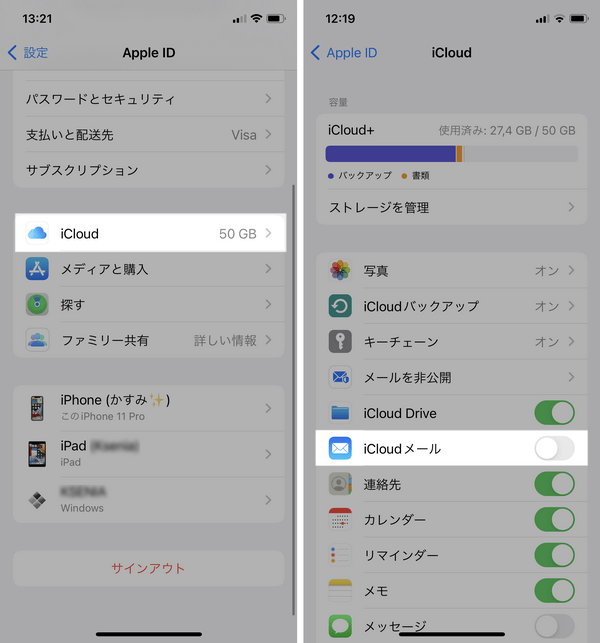
また、ゲームアプリなどのセーブデータは「iCloud Drive」領域や「アカウント固有のバックアップ領域」に紐づけられているため、後から再インストールした際にも以前の状態からスムーズに再開できるメリットがあります。逆に、クラウド上のデータも完全に消し去りたい場合は、iPhoneの「設定」>「Apple Account(旧Apple ID)」>「iCloud」>「ストレージを管理」から、対象アプリのデータを手動で完全消去する手順を踏む必要があります。
【2026年最新】iPhoneの容量不足を解消する「iCloudストレージ整理術」と仕様変更
2026年最新のiCloud仕様変更において、端末ストレージとクラウド同期のステータス管理はより細分化され、直感的な容量削減が可能になりました。iPhoneの容量不足を解消するために、ただ闇雲にアプリを消すのではなく、iCloudストレージを賢く減らすアプローチが求められます。
端末の空き容量を圧迫する最大の要因は、アプリ本体よりも「アプリが蓄積したキャッシュ」や「大容量メディアファイル」です。設定アプリ内の「iPhoneストレージ」を開くと、容量を食っているアプリが一覧表示されます。ここで「Appを取り除く」を選択すると、書類やデータを保持したままアプリ本体のみを削除でき、再ダウンロード時に設定を維持したまま一時的な容量確保が可能です。
さらに、iCloud全体の無料枠(5GB)や契約プランの容量を節約したい場合は、同期するアプリの選定が欠かせません。日常的に使っていないアプリの同期トグルをオフにするだけで、バックグラウンドでの不要なデータ通信やクラウドアプリによる容量圧迫を未然に防ぐことができます。
iCloud写真の削除と同期解除|本体から消してクラウドに残す安全な設定手順
iPhoneユーザーが最も注意すべき落とし穴が「写真の同期」です。「iCloud写真」が有効な状態でiPhone内の写真を削除すると、同期機能によってiCloud上からも写真が完全に消去されてしまいます。クラウドに写真を残したままiPhone本体の容量だけを空けたい場合は、正しい手順で同期と端末保存の切り分けを行わなければなりません。
安全に端末容量を確保するための最も推奨される方法は、「iPhoneのストレージを最適化」機能の活用です。この設定を有効にすると、フル解像度の写真・動画はiCloudへ安全に保存され、iPhone本体には軽量化されたプレビュー版のみが残るため、ギガ単位の空き容量を一気に生み出すことができます。
もし「iCloudには写真を保存したまま、端末からは完全に消去したい」という場合は、一時的に写真の同期を解除する必要があります。「設定」>「写真」から「iCloud写真」をオフにした上で端末内の写真を削除しますが、この際「iPhoneから削除」を選ぶと端末側のみがクリアされます。ただし、将来的に再びiCloud写真をオンにすると再同期されるリスクがあるため、Googleフォトや外部SSDなどの別ストレージへの事前バックアップを併用するのが鉄則です。
不要なiCloudバックアップとDriveファイルの安全な削除方法
iCloudストレージが満杯になる主因の上位に挙げられるのが、過去に使っていた旧端末の自動バックアップや、放置されたiCloud Drive内の大容量ファイルです。これらは定期的な手動メンテナンスで大幅にスリム化できます。
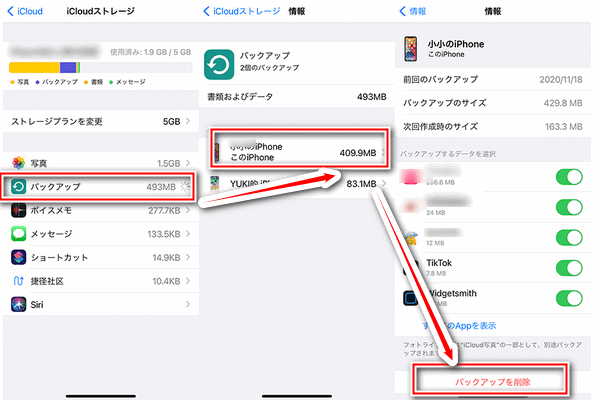
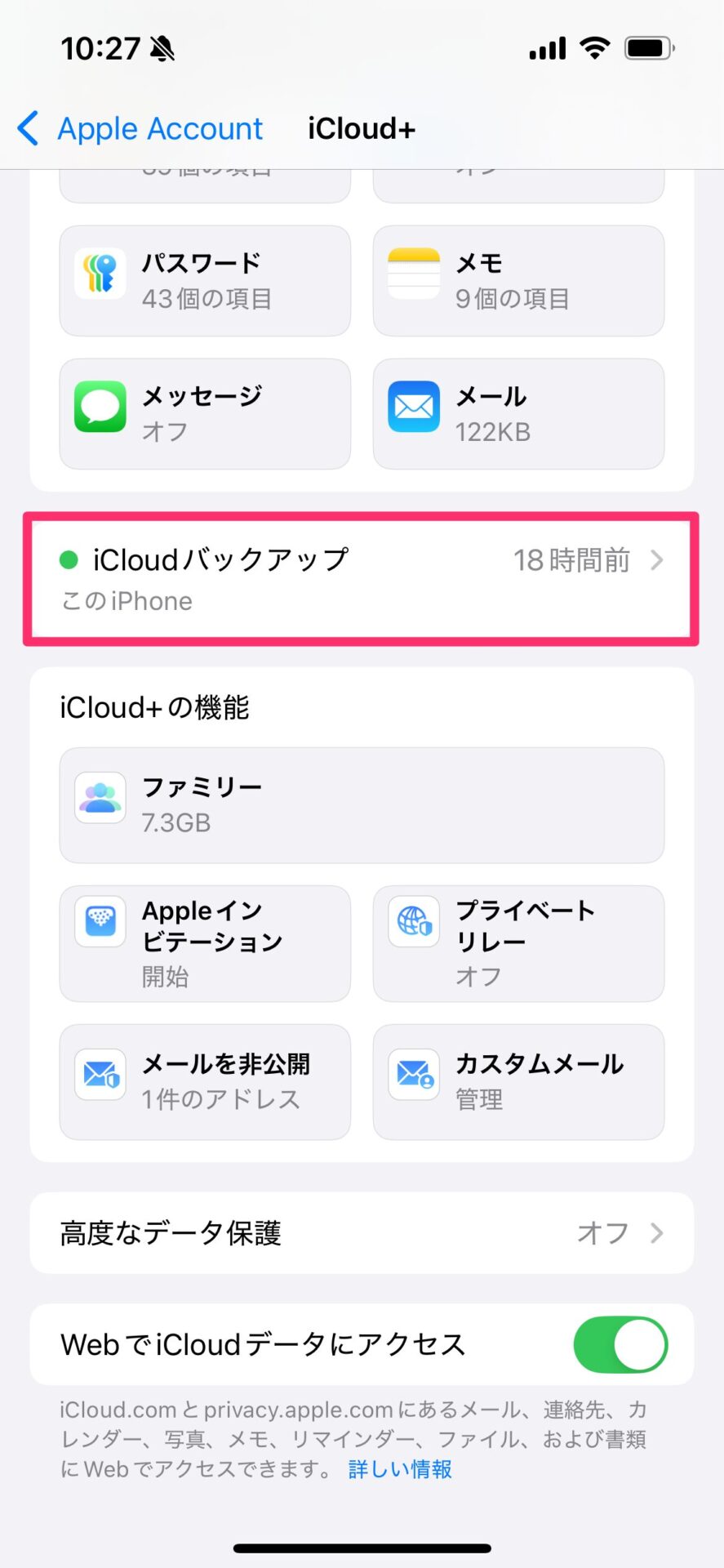
バックアップデータの整理は、「設定」>「Apple Account」>「iCloud」>「アカウントのストレージを管理」>「バックアップ」から行います。買い替え前の古い端末のバックアップが残っている場合は、それを選択して「バックアップを削除」を実行するだけで、数GBから数十GBの空き容量が即座に生まれます。また、現行端末のバックアップ対象から容量の大きい特定アプリ(動画編集アプリや電子書籍など)を除外する「iCloud バックアップ オフ 手順」を踏むことも極めて効果的です。
iCloud Drive内のファイル削除も同様に重要です。純正「ファイル」アプリを開き、「iCloud Drive」フォルダ内にある不要なPDF、ZIPファイル、動画データをごみ箱へ移動させます。最後に「最近削除した項目」を空にすることで、クラウドストレージの占有を完全に解除できます。
アプリを誤って消した場合の復元とApple ID同期の解除手順
誤ってアプリを削除してしまった場合でも、iCloud上にデータが残っていれば復元は極めてシンプルです。「App Store」を開き、右上のアカウントアイコンから「購入済み(またはアプリ一覧)」を選択して「このiPhone上にないApp」から雲マークをタップすれば、iCloud アプリの復元・再インストールが即座に完了します。アプリを起動すれば、クラウドから自動的にデータが引き継がれます。
一方、特定のアプリやサービスにおいて「端末間のデータ連動を完全に止めたい」という場合は、Apple IDとの同期解除を行います。手順は以下の通りです。
1. iPhoneの「設定」を開き、最上部の「Apple Account」をタップ。
2. 「iCloud」を選択し、「iCloudを使用しているApp」の「すべてを表示」をタップ。
3. 同期を停止したいアプリを探し、トグルスイッチをオフにする。
4. 「iPhoneに残す」または「iPhoneから削除」の確認ダイアログが表示されたら、利用目的に応じて選択する。
この同期解除を行っておくことで、以降はそのアプリで作成した新規データがクラウドへ自動送信されることはなくなり、プライバシー保護や通信量・クラウド容量の節約に直結します。
【icloud アプリ 削除】に関するよくある質問(FAQ)
Q1:iCloudからアプリのデータを完全に消去するにはどうすればいいですか?
A1:iPhoneの「設定」>最上部のアカウント名>「iCloud」>「アカウントのストレージを管理」に進み、削除したいアプリを選択して「データを削除」または「iCloudから削除」を実行してください。これにより、クラウド上のセーブデータや書類が完全に抹消されます。
Q2:アプリを削除すると月額課金(サブスクリプション)も自動的に解約されますか?
A2:いいえ、アプリを削除してもサブスクリプションは解約されません。「設定」>アカウント名>「サブスクリプション」から手動で解約手続きを行わない限り、請求が継続するため必ず個別に確認してください。
Q3:iCloudバックアップをオフにすると、iPhone内の既存データは消えますか?
A3:バックアップをオフにしても、iPhone本体に保存されている写真、連絡先、アプリなどのデータが消えることはありません。ただし、端末の紛失や故障時に復元できなくなるため、PC(Mac/Windows)へのローカルバックアップを作成しておくことを強く推奨します。
まとめ:クラウドと端末ストレージを正しく切り分けて快適なiPhoneライフを
iPhoneにおけるアプリの削除は、単に画面からアイコンを消す作業にとどまらず、端末本体の容量とiCloudクラウド領域の双方がどのように連動しているかを理解してこそ真価を発揮します。アプリを消してもクラウド側のデータは保護されるという基本原則を押さえておけば、データ消失の不安に怯える必要はありません。
ストレージ不足に悩まされた際は、「ホーム画面の整理」「本体からのアプリ削除」「写真の最適化」「不要バックアップの除去」という4つのレイヤーを順に整理することが確実な解決策となります。自身の利用スタイルに合わせたストレージ設定を見直し、安全で無駄のない快適なデジタル環境を維持していきましょう。 (出典: icloud アプリ 削除(Yahoo!ニュース))
最新のトレンドや話題のニュースをわかりやすく解説するWebライターです。読者の皆様に役立つ情報を日々お届けしています。
