Safariが黒い画面から戻らない?プライベートブラウズ解除と制限裏ワザ
iPhoneでSafariを開いた瞬間、アドレスバーや背景が黒くなり、「通常モードに戻せない」「履歴が残らない状態から抜け出せない」と戸惑った経験はないでしょうか。特にアップデート以降、画面下のタブ切り替えUIやセキュリティ仕様が変更されたことで、予期せずプライベートブラウズに入り込んでしまい、戻し方が分からなくなるトラブルが急増しています。
日常的な検索はもちろん、家族間での端末共有や子どものスマホ管理においても、この機能の挙動を正しく把握しておくことは欠かせません。本稿では、Safariのプライベートブラウズをスムーズに解除する基本手順から、黒い画面から戻らない決定的な原因、さらにはスクリーンタイムを活用した機能制限の裏ワザまで、分かりやすく整理してお届けします。
📌 【この記事の重要ポイントまとめ】
- 要点1:プライベートブラウズの解除はSafari右下の「タブ一覧」から通常タブへ切り替えるだけで瞬時に完了する。
- 要点2:画面が戻らない・ボタンが消えた場合は「Face IDロック」または「スクリーンタイムのWeb制限」が原因。
- 要点3:ファミリー共有による無効化設定を使えば、子どものプライベートブラウズ利用を完全に制限できる。
【基本操作】iPhoneのSafariでプライベートブラウズを解除する手順と戻し方
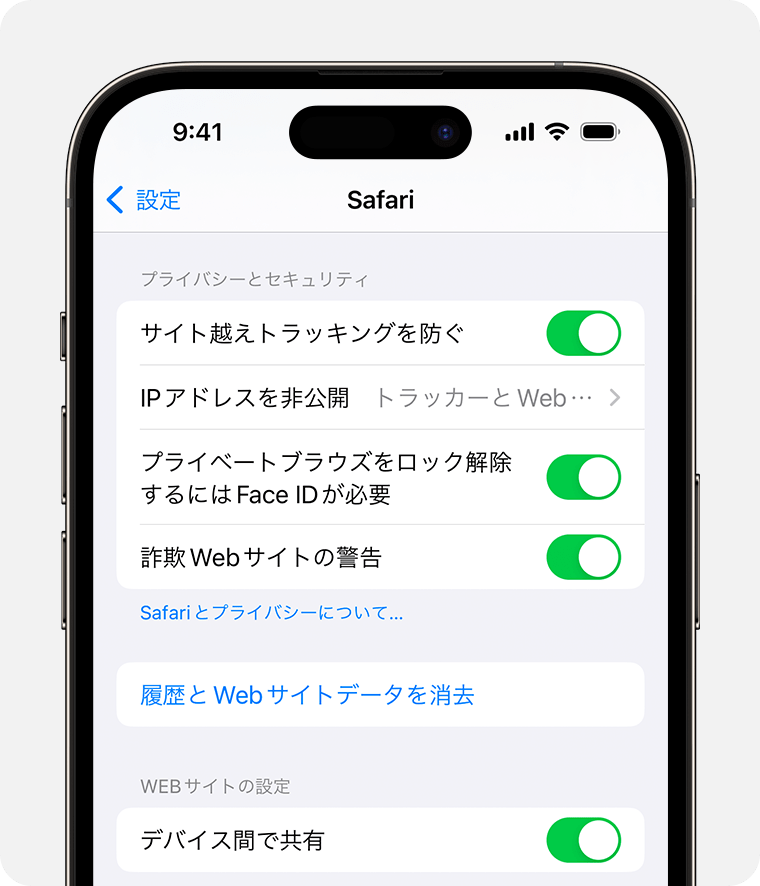
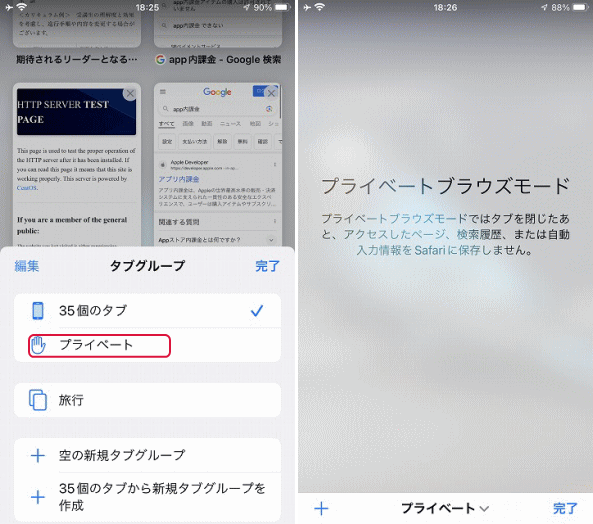
Safariの表示がダーク調の黒い枠に切り替わっている場合、端末はプライベートブラウズモードで動作しています。通常モードへ復帰させる基本操作は非常にシンプルです。
まずSafari画面の右下にある「タブボタン(重なった四角のアイコン)」をタップします。画面下に表示されるタブメニューの中央、または画面下部のバーに注目してください。ここで「プライベート」が選択されている状態になっているため、左側にスワイプするか、あるいは「〇個のタブ(通常のタブグループ)」をタップして選択します。
これだけで、画面の配色が白(または端末のライトモードに応じた通常デザイン)に戻り、プライベートブラウズの解除が完了します。複数のタブグループを作成している場合は、iPhoneのタブグループ切り替え画面から目的のグループを選択する形でも通常モードへ即座に復帰可能です。
なお、iPadを利用している場合も仕組みは共通ですが、画面左上の「サイドバーアイコン」をタップしてメニューを展開し、「プライベート」から「タブ」へと表示を切り替えることで、同様に通常表示へ戻せます。
黒い画面から戻らない?プライベートブラウズが解除できない3つの決定的原因

基本手順を試しても「通常モードのタブに戻せない」「黒い画面が維持されたまま動かない」というケースでは、端末設定やiOSの仕様による明確な原因が存在します。代表的な3つのパターンを確認してみましょう。
1つ目は、iOS 17以降で導入されたプライベートブラウズのロック機能です。プライベートタブを開いたまま別アプリに切り替えたり画面をスリープさせたりすると、再表示時にFace IDやTouch ID、パスコードによる認証が求められます。ここで認証を通過しないとタブ一覧の操作自体が制限されるため、まずはFace IDでロック解除を済ませてから切り替え操作を行ってください。
2つ目は、通常モード側のタブがすべて閉じられており、プライベートブラウズ側のタブしか存在しない状態になっているパターンです。この場合、タブ一覧画面で画面中央下の「プライベート」と書かれた箇所をタップし、一覧から「〇個のタブ」または「スタートページ」をタップすることで通常画面が再生成されます。
3つ目は、一時的なシステムエラーやメモリの逼迫です。Safariを上方向にスワイプして強制終了(タスクキル)し、再度起動し直すことで正常なタブ切り替えメニューが復旧する事例が多く報告されています。
プライベートブラウズのボタンが消えた?スクリーンタイム設定の落とし穴
「そもそもタブ一覧に『プライベート』という項目自体が表示されない」「昨日まで使えていたボタンが消えてしまった」というトラブルも珍しくありません。この現象が起きている場合、不具合ではなくスクリーンタイムによるコンテンツ制限が自動適用されている可能性が極めて高いです。
iOSの仕様上、Webコンテンツに対してフィルタリング制限をかけると、Safariのプライベートブラウズ機能そのものが自動的に無効化され、画面上からボタンが完全に消失します。元の状態に戻したい場合は、以下の手順で設定を見直してください。
1. iPhoneの「設定」アプリを開き、「スクリーンタイム」をタップします。
2. 「コンテンツとプライバシーの制限」を選択し、項目がオンになっているか確認します。
3. 「ストア、Web、マップ、およびすべてのコンテンツ」内の「Webコンテンツ」をタップします。
4. 設定が「成人向けWebサイトを制限」または「許可されたWebサイトのみ」になっている場合、これを「無制限アクセス」に変更します。
設定を切り替えた後、Safariを一度再起動すると「プライベート」の文字とボタンが元の位置に再表示されます。
子供のスマホ管理に必須!プライベートブラウズを無効化するファミリー共有設定
先述したスクリーンタイムの特性は、子どもの安全なインターネット利用を守るペアレンタルコントロールとして強力な武器になります。プライベートブラウズを使われると検索履歴や閲覧データが残らないため、「子どもがどんなサイトを見ているか把握できない」という不安を抱える保護者は少なくありません。
子どもの端末でプライベートブラウズを完全に使えなくするには、保護者の端末からファミリー共有機能を介してスクリーンタイムを設定するのが最も確実です。
保護者のiPhoneから「設定」>「ファミリー」>「対象のお子様のアカウント」>「スクリーンタイム」へと進み、「コンテンツとプライバシーの制限」を有効にします。ここで「Webコンテンツ」を「成人向けWebサイトを制限」に指定するだけで、子どものiPhone上のSafariからプライベートブラウズの選択肢が完全に消滅します。
この設定を行っておけば、訪問したWebサイトの履歴がSafari内に必ず残るようになるため、不適切な有害サイトへのアクセス抑止や利用実態の把握に直結します。
【検証】プライベートブラウズの履歴は本当に残らない?盲点となる通信ログ
プライベートブラウズを利用する最大の動機は「閲覧履歴や検索ワードを残したくない」という点にあります。しかし、この機能が防いでくれる範囲を正しく理解していないと、思わぬプライバシーの漏洩につながります。
Safariのプライベートブラウズが端末上で行う処理は、主に以下の3点です。
・端末内のSafari履歴に閲覧ページを残さない
・検索履歴や自動入力データ(オートフィル)を保存しない
・タブを閉じた段階でCookieやキャッシュを破棄する
一方で、通信経路におけるログまでは消去できません。例えば、自宅やカフェのWi-Fiルーター、会社の社内ネットワークを経由して通信している場合、ルーターやプロバイダ側の管理ログには接続先ドメインがしっかりと記録されています。また、GoogleやSNSなどのアカウントにログインした状態で検索・閲覧を行った場合、各サービス側のサーバーにアカウントの行動履歴としてデータが蓄積されます。
なお、Google Chromeにおける「シークレットモード」も同様の仕組みです。他人に端末を直接見られた際の痕跡は消せますが、完全な匿名通信を実現するものではないという点は常に留意しておく必要があります。
【プライベートブラウズ解除】に関するよくある質問(FAQ)
Q1:プライベートブラウズを解除すると、開いていたタブはすべて消えてしまいますか?
A1:いいえ、消えません。通常モードに切り替えても、プライベートブラウズ側で開いていたタブはバックグラウンドで保持されています。完全に消去したい場合は、タブ一覧画面で個別に「×」ボタンを押すか、「完了」を長押ししてすべてのプライベートタブを閉じてから通常モードへ戻ってください。
Q2:Face IDがうまく反応せず、プライベートブラウズのロックが解除できません。
A2:Face ID認証に数回失敗すると、画面上に「パスコードを入力」というテキストが表示されます。端末の画面ロック解除に使用している数字パスコードを入力すれば、Face IDを使わずにロックを解除できます。
Q3:Google Chromeのシークレットモードを解除する方法はSafariと同じですか?
A3:基本的な考え方は同じです。Chrome画面右下のタブアイコンをタップし、画面上部に並んでいるタブ切り替えアイコンのうち、中央の「通常タブアイコン(数字が表示されている四角)」をタップすることでシークレットモードから通常モードへ復帰できます。
まとめ:Safariの表示モードを正しく理解して快適&安全にネットを活用
Safariのプライベートブラウズは、一時的な検索やプライバシー保護に役立つ便利な機能である一方、画面切り替えの仕様やスクリーンタイムの制約を知らないと「元の画面に戻せない」というトラブルに直面しがちです。
通常モードへの切り替えはタブメニューからワンタップで行えるほか、画面が戻らないときは「生体認証ロック」や「コンテンツ制限」の状態をチェックすることでスムーズに解決できます。また、子どもの見守り設定としても有効に活用できる機能です。それぞれの仕組みと特徴を正しく理解し、日々のブラウジングをより安心・快適なものにしていきましょう。 (出典: プライベート ブラウズ 解除(Yahoo!ニュース))
テクノロジーやライフスタイル領域を中心に執筆活動を行っています。趣味は写真撮影と旅行です。
