スマホの電源が入らない!故障と諦める前に試す即効復活手順と原因究明
朝起きて画面を見たら真っ暗なまま反応しない、操作中に突然ブラックアウトして立ち上がらない――。日常生活から仕事、決済まであらゆる行動を依存しているスマートフォンが沈黙すると、誰しも強い焦りを覚えます。しかし、画面が点かないからといって直ちに「端末の全損・故障」と決めつけるのは早計です。
端末の内部では単にシステムがフリーズしているだけのケースや、バッテリーの一時的な過放電、充電端子の接触不良など、簡単な処置で息を吹き返すパターンが少なくありません。まずは端末を壊さない正しい手順を押さえ、自力で画面を復活させられるか順番に確認していきましょう。
📌 【この記事の重要ポイントまとめ】
- 要点1:電源が入らないトラブルの約半数は、端末の「強制再起動」や「30分以上の連続給電」で自力解決できる。
- 要点2:「音は鳴るのに画面が暗い」「ロゴが繰り返される」など、症状の現れ方によってハードウェア破損かシステム障害かを即座に見極められる。
- 要点3:水没や基板ショートが疑われる場合は通電を即刻中止し、キャリア補償や専門のデータ復旧修理サービスへ相談するのが最善手となる。
【まず試す】スマホ強制再起動のやり方|iPhone・Android別の即効リセット術
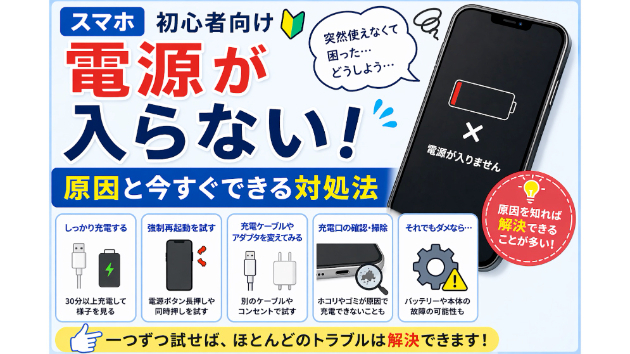
画面が真っ暗で電源ボタンを長押ししても反応しない時、最初に実行すべきは「強制再起動(ハードリセット)」です。内部ソフトウェアが一時的に暴走・停止している場合、電源供給ラインをリセットすることで再起動がかかります。
機種ごとに物理ボタンの操作手順が異なるため、手元の端末に合わせた正確な操作を行いましょう。
【iPhoneシリーズの強制再起動手順】
・iPhone 8以降・SE(第2世代/第3世代)および最新モデル:「音量を上げるボタン」を押してすぐ離し、「音量を下げるボタン」を押してすぐ離した後、画面にAppleロゴが表示されるまで「サイドボタン(電源)」を約10〜15秒長押しし続けます。
・iPhone 7 / 7 Plus:「音量を下げるボタン」と「スリープボタン」を同時に長押しします。
・iPhone 6s以前 / SE(第1世代):「ホームボタン」と「上部(またはサイド)ボタン」を同時に長押しします。
【Android端末の強制再起動手順】
Androidはメーカーごとに割り振りが異なりますが、基本は「電源ボタンと音量下ボタン(または音量上ボタン)の10〜15秒以上の同時長押し」です。XperiaやGalaxy、Google Pixel、AQUOSなど主要機種の多くは、振動(バイブレーション)が発生するまで押し続けることで強制再起動が実行されます。一部のモデルにはSIMスロット付近に小型のリセットボタンが備わっている場合もあります。
なぜ動かない?iPhone・Androidの電源が入らない決定的な原因と見分け方

強制再起動を試みても反応がない場合、何が原因で起動プロセスが妨げられているのかを切り分ける必要があります。主な原因は大きく4つに分類されます。
1つ目はシステム・OSの深刻なクラッシュです。OSアップデートの失敗や空き容量不足に伴うキャッシュの肥大化により、OSの起動プログラムが立ち上がらなくなります。
2つ目は給電・充電系統の不具合です。充電器の故障、ケーブルの断線、コネクタ部分に溜まった微細なホコリや酸化による接触不良が原因で、電力がまったく蓄えられていない状態です。
3つ目はバッテリーの物理的劣化・完全放電です。バッテリーセルが寿命を迎えたり、長期間0%のまま放置されたことで、保護回路が働いて起動電力を供給できなくなっています。
4つ目はディスプレイパネルの破損または内部基板のショートです。落下衝撃や見えない水濡れによって内部回路が断線し、端末そのものが機能停止に陥っています。
「画面真っ暗で音は鳴る」「ロゴループ」症状別の自力復旧アプローチ

スマホの状態を注意深く観察すると、内部で何が起きているかの手がかりが得られます。代表的な2大トラブルの対処法を確認しましょう。
■ 画面は真っ暗だが通知音やバイブは作動するケース
着信音やバイブレーション、アラームが鳴るにもかかわらず画面だけが真っ暗な場合、端末の頭脳(CPUや基板)は生きており、有機ELディスプレイや液晶バックライト、画面接続ケーブルの物理的故障が疑われます。この状態であればデータ領域は無傷である可能性が極めて高いため、無理にボタンを連打せず、PCへ接続してバックアップを試みるか、ディスプレイ交換修理を依頼しましょう。
■ ブランドロゴが延々と点滅する「ロゴループ」の直し方
起動時のロゴマークが表示された後、再起動を無限に繰り返す現象は「ロゴループ」と呼ばれます。これはOSの起動領域のデータ破損や、バッテリーの瞬間的な電圧低下が主な引き金です。
直し方として、まずは端末を十分に充電した状態で強制再起動を試みます。それでも改善しない場合は、iPhoneならPCのiTunes/Finderに接続して「リカバリモード」から「アップデート(データ保持)」を選択します。Androidの場合は各機種の「リカバリーモード(ブートローダー)」を呼び出し、キャッシュパーティションの削除(Wipe Cache)を行うことで復旧するケースがあります。
充電器が反応しない・バッテリー完全放電時の正しい充電手順と寿命のサイン
スマホを充電器に挿してもインジケーターが点灯せず無反応な場合、バッテリーが「完全放電」を起こしている可能性を考慮しなければなりません。
残量0%の状態で放置されたリチウムイオンバッテリーは、安全装置が作動して通常の急速充電を受け付けなくなります。この状態から復帰させるには、「純正または高出力規格(USB-PD等)に対応した信頼性の高い充電器とケーブル」を使い、最低でも30分〜1時間は画面を触らずに通電し続けることが鉄則です。数十分経ってから突如として充電画面が表示される例は珍しくありません。
あわせて、充電口(USB-CやLightningポート)にホコリが詰まっていないかをペンライト等で目視確認してください。綿棒や木製のつまようじ等で優しく清掃するだけで、あっさり通電が復活することも頻繁にあります。
なお、以下のような兆候が日常的に現れていた場合、バッテリーの寿命による突然死が疑われます。
・残量が30〜40%あるのに突然電源が落ちる
・充電器を抜くと急激にパーセンテージが減る
・端末の背面が膨らみ、画面やフレームが浮き上がっている
・本体が異常に熱を持ちやすい
水没や基板故障の疑いがある場合のNG行動と安全なデータ復旧法
「雨に濡れた」「お風呂場に持ち込んだ」「洗面台に落とした」といった直近の心当たりがある場合、電源が入らないからといって絶対にやってはいけないNG行動が存在します。
【水没時の絶対NG行動】
❌ 充電ケーブルを挿す:内部に水分が残った状態で通電すると、メイン基板が一瞬でショートし完全に修復不能となります。
❌ 本体を激しく振る:奥深くまで水分を行き渡らせ、被害を拡大させます。
❌ ドライヤーの温風を当てる:高熱でバッテリーが劣化・膨張し、内部パーツが熱変形します。
水没が疑われる際は、SIMトレーを抜いて水分を拭き取り、乾燥剤とともにジップロック等の密閉袋に入れて半日以上しっかり乾燥させることが先決です。
落下や経年劣化、ショートによる基板故障の場合、街の一般的なパーツ交換店では対応できないケースがあります。写真やLINEのトーク履歴など消えては困る重要データがクラウドに保存されていない場合は、端末の基板修理やチップ移植に対応した「専門のデータ復旧業者」へ相談するのが確実です。
修理費用の相場比較とキャリア(ドコモ・au・ソフトバンク)受付窓口の活用法
あらゆる自力対処を行っても電源が入らない場合は、プロによる修理や本体交換の手続きへ進みます。主な修理先の選択肢と費用感、メリット・デメリットを整理しました。
| 依頼先 | 費用の目安(非補償時) | メリット | デメリット・注意点 |
|---|---|---|---|
| メーカー正規店 (Apple / 各メーカー) | バッテリー:8,000〜15,000円 画面・基板等:20,000〜80,000円超 | 純正パーツ使用で安心。 補償加入時は安価・無償交換。 | 本体交換となる場合、原則データは初期化される。予約が必要。 |
| 大手キャリア窓口 (ドコモ/au/SoftBank) | 補償サービス利用時: 無料〜上限12,000円程度 | ショップ店頭で手続き完結。 代替機の貸出対応がある。 | 基本は預かり修理またはリフレッシュ品交換でデータ初期化。 |
| 総務省登録修理業者 (街のスマホ修理店) | バッテリー:5,000〜10,000円 画面修理:10,000〜35,000円 | 即日修理が可能。 データを消さずに作業してくれる。 | 非正規パーツ使用によりメーカー保証の対象外になる場合がある。 |
ドコモの「ケータイ補償サービス / smartあんしん補償」、auの「故障紛失サポート」、ソフトバンクの「あんしん保証パック」などの月額補償サービスに加入している場合は、キャリア公式窓口を利用するのが最も経済的です。リフレッシュ品への即日〜翌日配送交換が低負担で受けられます。
一方、バックアップを取っておらず「どうしても端末内のデータを取り出したい」という場合は、データを初期化しない街の登録修理店やデータ復旧専門業者への持ち込みが有力な選択肢になります。
【スマホの電源が入らないトラブル】に関するよくある質問(FAQ)
Q1:スマホの電源が入らない時、まず最初に何をすべきですか?
A1:まずは各機種の「強制再起動」を試してください。フリーズが原因であればこれだけで再起動します。反応がない場合は、信頼できる充電器に接続して30分以上放置し、完全放電からの復帰を待ちましょう。
Q2:電源が入らないスマホからデータだけを取り出すことはできますか?
A2:画面が映らないだけで内部が動いている(音やバイブが鳴る)場合や、基板修理専門の業者に依頼した場合はデータを取り出せる可能性が十分にあります。ただし、正規店やキャリア窓口での修理・交換は原則として端末が初期化されるため注意が必要です。
Q3:ワイヤレス充電器に置いてもランプがつきません。壊れていますか?
A3:バッテリーが完全放電している場合、ワイヤレス充電器の微弱な電力では保護回路を解除できないことがあります。必ず有線のUSBケーブル充電器(急速充電対応の純正推奨)を直接接続して試してください。
Q4:電源が入らなくなったスマホはバッテリー交換だけで直りますか?
A4:単なるバッテリーの劣化や寿命が原因であれば、バッテリー交換のみで元の状態に戻ります。ただし、落下による基板割れや浸水ショートが原因の場合は、バッテリーを新品にしても起動しないため基板修理や本体交換が必要です。
まとめ:慌てず適切な手順を踏めばデータも端末も守れる
スマートフォンの電源が入らなくなると致命的な故障に見えますが、大半のトラブルは「ソフトウェアの一時フリーズ」「接触不良」「過放電」といったシンプルな原因から発生しています。
慌ててボタンを乱打したり、水没時に通電してしまったりすると、本来助かるはずの基板や大切なデータを自ら破壊しかねません。まずは強制再起動と長時間の安定した給電を試し、それでも復帰しない場合は自身のデータ保管状況に応じて、正規サポートや専門修理店の適切な窓口を選択してください。 (出典: スマホ の 電源 が 入ら ない(Yahoo!ニュース))
テクノロジーやライフスタイル領域を中心に執筆活動を行っています。趣味は写真撮影と旅行です。
