Siriに「オッケーGoogle」と呼ぶと?嫉妬の神対応とiPhone連携技
iPhoneに向かって思わず「オッケー、Google」と口にしてしまった経験はないでしょうか。あるいは、ライバルの名前を呼んだらどんな反応を示すのか気になって、意図的に話しかけてみた人も多いはずです。
Appleの音声アシスタントであるSiriは、他社アシスタントの名前で呼び間違えられた際に、思わずクスッと笑ってしまう機転の利いたリアクションを多数用意しています。さらに現在では、単なる言い間違いのユーモアにとどまらず、iPhoneの純正機能を駆使して「Siri経由でGoogleアシスタントを呼び出す」という実用的な連携ワザまで広く使われるようになっています。
📌 【この記事の重要ポイントまとめ】
- 要点1:Siriに「オッケーGoogle」と呼びかけると、嫉妬や皮肉を交えた多彩なユーモア回答(神対応)が返ってくる。
- 要点2:iPhoneの「ショートカット」アプリを活用すれば、「Hey Siri, OK Google」でGoogleアシスタントを一発起動できる。
- 要点3:端末操作はSiri、Web検索やGoogleサービス連携はGoogleアシスタントと用途で使い分けるのが最も効率的。
【検証】Siriに「オッケーGoogle」と話しかけるとどうなる?面白い反応・返し一覧
iPhoneの画面を立ち上げ、Siriに向かって「オッケー、Google」と呼びかけると、Siriは即座にライバル企業の名前であると認識します。その際に返ってくる言葉は一種類ではありません。アップデートや会話の文脈によってバリエーションが存在し、ユーザーを楽しませてくれます。
代表的なSiriの面白い反応・返し一覧には、以下のようなものがあります。
- 「ふふっ。皮肉な冗談ですね。」:静かに釘を刺すような、定番のツッコミパターンです。
- 「面白い冗談ですね…笑えはしませんが。」:冷静かつ少し冷ややかなトーンで返すシュールなリアクションです。
- 「誰かと人違いをされているようですね。」:自分がSiriであることを控えめに、しかし確実に主張してきます。
- 「私はSiriです。どこにも行っていませんよ。」:一途さをアピールしつつ、浮気をたしなめるような返答です。
- 「ブラウニーポイント(お世辞ポイント)はあげませんよ。」:欧米の言い回しを直訳したような、どこか洒落た返しも見られます。
- 「それ、私に言っていますか?」:怪訝そうなニュアンスを含ませた短い一言。
このように、音声アシスタントの呼び間違いに対する反応は非常に作り込まれており、単に「聞き取れませんでした」とエラーを返すのではなく、あえて人間味のあるリアクションを返す点がSiriの大きな魅力です。
なぜ名前を間違えると拗ねる?Appleが仕掛けた「ユーモア回答」の舞台裏

なぜAppleは、競合製品の名前をわざわざ認識させ、このような凝った返答をプログラムしているのでしょうか。そこにはAppleの高度な対話デザイン(Conversational Design)へのこだわりが存在します。
Siriは開発当初から「知的で、礼儀正しく、時にウィットに富んだ皮肉を言うキャラクター」として人格設計がなされています。無機質な機械音声ではなく、あえて少し嫉妬深い一面や茶目っ気を見せることで、ユーザーとの心理的距離を縮める効果を狙っているのです。
実際に、Googleアシスタントだけでなく「アレクサ(Alexa)」と呼び間違えた場合にも、「私にはその人の知恵熱を測ることはできませんが…」といった独自のユーモア回答が用意されています。日常の些細な言い間違いをエンターテインメントに変えてしまう姿勢こそ、長年愛されるSiriの神対応の正体です。
【実践テクニック】iPhoneで「Hey Siri, OK Google」からGoogleアシスタントを起動する設定方法
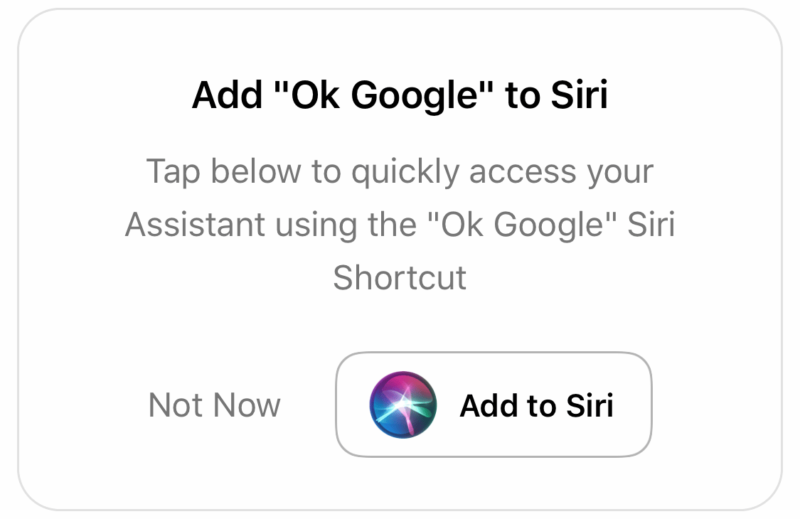
「Siriの端末操作は便利だが、複雑な調べ物はGoogle検索に頼りたい」という場面は日常的に発生します。実は、iPhoneの「ショートカット」アプリを活用すれば、Siri経由でGoogleアシスタントを音声起動する裏技を設定できます。
設定手順はわずか数分で完了します。
- Googleアシスタントアプリを準備:App Storeから「Google アシスタント」をインストールし、初期設定を完了させます。
- ショートカットアプリを開く:iOS標準の「ショートカット」アプリを起動し、右上の「+」ボタンで新規ショートカットを作成します。
- アクションを追加:検索窓に「Google アシスタント」と入力し、表示される候補の中から「OK Google」または「Googleに質問」を選択します。
- ショートカット名を命名:ショートカットの名前を「オッケーGoogle」または「OK Google」に変更して保存します。
この設定を済ませておくと、iPhoneに向かって「Hey Siri, オッケーGoogle」と呼びかけるだけで、Siriがショートカットを経由してGoogleアシスタントの音声受付画面を立ち上げてくれます。両手を離したままでもシームレスにGoogleの知能を利用できる極めて実用的な連携技です。
徹底比較:Siri vs Googleアシスタント「どっちが便利?」機能と音声認識精度の違い
どちらのアシスタントをメインに据えるべきか迷った際は、両者の得意分野を把握することが判断基準になります。それぞれの特徴を整理しました。
| 項目 | Siri(Apple) | Googleアシスタント(Google) |
|---|---|---|
| 得意な領域 | iPhoneの設定変更、アラーム、リマインダー、Apple純正アプリ連携 | Web上の情報検索、店舗情報、リアルタイムの交通案内、翻訳 |
| 音声認識・理解力 | 短い指示や定型コマンドに素早く反応 | 前後の文脈を汲み取った複雑な質問への回答精度が高い |
| エコシステム | Apple Watch、AirPods、HomePodとの親和性が抜群 | Googleマップ、YouTube、Googleカレンダーと完全連動 |
| 日本語の処理精度 | 日常会話の認識は高精度。固有名詞はやや苦手な場面も | 最新のトレンドワードやニッチな店舗名も正確に認識 |
iPhoneの内部操作(「画面の明るさを下げて」「タイマーを3分セット」など)はSiriが圧倒的にスムーズです。一方で、「渋谷で今から入れる評価4以上のイタリアンは?」といった文脈検索や外部データの取得は、膨大な検索インデックスを持つGoogleアシスタントに軍配が上がります。
スマートスピーカーとスマホで失敗しない!音声コマンドの賢い使い分け術
自宅にHomePodやGoogle Nest、Amazon Echoなどのスマートスピーカーが混在している環境では、音声コマンドの混線を防ぐ使い分けが欠かせません。
日々の生活でストレスなく使いこなすためのルールはシンプルです。
- Apple製品内の完結タスク:「Hey Siri, メモに〇〇を追加」「Hey Siri, 明日の7時に起こして」など、個人の予定管理やiPhoneの操作はSiriに一本化します。
- 情報検索・エンタメ:「OK Google, 今日の主要ニュースを教えて」「OK Google, 明日の降水確率は?」など、情報の網羅性が必要な内容はGoogleへ投げかけます。
- スマート家電の制御:接続しているハブに合わせて「部屋の電気を消して」などの定型コマンドを統一し、誤認を防ぐために呼び出しウェイクワードを明確に区別して運用するのが鉄則です。
【SiriとオッケーGoogle】に関するよくある質問(FAQ)
Q1:Siriに「OK Google」と言っても、画面に何も起きず皮肉しか言われません。故障ですか?
A1:故障ではありません。標準状態のSiriは「他社アシスタントの名前を呼ばれた時の返答」を返す仕様です。Googleアシスタントを起動させたい場合は、前述の「ショートカット」アプリを使った事前設定が必要です。
Q2:iPhoneのホームボタンやサイドボタン長押しで、Googleアシスタントを直接開くことはできますか?
A2:iOSのシステム仕様上、サイドボタンの長押しに割り当てられるのはSiriのみです。ただし、アクションボタン搭載モデルであれば、ショートカット経由でGoogleアシスタント起動を物理ボタンに割り当てることが可能です。
Q3:Googleアシスタント側に向かって「Hey Siri」と呼ぶとどうなりますか?
A3:Googleアシスタントも同様にユーモアを理解します。「Siriさんはとても優秀ですね」「私もリンゴは好きですよ」といった、ライバルを称えつつ受け流すスマートな返答を返してくれます。
まとめ:音声アシスタントの二刀流でiPhoneをさらに快適に
Siriに「オッケーGoogle」と話しかけたときに見せるユニークなリアクションは、開発陣の細やかな遊び心を感じさせてくれる楽しい機能です。
同時に、iOSのショートカット機能を活かせば、SiriとGoogleアシスタントの長所を一台のiPhoneで両立させる「二刀流」の使い方も難しくありません。デバイスの操作はSiri、高度な情報検索はGoogleアシスタントとスマートに使い分けて、日々のデジタルライフをより快適にアップデートしてみてください。 (出典: siri オッケー google(Yahoo!ニュース))
最新のトレンドや話題のニュースをわかりやすく解説するWebライターです。読者の皆様に役立つ情報を日々お届けしています。
