写真の人物追加ができない?手動登録と顔認識の裏ワザ徹底解説
スマートフォンで撮影した膨大な写真を一瞬で仕分けしてくれる「人物認識機能」。家族や友人、推しのイベント写真などを自動でまとめてくれる便利な仕組みですが、お気に入りの一枚で特定の人だけが認識されなかったり、ピープルアルバムに反映されなかったりと、思い通りにいかず頭を抱えた経験はないでしょうか。
2026年現在の写真アプリはオンデバイスAIやクラウド解析が飛躍的に進化しているものの、撮影アングルや照明環境、処理タイミングによってはどうしても顔の検出漏れが発生します。写真アプリやGoogleフォトで人物を手動追加・整理する最新の操作手順と、認識トラブルをすっきり解消する実践テクニックをまとめました。
📌 【この記事の重要ポイントまとめ】
- 要点1:人物が認識されない主な要因は、端末のバックグラウンド解析待ちや極端な顔の角度、逆光・マスク着用などの撮影条件にある。
- 要点2:iPhoneやGoogleフォトの最新仕様では、写真の詳細画面から手動で人物タグ付けや未確認の顔登録がスムーズに行える。
- 要点3:端末をWi-Fiに接続して充電状態で放置することで顔認識の再スキャンが進み、アルバムの分類精度が大幅に向上する。
なぜ写真アプリで人物が追加・認識されないのか?潜む3大原因
撮影したはずの写真がピープルアルバムや人物一覧に表示されないとき、多くの場合はアプリの不具合ではなくシステムの仕様や画像解析の制約が関係しています。フォト人物認識されない理由として、特に知っておくべきポイントは次の3点です。
第1に、「AIによるバックグラウンド解析の遅延」です。特にiPhoneの写真アプリやGoogleフォトは、端末への負荷やバッテリー消費を抑えるため、撮影直後にすべての写真を即座に深層解析するわけではありません。端末がWi-Fiに接続され、画面がロックされた状態で充電されている時間帯(主に夜間)にまとめて顔認識スキャンを実行する仕組みになっています。
第2に、「顔の識別が困難なアングルや撮影環境」が挙げられます。横顔やうつむいた姿勢、サングラスや大きめのマスクの着用、強い逆光で顔に影が落ちている場合、AIが「人間の顔」として検出できないケースが珍しくありません。小さな集合写真で一人ひとりの解像度が足りない場合も同様です。
第3に、「クラウド同期や設定の無効化」です。Googleフォトの場合、そもそもフェイスグルーピング機能がオフになっていたり、アカウントの同期が一時停止していたりすると人物の自動抽出がストップします。こうしたフォト顔認識されない対処法として、まずは設定状態と端末の充電・通信環境を見直すことが先決です。
【iPhone】ピープルアルバムへの人物追加と手動名前付けの全手順

iOSの写真アプリでは、AIが自動検出した人物だけでなく、検出が漏れた人物も手動で簡単に割り当てることができます。iPhone写真人物追加の基本フローを整理しました。
まずは「ピープルアルバム人物追加」の標準ステップです。
1. 「写真」アプリを開き、人物を追加したい写真を1枚表示します。
2. 画面下部にある「i(インフォメーション)」アイコンをタップするか、写真を上方向にスワイプします。
3. 写真の左下に小さく丸いアイコン(検出された顔写真)が表示されます。顔の左下に「?」マークがついている場合は、写真アプリ未確認の顔登録が必要な状態です。
4. 「この人に名前を付ける」をタップし、連絡先の名前を入力または直接入力して完了します。
もし顔アイコン自体が表示されない場合は、詳細画面に表示される「人物を追加」(または顔の枠取りオプション)を選択することで、写真内の任意の人物を手動で指定できます。これがiPhoneピープル名前の追加手順の基本です。
また、過去に撮影した大量の写真に対してiPhone写真顔認識再スキャンを促したい場合は、「Wi-Fi接続+画面ロック+充電器への接続」を維持したまま一晩置いておくのが最も確実なアプローチとなります。
【Googleフォト】手動で人物追加&フェイスグルーピングの最新設定術

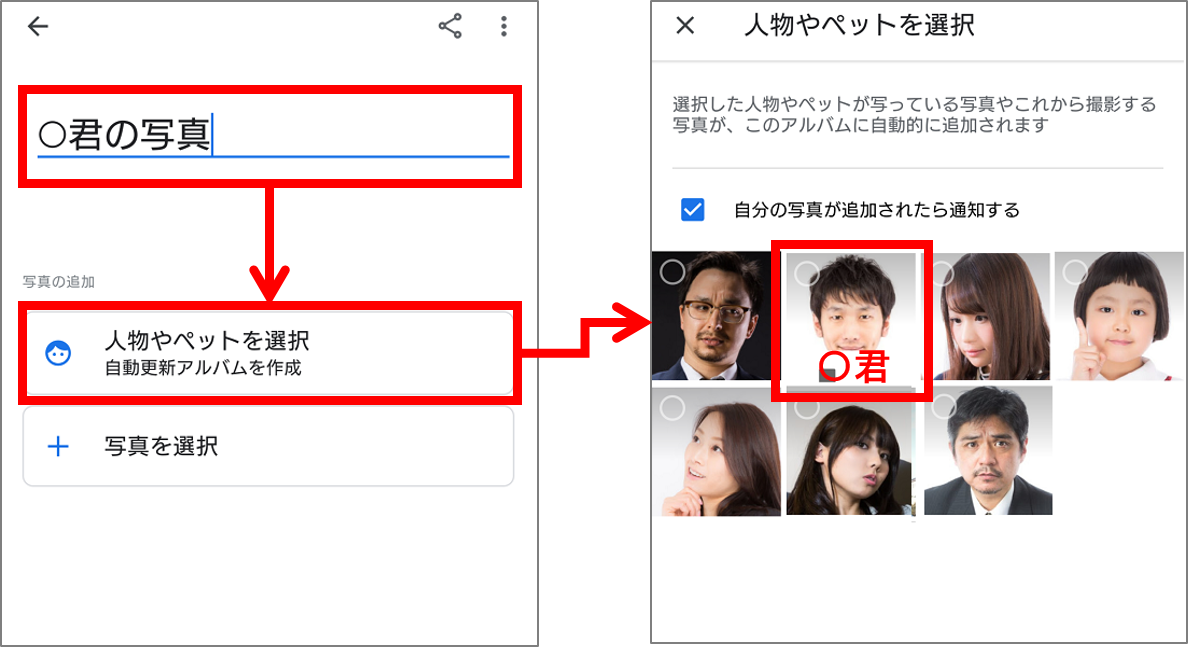
クラウド管理に優れたGoogleフォトでも、強力な検索性を活かすために人物の手動タグ付けが欠かせません。Googleフォト人物手動追加を行う際は、まず基本設定が有効になっているかを確認します。
Googleフォトアプリの右上にあるアカウントアイコンから「フォトの設定」>「プライバシー」>「Googleフォトフェイスグルーピング設定」を開き、「フェイスグルーピング」がオンになっているかを確かめてください。ここが無効になっていると人物ごとの自動分類自体が働きません。
設定が有効であることを確認したら、写真ごとのフォト人物タグ付け設定を行います。
1. タグ付けしたい写真を全画面で開きます。
2. 画面を上にスワイプするか、右上のメニュー(3点リーダー)をタップします。
3. 「人物」セクションに検出された顔が並びます。編集したい場合は右側の「鉛筆アイコン(編集)」をタップします。
4. 「追加可能な人物」一覧に表示されている顔の中から該当者を選び、「+」マークを押して正しい人物グループに紐付けます。
GoogleフォトのAIは学習能力が高いため、数枚の写真で手動登録を完了させると、同じ人物が写った他の写真も自動的にグルーピングされる確率が高まります。
別人と誤認識されたら?Googleフォト・iPhoneの人物統合テクニック
アルバム整理を進めていると、「同一人物なのに成長や髪型の変化で別の人物として2つ登録されてしまった」という事態が頻繁に起こります。このような場合は、人物アルバム同士を結合させる統合機能が活躍します。
【Googleフォト人物統合やり方】
Googleフォトの「検索」タブから「人物とペット」を開き、別々に分かれてしまった2つの顔アイコンを確認します。片方の人物を開いて「名前を追加」を選び、もう片方と全く同じ名前を入力して確定します。すると「これらは同一人物ですか?」という確認ダイアログが表示されるため、「はい」を選択するだけで瞬時に1つのグループへ統合されます。
【iPhoneでの人物統合手順】
iPhoneの写真アプリでも同様に、「アルバム」>「ピープルとペット」を開き、右上の「選択」をタップして結合したい2つの顔を選択します。画面下に表示される「結合」をタップすれば、過去の写真を含めてひとつのアルバムに綺麗にまとまります。
【PC・Windows】Windowsフォトで人物タグを手動追加・整理する方法
PCに保存したデジカメ写真やバックアップデータを整理する場合、Windowsの標準アプリも活用できます。Windowsフォト人物追加方法は以下の手順で進めます。
Windows 11の「フォト」アプリを開き、上部メニューの「ユーザー(ピープル)」タブを選択します。初回起動時はインデックス作成のために解析時間がかかりますが、検出が完了すると人物一覧が表示されます。
認識が甘い写真を手動で修正したい場合は、個別の写真を開いて情報パネル(ファイル情報)から「人物タグの追加」を選択し、名前を入力してグループ化します。OneDriveと同期させておくことで、クラウド経由で同一マイクロソフトアカウントの他端末ともタグ情報が共有され、PC上での写真検索が一段とスムーズになります。
アルバムを美しく保つ!顔認識精度を劇的に向上させる3つの裏ワザ
人物認識アルバムの精度を常に高く維持するためには、ちょっとした運用のコツがあります。日頃から意識しておきたい3つの実践テクニックをまとめました。
1. 「写りの異なる写真」を意識して数枚手動登録する
AIの顔認証は、正面顔だけでなく「少し斜めを向いた顔」「笑顔」「メガネをかけた姿」など、バリエーション違いを3〜5枚手動登録することで劇的に認識率が跳ね上がります。
2. 「キー写真(メインの顔写真)」をベストショットに変更する
アルバムのトップに表示される代表写真(キー写真)には、ピントが合っており正面を向いた鮮明な写真を選びましょう。iPhoneでは人物アルバム内で写真を長押しして「キー写真に設定」、Googleフォトでは右上のメニューから「代表写真を変更」で指定可能です。
3. 背景の通行人や見知らぬ人は「非表示」を活用する
観光地などで撮影した際、背景に小さく写り込んだ見知らぬ他人が勝手に人物登録されてしまうことがあります。これらは削除するのではなく、「この人物を非表示」に設定することで、アルバム一覧をすっきり保ちつつAIのリソースを大切な家族や友人の解析に集中させることができます。
【フォト 人物 追加】に関するよくある質問(FAQ)
Q1:赤ちゃんの頃と現在の写真が別人に分かれてしまいます。統合しても大丈夫ですか?
A1:全く問題ありません。名前を同一にして結合(統合)処理を行うことで、AIが成長過程の変化を同一人物として学習し、中間の年齢の写真も自動的に紐付きやすくなります。
Q2:顔が小さすぎて枠すら出ない集合写真は、手動でも追加できませんか?
A2:極端に解像度が低い場合、写真アプリ側で顔の矩形(枠)を指定できないことがあります。その場合は、写真をトリミングして顔を拡大した複製画像を1枚作成して登録するか、写真の検索キーワード(キャプション・説明文)に直接名前を手動入力して検索性を確保するのが有効です。
Q3:間違えて別人の名前を登録してしまいました。修正はどうすればいいですか?
A3:iPhoneの場合は該当写真の詳細画面から丸い顔アイコンをタップし、「この人ではありません」を選択します。Googleフォトの場合は写真詳細の人物鉛筆マークから、該当人物のチェックを外すことで簡単に割り当てを解除できます。
Q4:機種変更した際、これまで苦労して手動追加した人物情報は消えてしまいますか?
A4:iCloud写真やGoogleフォトのクラウド同期が有効になっていれば、人物のタグ付けやグルーピング情報は新端末にもそのまま引き継がれます。ただし、新端末への写真ダウンロード直後はインデックス再構築のため、完全反映まで数時間〜数日かかる場合があります。
まとめ:正しい人物追加設定で思い出のアルバムをスマートに管理しよう
写真アプリの人物認識機能は、適切な手動設定と少しのメンテナンスを加えるだけで、使い勝手が何倍にも向上します。認識されないからと諦めてしまう前に、詳細画面からの手動登録や充電中のバックグラウンド処理を活用して、AIの認識精度を育てていく感覚で整理を進めてみてください。
大切な家族の記録や友人との思い出をいつでも瞬時に振り返られるよう、今日からアルバムの人物追加設定を見直してみてはいかがでしょうか。 (出典: フォト 人物 追加(Yahoo!ニュース))
最新のトレンドや話題のニュースをわかりやすく解説するWebライターです。読者の皆様に役立つ情報を日々お届けしています。
