Discord画面共有で音が出ない原因は?2026年最新の解決策まとめ
ボイスチャットをしながらゲームを配信したり、動画を一緒に視聴したりする際に重宝するDiscordの画面共有機能。しかし、いざ配信を始めた瞬間に「映像は映っているのに音だけが相手に聞こえない」「ゲーム音や動画のBGMがまったく入らない」といったトラブルに直面し、焦った経験を持つユーザーは少なくありません。
Discordの音声共有トラブルは、共有方法の初歩的なミスからOS固有の権限制限、さらにはブラウザの保護機能まで幅広い要因が絡み合っています。本記事では、PC(Windows 11・Mac)からスマホ(iPhone・Android)まで、音声が入らない根本的な原因と現場ですぐに役立つ実践的な解決策をわかりやすく整理しました。
📌 【この記事の重要ポイントまとめ】
- 要点1:「画面全体(Screen)」ではなく「個別アプリケーション(Window)」の画面共有を選ぶのが音声転送の大前提。
- 要点2:Windows 11では管理者権限の付与、Macでは専用音声ドライバーの権限承認が決定打となる。
- 要点3:YouTubeなどの動画音声が出ない場合は、ブラウザのハードウェアアクセラレーション解除やDiscordのアクティビティ登録で解決可能。
【原因究明】Discordの画面共有で音が入らない・相手に聞こえない決定的な理由
配信中に相手側へ音だけが届かない場合、Discordのシステム仕様とOS側の権限設定が衝突しているケースが目立ちます。特にトラブルの現場で頻発している主な要因は次の4点です。
第1の原因は、共有対象の選択ミスです。Discordでは「画面全体(スクリーン)」を共有した場合、OS側の仕様により内部音声がキャプチャされず、映像のみが配信されるケースが多発します。音声を確実に同期させるには、「アプリケーション画面」を個別に指定して配信しなければなりません。
第2に、管理者権限の不一致が挙げられます。プレイしているPCゲームが「管理者として実行」されているにもかかわらず、Discordが通常権限で起動していると、Discord側がゲームプロセスの音声フックを取得できず無音状態に陥ります。
第3に、音声ドライバーや仮想オーディオの不具合です。Discord独自のキャプチャモジュールが正しくロードされていない場合や、OS側のオーディオルーティングが崩れていると、マイク音声は通るのに画面の音だけが完全に遮断されます。
第4に、著作権保護(DRM)やブラウザの制御です。YouTubeやサブスクリプション系動画配信サービスをブラウザ経由で共有しようとすると、コピーガードやアクセラレータ機能が干渉し、黒画面や無音化を引き起こします。
【Windows 11編】PCの画面共有で音が出ない時の即効対処法
Windows 11環境でゲームやアプリの音が出ないときは、権限周りとデバイス設定を順番にリフレッシュしていくアプローチが有効です。
最優先で試したいのが、Discordの管理者権限起動です。タスクバーの右下にあるインジケーターからDiscordを完全に終了させた後、デスクトップのショートカットアイコンを右クリックして「管理者として実行」を選択します。これだけで、権限差によってブロックされていたゲーム音声が即座に共有されるようになります。
続いて確認すべきは、Discord内の音声設定における入力デバイスと出力デバイスの固定です。設定の「音声・ビデオ」を開き、入力デバイス・出力デバイスを「Default」のままにせず、実際に使用しているヘッドセットやスピーカーを明示的に指定してください。「Default」のままだと、Windows側の通信デバイス切り替えと競合して音声のルーティングが外れる現象が起きます。
さらに、「音声・ビデオ」メニュー内にある「アプリケーションから音声をキャプチャする実験的な方法」というトグルスイッチのオン・オフを切り替えることで、Windows 11の最新オーディオスタックとの同期が回復する事例も報告されています。
【Mac編】画面共有で音声が流れないトラブルを解決する設定手順
Mac環境における画面共有の無音問題は、macOS特有の厳格なセキュリティアーキテクチャが深く関係しています。Windowsと異なり、Macでアプリケーションの内部音声をDiscordに流すには、専用の音声拡張機能が欠かせません。
Mac版Discordで初めて画面共有を行う際、Discord独自の音声ドライバー(オーディオキャプチャプラグイン)のインストールが求められます。このポップアップを見落としたりキャンセルしたりしていると、映像しか流れません。「ユーザー設定」>「音声・ビデオ」の画面共有項目を確認し、ドライバーのインストール案内が出ている場合は指示に従ってセットアップを完了させましょう。
ドライバー導入後は、macOSの「システム設定」>「プライバシーとセキュリティ」>「画面収録」および「アクセシビリティ」の項目で、Discordに適切な権限が付与されているかを再点検します。OSアップデートのタイミングで権限設定が外れることもあるため、一度トグルをオフにしてから再度オンにし、Discordを再起動させると安定します。
【スマホ編】iPhone・AndroidのDiscord画面共有で音が出ない場合のチェック項目
スマートフォン版Discordからの配信で音が入らない場合、モバイルOS独自のバックグラウンド制限やマイク権限のバグが疑われます。
iPhone(iOS)の場合、コントロールセンターから「画面収録」を開始する際に、Discordの画面配信メニューでマイクオーディオがオンになっているかを確認してください。また、iOSは著作権保護されたアプリや一部のゲームにおいて、内部音声のサードパーティアプリへの引き渡しをOSレベルで遮断する仕様になっています。この場合はアプリ側の制約となるため、端末側での回避が難しくなります。
Android端末では、OSバージョンが「Android 10以上」であることが内部音声共有の必須条件です。設定アプリから「権限マネージャ」を開き、Discordに「マイク」および「付近のデバイス」の権限が常に許可されているかを見直します。一部端末では省電力モード(バッテリーセーバー)が作動しているとバックグラウンドでのオーディオキャプチャが自動停止するため、制限を解除しておくと安全です。
【YouTube・ブラウザ編】動画や配信の音が出ない時の設定リセット術
Google ChromeやMicrosoft Edge、Braveなどのブラウザ上でYouTubeや動画を再生し、それを画面共有した際に音が出ないトラブルは、ブラウザ側の設定変更で大半が解決します。
もっとも効果的なのは、ブラウザの「ハードウェアアクセラレーション」を無効化する設定です。Chromeの場合、右上のメニューから「設定」>「システム」へと進み、「グラフィックアクセラレーションが使用可能な場合は使用する」をオフにしてブラウザを再起動します。これにより、GPUを介した映像・音声の保護ロックが外れ、Discord側へスムーズに音声が渡るようになります。
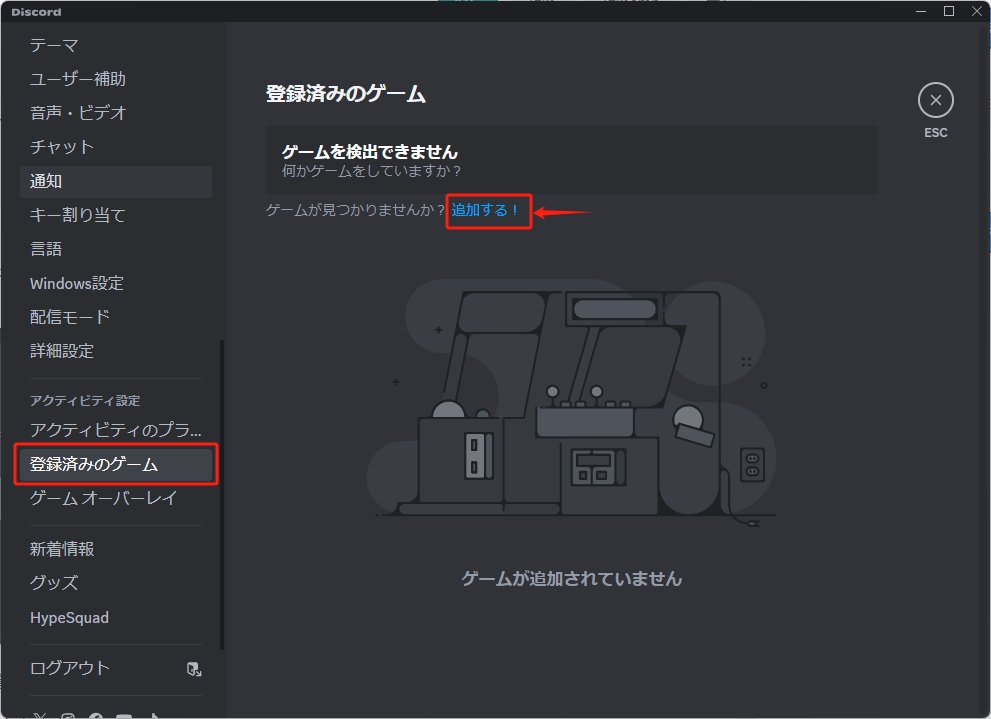
また、ブラウザのタブを直接共有するのではなく、Discordの「設定」>「登録済みゲーム(アクティビティ)」から使用中のブラウザを手動でゲームとして追加し、アプリケーションウィンドウとして配信を立ち上げる手法も有効です。
【2026年最新ドライバー対応】それでも直らない場合の高度なリセット裏ワザ
基本設定をすべて確認しても改善しない場合は、Discord内部の音声キャッシュの破損やオーディオサブシステムのクラッシュが考えられます。以下の手順で深層リセットを試行してください。
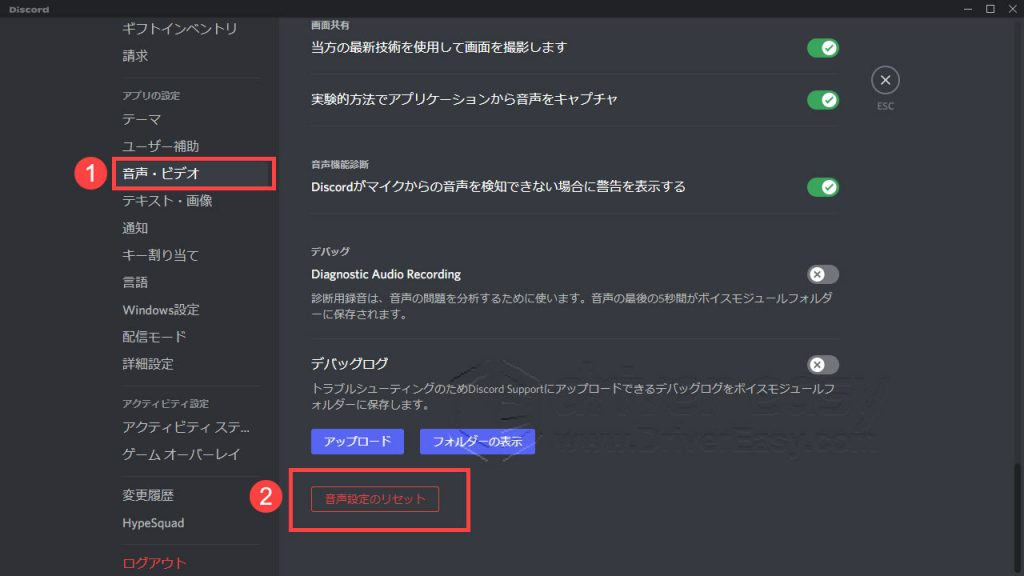
まず試すべきは、Discordの「音声設定のリセット」です。「ユーザー設定」>「音声・ビデオ」のページ最下部にある赤いボタン「音声設定をリセット」をクリックします。これにより、過去のアップデートで蓄積された不正なパラメータ構成が初期化されます。
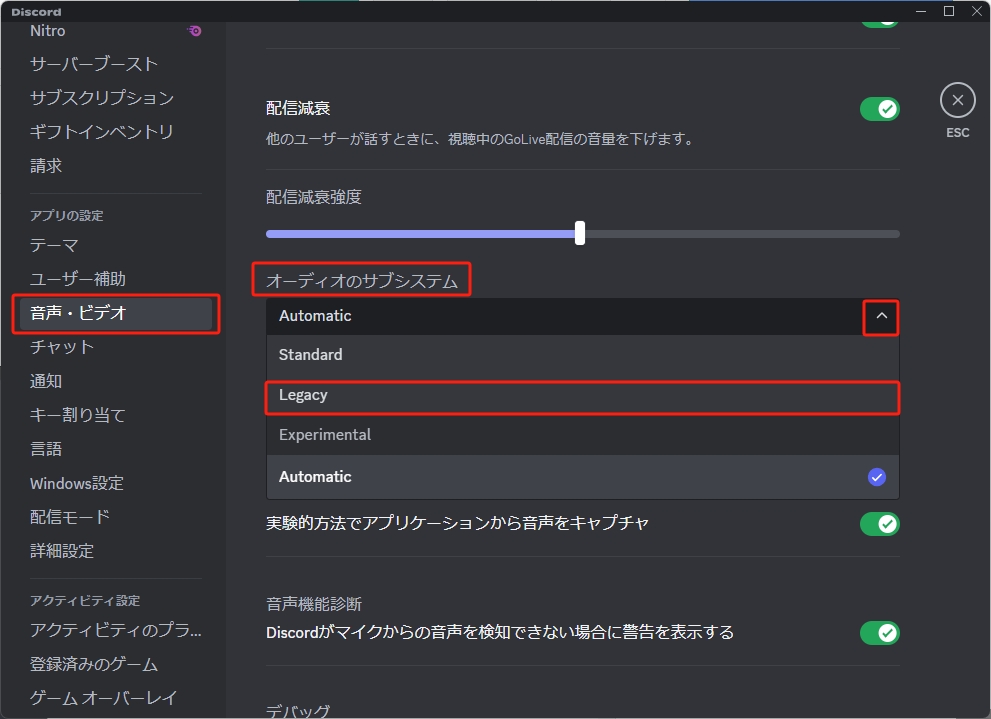
次に、オーディオサブシステムの切り替えです。「音声・ビデオ」内にある「オーディオサブシステム」の項目を、現在の設定(通常は「Standard」)から「Legacy」または「Experimental」へ変更し、Discordを再起動します。使用しているサウンドカードや外部オーディオインターフェースとの相性問題が発生している場合、サブシステムをレガシーに切り替えることで劇的に動作が安定します。
最終手段として、Discordのキャッシュ削除を伴うクリーン再インストールを行いましょう。Windowsの場合は `Win + R` キーで `%appdata%` および `%localappdata%` を開き、その中にある「discord」フォルダを完全に削除した上で最新インストーラーから再導入すると、ドライバーの不整合が一掃されます。
【Discordの画面共有で音が出ない問題】に関するよくある質問(FAQ)
Q1:画面全体(Screen)を共有したままゲーム音を相手に届ける裏ワザはありますか?
A1:現在のDiscordの仕様上、「画面全体」の共有ではステレオミキサー等でマイク入力に内部音声を無理やりミックスさせない限り、直接内部音声をクリアに乗せることは困難です。ゲーム音を綺麗に届けるには、必ず「アプリケーション」タブから目的のゲームウィンドウを個別に選んで配信してください。
Q2:Discordで画面共有を始めると自分のマイク音まで相手に聞こえなくなります。どうすればいいですか?
A2:画面共有の音声キャプチャ処理にPCのリソースが奪われ、マイクの入力感度が誤作動している可能性があります。「音声・ビデオ」設定で「入力感度を自動調整します」をオフにし、手動でスライダーを調整するか、「ノイズ抑制(Krisp)」を一度オフにしてマイク入力が復帰するか確かめてください。
Q3:スマホ版Discordで画面共有中、通話相手の声が小さくなったり消えたりするのは仕様ですか?
A3:スマートフォンの通信制御(VoIP処理)によるものです。ゲーム音声の音量が大きすぎると、通話音声を優先するためにダッキング(自動減音)が働いたり、逆に通話が途切れたりします。ゲーム内音量を50%以下に落とし、イヤホンを使用してマイクへの音の回り込み(エコー)を防ぐと劇的に改善します。
まとめ:設定を見直してクリアな画面共有環境を取り戻そう
Discordの画面共有で音が出ない問題は、共有対象の選択方法、管理者権限の整合性、そしてブラウザやOSごとの権限仕様を一つずつ整理していけば、確実に解決へと導くことができます。
特に「個別アプリケーション画面を選択する」「管理者として起動する」「ブラウザのアクセラレーションを見直す」の3点は、配信トラブルの現場における即効性の高い黄金ルールです。トラブルに遭遇した際は慌てず、自身の利用環境(Windows 11、Mac、モバイル)に応じた最適なステップを試して、ストレスのない快適なボイスチャット環境を取り戻しましょう。 (出典: discord 画面 共有 音 が 出 ない(Yahoo!ニュース))
テクノロジーやライフスタイル領域を中心に執筆活動を行っています。趣味は写真撮影と旅行です。
