Safariが動かない・開かない?2026年最新の原因究明と即効対処法
iPhoneやMacを使っていて、突然ブラウザが真っ白な画面のまま固まったり、タップしてもまったく反応しなくなったりする現象に直面したことはないでしょうか。「ネットが切れたのか」「端末が故障したのか」と焦る声が、SNS上でも後を絶ちません。
標準ブラウザとして高いシェアを誇るSafariだからこそ、ひとたびトラブルが起きると日常の調べ物や仕事に大きな支障をきたします。本稿では、Safariが動かなくなる根本的な原因を徹底解剖し、手元の端末で今すぐ実践できる即効性の高いリカバリー手順を分かりやすく解説します。
📌 【この記事の重要ポイントまとめ】
- 要点1:Safariが動かない主な要因は、キャッシュ肥大化や拡張機能の競合、iOS/macOSアップデート直後のシステム不具合に集中しています。
- 要点2:端末の再起動や「履歴とWebサイトデータ消去」を実行するだけで、大半のフリーズ・クラッシュは数分以内に復旧可能です。
- 要点3:Apple側のクラウド障害や特定サイト側のスクリプトエラーも存在するため、焦らず段階的な切り分けを行うことが解決の近道となります。
【異変の真相】iPhoneやMacでSafariが突然動かない・開かないトラブルが多発する理由
日常的に利用しているSafariが前触れもなくフリーズしたり、起動直後にクラッシュして落ちてしまったりする現象には、いくつかの明確なパターンが存在します。単なるアプリの一時的な不具合と思われがちですが、実際には端末内部のメモリ圧迫や通信プロトコルの不整合が深く関係しています。
特にiOSのアップデート直後は、バックグラウンドでのインデックス再構築や新機能との互換性問題により、Safariの動作が極端に重くなる事例が報告されています。また、知らず知らずのうちに蓄積されたWebデータが破損し、ページの読み込み処理を阻害しているケースも珍しくありません。
日常的なブラウジングを快適に取り戻すためには、まず「自分の端末側で起きている問題なのか」「ネットワークや配信サーバー側に起因するものなのか」を冷静に見極める必要があります。
【原因を特定】Safariが白い画面のまま動かない・検索できない時の背景
URLバーに文字を入力しても検索候補が表示されなかったり、画面が真っ白なまま読み込みバーが途中で止まったりする場合、検索エンジンのサジェスト機能やセキュリティ保護機能(iCloudプライベートリレーなど)がタイムアウトを引き起こしている可能性が高いと考えられます。
X(旧Twitter)などのSNSで「Safari 通信エラー」といったネットの反応をリアルタイム検索してみると、特定の通信キャリアでのDNS障害や、Appleサポートが公表するシステム状況ページにおいてクラウド関連の接続障害が発生していることが判明する場面もしばしば見受けられます。
もし複数端末で一斉に同様の症状が出ている場合は、個人の設定ミスではなく大規模な配信インフラの遅延が疑われます。一方で、特定の端末のみで検索できない場合は、ネットワーク設定の破損や閲覧データの一時的なバグを疑うのが自然です。
【即効で復活】iPhone・iPadでSafariが開かない時の具体的な対処法
iPhoneやiPadでSafariが完全に沈黙してしまった場合、複雑な設定を弄る前に、効果の高い基本手順を順番に試すのが確実です。以下のステップを踏むことで、多くのトラブルは速やかに解消されます。
ステップ1:Safariの完全終了(タスクキル)と本体の再起動
画面下部からスワイプしてマルチタスク画面を呼び出し、Safariを上へスワイプして強制終了します。その後、端末本体を再起動することで、メモリ上に残ったエラーログがリフレッシュされます。
ステップ2:キャッシュクリアと履歴の削除
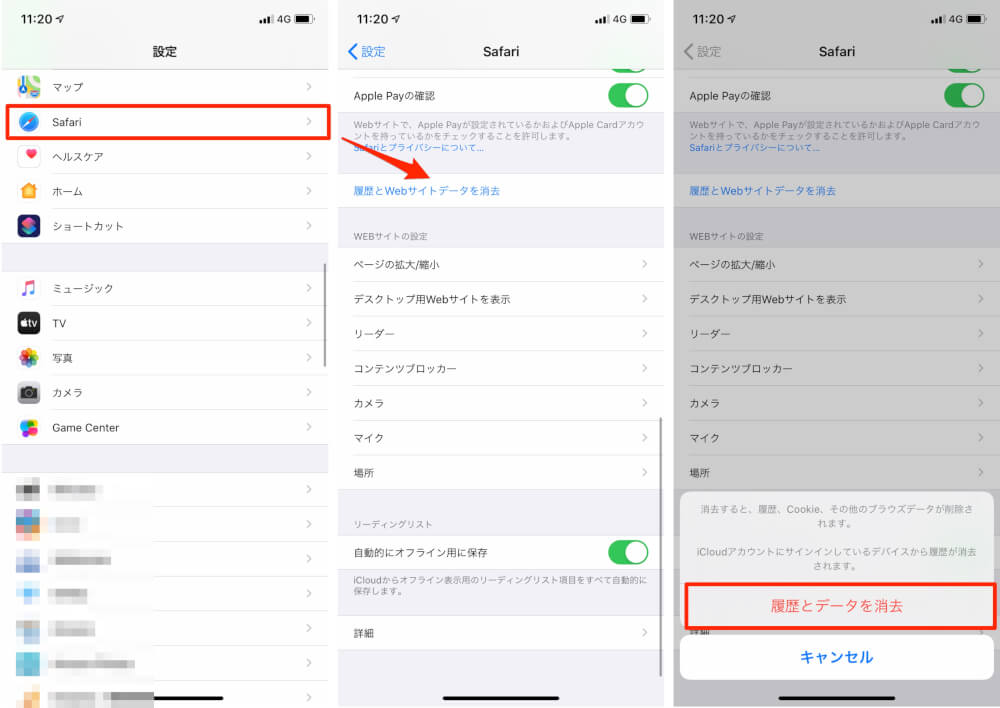
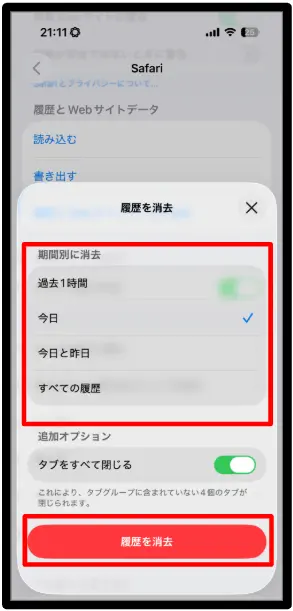
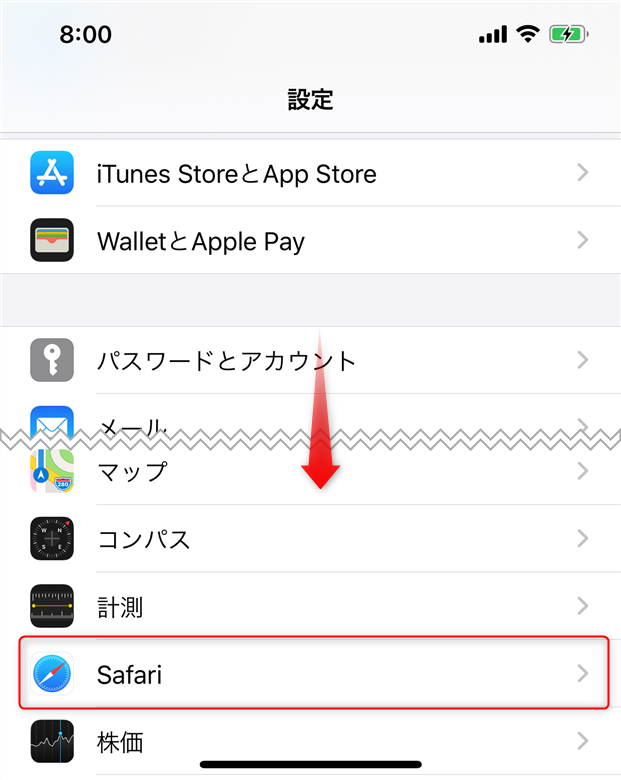
「設定」アプリ >「Safari」>「履歴とWebサイトデータを消去」を実行します。これにより、破損した一時ファイルが一掃され、スムーズな描画性能が蘇ります(※開いていたタブが閉じるため、必要なページはブックマークしておきましょう)。
ステップ3:ネットワーク設定のリセット
Wi-Fiのオン・オフ切り替えや機内モードのオン・オフを試しても改善しない場合、「設定」>「一般」>「転送またはiPhoneをリセット」>「リセット」>「ネットワーク設定をリセット」を行うことで、接続まわりの不具合をクリーンに修復できます。
【Macユーザー必見】Safariのフリーズ・クラッシュを強制終了から素早く解消する手順
Mac版のSafariにおいて、レインボーカーソルが回り続けて操作を受け付けなくなった際は、焦らずOSの標準機能を用いたリカバリーを行いましょう。
ショートカットキー「Option + Command + Esc」を同時に押し、「アプリケーションの強制終了」ウィンドウからSafariを選択して終了させます。その後、キーボードの「Shift」キーを押しながらSafariをクリックして再起動すると、クラッシュ直前の破損したセッションウィンドウを読み込まずにクリーンな状態で起動できます。
また、Mac環境特有の落とし穴として、後から導入した拡張機能(アドオン)の干渉が挙げられます。「設定」>「拡張機能」タブから、不要なプラグインや広告ブロッカーを一旦すべてオフにし、1つずつ有効化しながら原因となっている拡張機能を特定していく作業が極めて有効です。
【盲点のチェック】JavaScript設定やコンテンツブロッカーの確認ポイント
特定のWebサイトだけがレイアウト崩れを起こしたり、ボタンを押しても一切反応しなかったりする場合、ブラウザのスクリプト処理機能が無効化されているケースがあります。
iPhoneでは「設定」>「Safari」>「詳細」を開き、「JavaScript」がオン(緑色)になっているか確認してください。高度なセキュリティ設定をカスタマイズした際に誤ってオフになっていると、現代のインタラクティブなWebサイトの多くが正常に動作しなくなります。
さらに、コンテンツブロッカーやプライバシー保護アプリが過剰に通信を遮断している事例も増えています。Webサイトの表示が怪しいと感じた際は、アドレスバー左側のリーダー表示メニューから「コンテンツブロッカーなしで再読み込み」を試してみる価値があります。
【Safariが動かないトラブル】に関するよくある質問(FAQ)
Q1:履歴やキャッシュを消去すると、保存していたパスワードも消えてしまいますか?
A1:「履歴とWebサイトデータを消去」を行っても、iCloudキーチェーンに保存されているログインIDやパスワード自体が削除されることはありません。ただし、各サイトから一度ログアウトされた状態になるため、再訪時にはパスワードの再入力が必要になります。
Q2:特定のページだけが「サーバーが応答を停止しています」と出て開けません。
A2:アクセス先のWebサーバーがダウンしているか、アクセス集中による制限がかかっている可能性が高いです。他のサイト(Yahoo!やGoogleなど)が正常に開けるのであれば端末の故障ではありませんので、時間を置いてからアクセスし直してください。
Q3:最新のiOSへアップデートした直後からSafariが頻繁に落ちます。元に戻せますか?
A3:原則としてiOSのダウングレードは推奨されておらず、手順も困難です。まずは端末の再起動とキャッシュクリアを試し、それでも改善しない場合はAppleから配信される修正マイナーアップデート(バグ修正版)を待つのが最も安全な対策となります。
まとめ|Safariの不具合は焦らず段階的な対処でスムーズに復旧させよう
Safariが突然動かなくなると、端末の故障やセキュリティ上の問題を疑って不安になりがちです。しかし、実際には「タスク終了と再起動」「キャッシュと履歴のクリア」「拡張機能やJavaScriptの確認」という基本的な手順を踏むことで、トラブルの9割以上は自力で解決できます。
慌てて初期化などの極端な操作を行う前に、まずは手軽にできる切り分けから1つずつ試してみてください。日頃から定期的なキャッシュ整理やOSのメンテナンスを意識しておくことが、快適なブラウジング環境を長く保つための最大の秘訣です。 (出典: safari 動か ない(Yahoo!ニュース))
SEOライティングとマーケティング戦略の専門家。分かりやすい解説記事で定評があります。
