Macのカタカナ入力が一発変換できない理由と瞬速切替の裏ワザ
WindowsからMacに乗り換えたユーザーや、新しいMacBookを手に入れた読者から特に多く寄せられるのが「カタカナ入力が思い通りにいかない」という悩みです。カタカナに変換しようとしてF7キーを押したものの画面の輝度や音量が変わってしまったり、入力中に勝手に別の漢字へ変換されてしまったりと、文字入力のつまずきは日々の作業効率を大きく落とす要因になります。
直感的な操作が魅力のMacですが、日本語入力システム(macOS標準IME)にはWindowsとは異なる明確な設計思想が存在します。仕組みと適切な設定さえ押さえれば、ストレスを感じることなく一瞬でカタカナ変換を完了させることが可能です。本稿では、カタカナ変換がスムーズにいかない構造的な原因を解き明かすとともに、2026年の最新環境に対応した最適なショートカットと設定手順を解説します。
📌 【この記事の重要ポイントまとめ】
- 要点1:F7キーで変換できない根本原因は、Mac特有の「特殊機能キー優先設定」にあり、設定変更または代替キーで即座に解消できる。
- 要点2:最も効率的なカタカナ変換ショートカットは「Control + K」であり、ホームポジションを崩さずタイピング速度を最大化できる。
- 要点3:ライブ変換の特性理解と入力ソースのカスタマイズを行えば、誤変換のストレスを極限まで減らした快適な執筆環境が整う。
【原因究明】Macでカタカナが一発変換できない決定的な理由とは?

Macで日本語を入力している際、カタカナへスムーズに変換できない背景には主に2つの要因が関係しています。1つ目は、キーボード最上段に配置されているファンクションキーの初期割り当てです。Macでは標準状態で、F1〜F12キーがディスプレイの明るさ調整や音量コントロールといった「メディアキー」として動作するように設定されています。そのため、Windows感覚で単語入力後に「F7」だけを押しても、カタカナ変換コマンドとして認識されません。
2つ目の要因は、macOSに標準搭載されている「ライブ変換」機能との兼ね合いです。ライブ変換はキーボードを打つそばから文脈を自動推測してリアルタイムに漢字やひらがなへ変換する高度な機能ですが、専門用語や造語、人名などを入力する際、意図しない漢字に変換が確定してしまうことがあります。この挙動の違いを理解しないままタイピングを続けると、「一発でカタカナにならない」という強い違和感につながります。
Macで「F7キー」が効かない?ファンクションキー設定の変更手順
「どうしても従来のF7キーを使ったカタカナ変換に慣れている」という方は、キーボード設定をカスタマイズすることでWindowsと全く同じ操作感を取り戻せます。標準設定のままでも「Fnキー + F7」を同時押しすればカタカナ変換が可能ですが、2つのキーを毎回押すのは手間がかかります。F7キー単体で一発変換を行いたい場合は、以下の手順でシステム設定を変更してください。
Appleメニューから「システム設定」>「キーボード」を開きます。画面内にある「キーボードショートカット…」ボタンをクリックし、左側メニューから「ファンクションキー」を選択します。そこで「F1、F2などのキーを標準のファンクションキーとして使用」をオンに切り替えてください。この設定を有効にすることで、F7キーを押すだけで即座に全角カタカナへの一発変換が実行されるようになります。
F7不要!プロが使う「Control + K」瞬速ショートカットの圧倒的メリット
キーボード最上段のF7キーに手を伸ばす動作は、実はタイピング速度の観点からは大きなタイムロスを生んでいます。Macを使いこなす熟練ライターやプログラマーが常用しているのが、ホームポジションを一切崩さずにカタカナ変換を実行できる「Control + K」のショートカットです。
文字を入力して下線(未確定状態)が表示されている間に「Controlキーを押しながらK」を押すだけで、選択中の文字列が一瞬で全角カタカナに変換されます。このショートカットを覚えておけば、ファンクションキーの設定を変更していないMacや他人の端末を操作する際にも、一切迷うことなく高速な文字入力が行えます。
あわせて覚えておくと便利な文字種変換ショートカットは以下の通りです:
・Control + K:全角カタカナに変換
・Control + J:ひらがなに戻す(変換ミスの即時修正)
・Control + ;(セミコロン):半角カタカナに変換
・Control + L:全角英数に変換
MacBookでのカタカナ入力のやり方と「入力モード固定」のカスタマイズ術
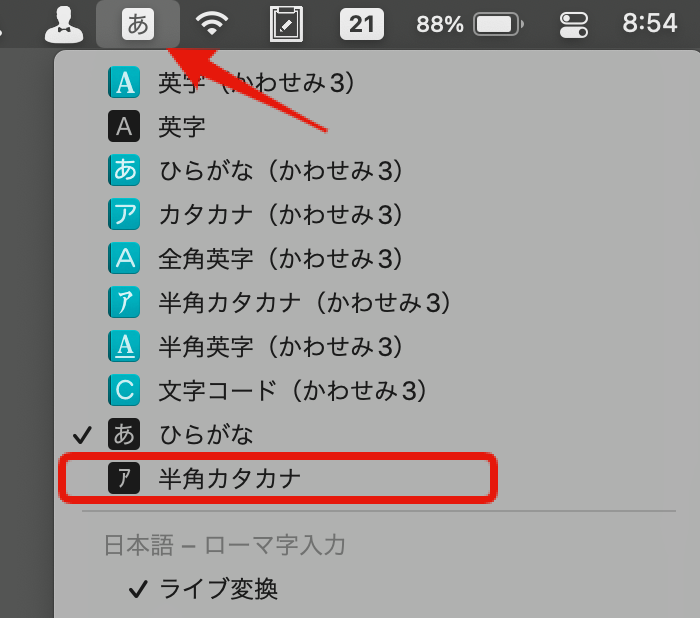
外来語の連続入力や専門用語の長文入力など、最初からすべての文字をカタカナで打ち込みたい場面では、入力モード自体を「カタカナ固定」に切り替えるのがスマートです。MacBookのキーボード上で直接切り替えるには、「Option + Shift + K」を押すか、メニューバーの入力ソースアイコンから「カタカナ」を選択します。
また、日本語入力ソースの切り替え設定を最適化しておくことも重要です。最新のmacOS環境では、入力切り替えキーに「地球儀キー(fn)」や「Caps Lockキー」を割り当てることが可能です。「システム設定」>「キーボード」>「入力ソース」の編集画面から、不要な入力モード(普段使わない全角英数など)のチェックを外しておくことで、ひらがなと英字、カタカナのローテーションが劇的にシンプルになります。
【2026年最新】ライブ変換とカタカナ入力モード変更のベストセッティング
Appleが磨き上げてきた「ライブ変換」は、慣れるとスペースキーをほとんど押さずに長文を入力できる強力な機能です。カタカナ混じりの文章をライブ変換環境で快適に扱うコツは、「変換途中で止めずに文脈ごと入力しきる」ことです。例えば「スマートフォン」と打つ際、途中で変換を意識せず単語を打ち切ることで、高精度な文脈解析が働いて自然に正しいカタカナが配置されます。
それでもカタカナの誤変換がストレスになる場合は、「システム設定」>「キーボード」>「入力ソース(日本語)」の項目から「ライブ変換」のチェックを外すという選択肢もあります。ライブ変換をオフにすると、従来のスペースキーで候補を選択してEnterで確定するクラシックな入力スタイルに戻すことができ、入力の確実性を最優先にしたいユーザーにとって極めて安定した作業環境が得られます。
【マック カタカナ 入力】に関するよくある質問(FAQ)
Q1:カタカナ変換した文字を間違えて確定する前に、ひらがなへ戻す方法はありますか?
A1:未確定の状態であれば「Control + J」を押すことで瞬時にひらがなへ戻せます。また、Escキーを押すことで変換候補の選択をリセットすることも可能です。
Q2:半角カタカナに変換したい場合はどのキーを押せばよいですか?
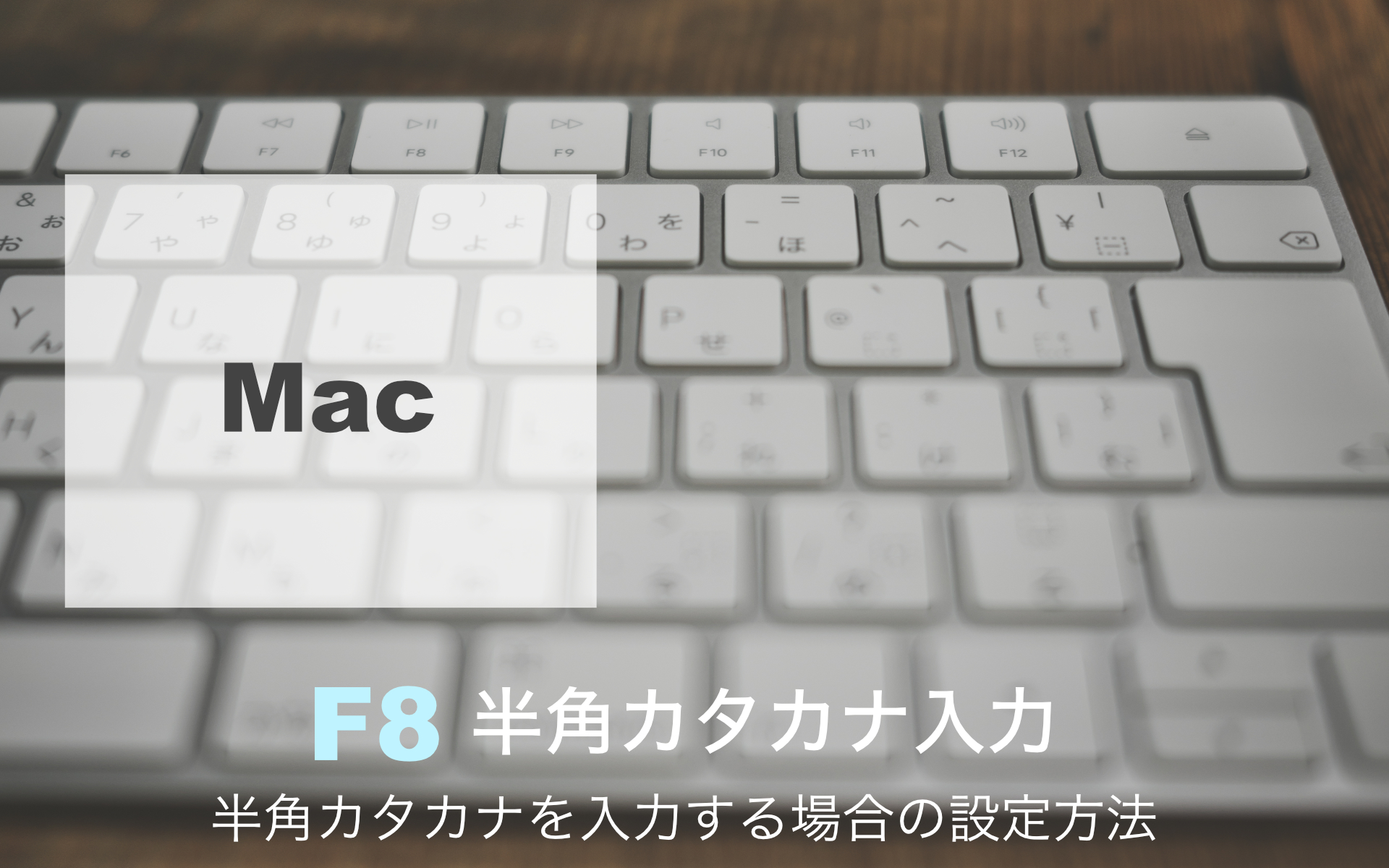
A2:文字入力中の下線がある状態で「Control + ;(セミコロン)」を押すと半角カタカナに変換されます。標準のファンクションキー設定を利用している場合は「F8キー」でも同様の変換が可能です。
Q3:突然ひらがなが打てず、カタカナしか入力できなくなりました。戻し方は?
A3:入力モードがカタカナに固定されている状態です。キーボードの「かな」キーを2回押すか、メニューバーの入力ソースアイコン(「ア」と表示されている部分)をクリックして「あ(ひらがな)」を選択し直してください。
Q4:外付けのWindowsキーボードをMacに接続して使う場合、F7変換は使えますか?
A4:使用可能です。ただし、外付けキーボードの種類によってはFnキーの仕様が異なるため、システム設定の「キーボードショートカット」からファンクションキーを標準設定にするか、「Control + K」を活用するのが確実です。
まとめ:快適なMac入力環境を手に入れるために
Macにおけるカタカナ入力の違和感は、キーの割り当てとmacOS特有の入力思想を把握することで完全に解消できます。従来の操作感を重視するなら「F1〜F12を標準ファンクションキーとして使用」を有効化し、より洗練された高速入力を目指すなら「Control + K」を指に覚え込ませるのがベストなアプローチです。
自身のタイピングスタイルに合わせてライブ変換のオン・オフや入力ソースを整理し、無駄なキーストロークのない快適なMacライフを手に入れてください。 (出典: マック カタカナ 入力(Yahoo!ニュース))
Webメディアの編集およびコンテンツ作成に従事。正確で質の高い情報発信を心掛けています。
