Excelの文字間隔を自在に調整!セル内の字間・行間を変える裏技
Microsoft Excel(エクセル)で見栄えの良い表や請求書、プレゼン用帳票を作成している際、「Wordのように文字と文字の間隔を自由に広げたり詰めたりできないのか」と頭を抱えた経験を持つビジネスパーソンは少なくありません。フォント設定のリボンメニューを見渡しても、Wordにあるような「文字間隔」の直接設定ボタンは見当たらないのが現状です。
しかし、諦める必要はありません。「セルの書式設定」に備わっている配置機能や表示形式のユーザー定義、さらには最新の関数テクニックを駆使することで、セル内の字間や行間は思い通りにコントロールできます。実務で即座に役立つ2026年最新の文字間隔調整テクニックと見栄え改善のコツを余すところなく解説します。
📌 【この記事の重要ポイントまとめ】
- 要点1:Excelには専用の文字間隔ボタンがないものの、「均等割り付け」や「表示形式」を駆使することで自然な字間調整が可能。
- 要点2:文字間を精密に詰めるならテキストボックスの活用、自動で広げるならTEXTJOIN関数やユーザー定義が最短ルート。
- 要点3:画面と印刷時のズレを防ぐには、等幅・プロポーショナルフォントの使い分けと列幅の余白設計が決め手となる。
【基礎知識】なぜExcelには「文字間隔」を直接変更するボタンがないのか
WordやPowerPointには「フォント」の詳細設定に文字間隔をpt単位で広げる・詰める機能が標準搭載されています。これに対してExcelは、本来「数値計算とデータ処理」を主目的として設計されたスプレッドシートであるため、セル内のタイポグラフィ(文字組み)に関する直接指定機能が省かれています。
セル内に文字列を入力すると、フォントが持つ固有の文字幅(プロポーショナル幅や等幅)に従って自動描画されます。そのため、表の見出しやセル幅に合わせて文字列のバランスを整えたい場合は、Excelに備わっている配置オプションや文字データそのものを加工する仕組みを活用して間接的に調整するのが鉄則です。
【基本ワザ】均等割り付けを活用したセル内文字間隔の調整手順

セル内の幅に合わせて文字の間隔をきれいに広げたい場合、最も手軽で実用的なのが「均等割り付け」の設定です。氏名や項目名の文字数が異なる場合でも、枠線に合わせて美しくレイアウトを揃えられます。
設定手順は極めてシンプルです。
1. 文字間隔を調整したいセルを選択し、右クリックして「セルの書式設定」を開きます(ショートカットキーは「Ctrl + 1」)。
2. 「配置」タブを選択します。
3. 「水平方向の配置」のドロップダウンメニューから「均等割り付け(インデント)」を選択します。
4. 「OK」をクリックします。
この設定を行うと、セルの左右両端に文字がぴったり配置され、文字数に応じて文字間隔が自動で均等に広がります。もし「セルの端に文字がくっつきすぎて窮屈に見える」という場合は、「インデント」の数値を「1」などに設定すると、左右の内側に程よい余白が生まれ、引き締まった印象に仕上がります。
【データ保持】表示形式のユーザー定義と関数で文字間スペースを一括挿入
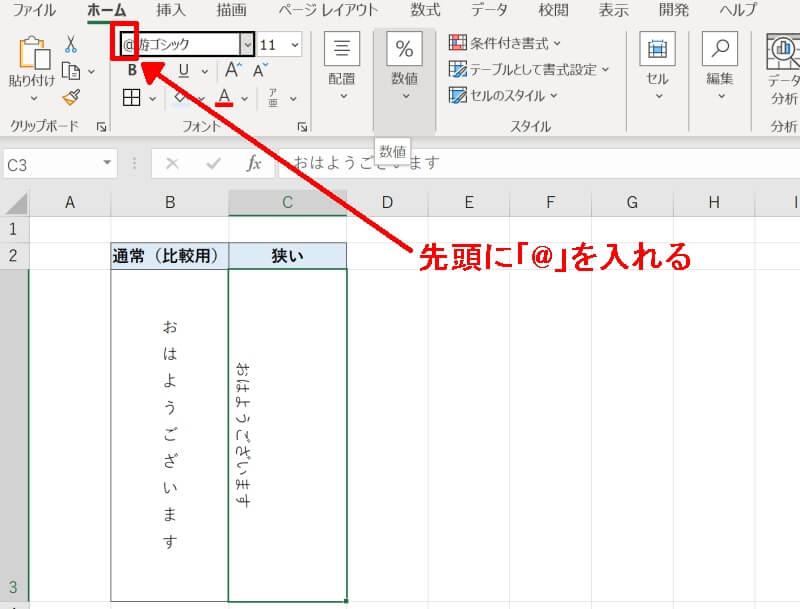
「セル幅いっぱいに広げるのではなく、2文字や3文字の単語に適度な隙間を空けたい」「元のセル値は変えずに見た目だけ字間を広げたい」というケースでは、表示形式のユーザー定義が威力を発揮します。
「セルの書式設定」の「表示形式」タブから「ユーザー定義」を選び、種類欄に以下のように記述します。
・@(アットマークの後に半角スペースを記述)
・@ (アットマークの前後にスペースを配置)
さらに、大量のデータ行に対して一括で文字間にスペースを挿入したい場合は、現代のExcelで標準となった動的配列数式(スピル)を活用した関数テクニックが有効です。
例えば、セルA1に入力された「東京都」という文字列の各文字間に半角スペースを挿入して「東 京 都」と展開したい場合、次の関数を入力します。
=TEXTJOIN(" ", TRUE, MID(A1, SEQUENCE(LEN(A1)), 1))
この数式を使えば、元のデータベースを汚すことなく、帳票出力用の別セルへ一瞬で文字間隔を広げた文字列を生成できます。手作業でスペースを打ち込む手間を完全にゼロ化できる実務直伝の裏技です。
【デザイン重視】テキストボックスとフォント選定で文字間隔を詰める・広げる裏技
セルの枠組みにとらわれず、チラシや提案書の表紙のようにミリ単位で文字間隔を詰めたい、あるいは極端に広げたい場合は、テキストボックスまたは図形の利用が最適解となります。
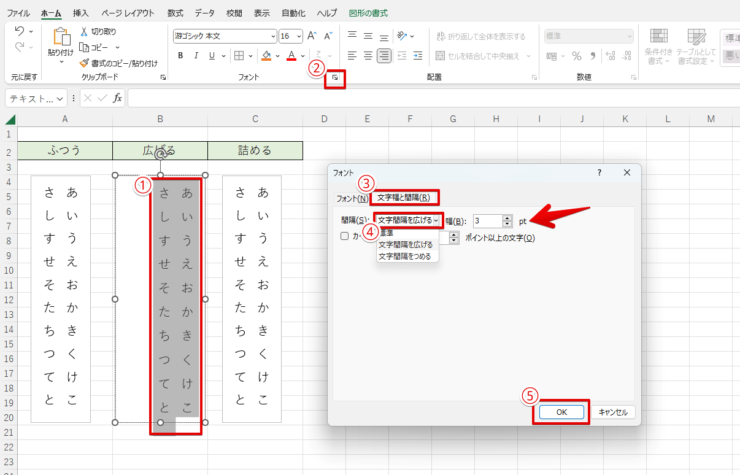
Excelの「挿入」タブから「テキストボックス」を配置し、内部に文字を入力した状態でテキストを選択すると、Wordと同様の「フォント」詳細ダイアログから文字間隔の微調整が有効になります。特にタイトル文字をタイトに詰めてスタイリッシュに見せたい場面では、セル直接入力よりも圧倒的に自由度の高いレイアウトが可能です。
また、文字間隔の見え方はフォント選びでも大きく変わります。
・等幅フォント(MS ゴシック、BIZ UDゴシック等):文字ごとの幅が一定で、スペース挿入時の規則正しい整列に向く。
・プロポーショナルフォント(メイリオ、BIZ UDPゴシック、游ゴシック等):文字ごとの形状に合わせて字間が自然に調整され、窮屈感が解消される。
フォントを「UI系(Meiryo UIなど)」に変更するだけでも、横幅が適度に圧縮されて文字間がスッキリ詰まった視覚効果を得られます。
【縦方向の美観】セル内の行間を狭くする・広げる配置コントロール術
文字間隔の悩みと並んで多いのが、「セル内で改行(Alt + Enter)したときの行間が広すぎる/狭すぎる」という問題です。Excelには行間を直接ピクセル単位で指定する項目はありませんが、以下の方法で見栄えを劇的に改善できます。
1. 垂直方向の配置調整:「セルの書式設定」の「配置」タブで、垂直方向を「両端揃え」や「均等割り付け」に設定すると、行の高さに応じて複数行の行間がバランスよく引き伸ばされます。
2. 行の高さの手動変更:行番号の境界線をドラッグして行高を広げることで、上下にゆとりを持たせます。
3. 空行のフォントサイズ縮小:改行して空行を1行挟み、その空行のフォントサイズだけを「3pt」や「4pt」に極小化することで、微細な行間調整が可能です。
【印刷トラブル回避】印刷プレビューで文字間隔がずれる現象の根本対策
Excelで最も多くのユーザーを悩ませるのが、「画面上では綺麗に文字間隔が収まっていたのに、印刷プレビューやPDF出力時に文字がはみ出たり、文字間が詰まって右端が切れる」という印刷ズレ現象です。
この現象は、ディスプレイの描画解像度(DPI)とプリンタードライバーの解像度計算の差異によって発生します。確実にズレを防ぐための実践的チェックリストは以下の通りです。
・フォントをBIZ UDゴシックやメイリオ等の高精度フォントに統一する:古いビットマップ系フォントに比べて出力時の誤差が極めて少なくなります。
・列幅に文字数+1〜2文字分のマージンを設ける:画面表示ギリギリの幅に設定せず、わずかに余白を残すのが鉄則です。
・ページ設定で拡大縮小を「1シートに収める」または固定比率(95%など)に設定する:自動スケーリングの丸め誤差による文字欠けを防止します。
【excel 文字 の 間隔】に関するよくある質問(FAQ)
Q1:セル内の文字間隔を狭く詰めることはできますか?
A1:セルに直接入力した状態では文字間隔をマイナス指定して詰める機能はありません。文字間を詰めたい場合は、プロポーショナルフォント(BIZ UDPゴシックやMeiryo UIなど)に変更するか、テキストボックスを挿入してフォント詳細設定から文字間隔を「狭く」設定してください。
Q2:氏名の間に自動でスペースを入れる簡単な方法はありますか?
A2:セル幅に合わせて広げるなら「セルの書式設定」の「配置」から「均等割り付け(インデント)」を設定するのが最短です。データとして文字間にスペースを埋め込みたい場合は、=TEXTJOIN(" ", TRUE, MID(対象セル, SEQUENCE(LEN(対象セル)), 1)) という関数を使用すると一括変換できます。
Q3:均等割り付けにすると文字がセルの枠線に密着しすぎてしまいます。解決策は?
A3:「セルの書式設定」の「配置」タブで「均等割り付け(インデント)」を選択した際、すぐ下にある「インデント」の数値を「1」または「2」に指定してください。セルの左右両端に適度な余白が確保され、綺麗に配置されます。
まとめ:文字間隔と配置を極めて見やすいプロ仕様のExcel資料を作ろう
Excelにおける文字間隔の調整は、専用ボタンこそ用意されていないものの、「均等割り付け」「ユーザー定義の表示形式」「動的配列関数」「テキストボックス」という4つのアプローチを状況に応じて使い分けることで、あらゆるデザイン要件に対応できます。
特にビジネス書類においては、項目の文字数を無理にスペースキー連打で揃えるのではなく、均等割り付けやインデントを活用することで、データ修正に強い美しいレイアウトが実現します。今回ご紹介したテクニックを日々の帳票作成や資料作りに取り入れ、誰にとっても読みやすく洗練されたExcelシートを構築してください。 (出典: excel 文字 の 間隔(Yahoo!ニュース))
SEOライティングとマーケティング戦略の専門家。分かりやすい解説記事で定評があります。
