プレステ4がネットに繋がらない?即効で直す設定とPSN障害の確認法
お気に入りのオンラインゲームを立ち上げた瞬間、画面の隅に表示される「ネットワークに接続できません」という無情な警告。PS4(PlayStation 4)は発売から年月が経った今も多くのプレイヤーに愛用されていますが、ある日突然発生するインターネット接続トラブルは、ゲーマーにとって最もストレスを感じる問題の一つです。
本体の経年劣化やLANケーブルの接触不良といった物理的な要因から、DNSサーバーの不調、さらにはPlayStation Network(PSN)側の大規模障害まで、回線が途切れる背景には様々な要因が潜んでいます。本稿では、2026年の最新通信環境を踏まえ、接続トラブルを最短で解決するための具体的な切り分け手順と実践的な復旧テクニックを詳しく解説します。
📌 【この記事の重要ポイントまとめ】
- 要点1:まずはPS4本体の「インターネット接続を診断する」を実行し、失敗した項目(IP取得・ネット接続・PSNサインイン)から障害箇所を特定するのが最優先。
- 要点2:本体とルーターの完全放電(電源オフ&コンセント抜き)に加え、パブリックDNSの変更やMTU値の調整で接続が劇的に安定・高速化するケースが多い。
- 要点3:特定のエラーコード(NW-31297-2など)やPSNの障害・メンテナンス情報を確認し、ユーザー側とサーバー側の原因を冷静に見極めることが肝要。
【原因究明】PS4でインターネット接続ができない決定的な理由とは?
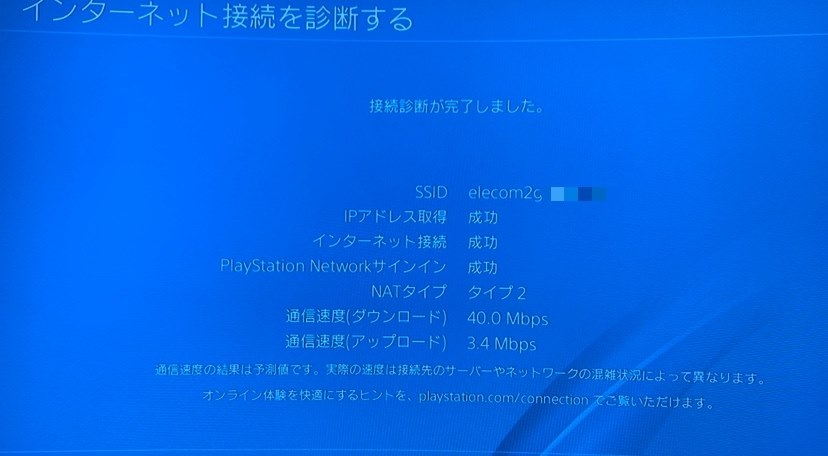
PS4が突然オフラインになってしまう事態に直面したとき、多くのユーザーがパニックに陥りがちです。しかし、通信トラブルの根底にある理由は、大別すると「本体・周辺機器の設定」「自宅のネットワーク機器」「PSNサーバーまたはプロバイダ」の3つのどこかに必ず集約されます。
特に見落とされがちなのが、ルーター側で割り振られるローカルIPアドレスの競合や、長時間の連続稼働によるキャッシュの蓄積です。また、近年普及している高速通信規格(IPv6/IPoE)とPS4の通信仕様のミスマッチが原因で、突然パケットロスが発生する事例も報告されています。焦って本体の初期化などに手を出す前に、まずは段階的な原因の特定を進めましょう。
まずはここを確認!PS4ネットワーク接続テストの失敗理由と切り分け術
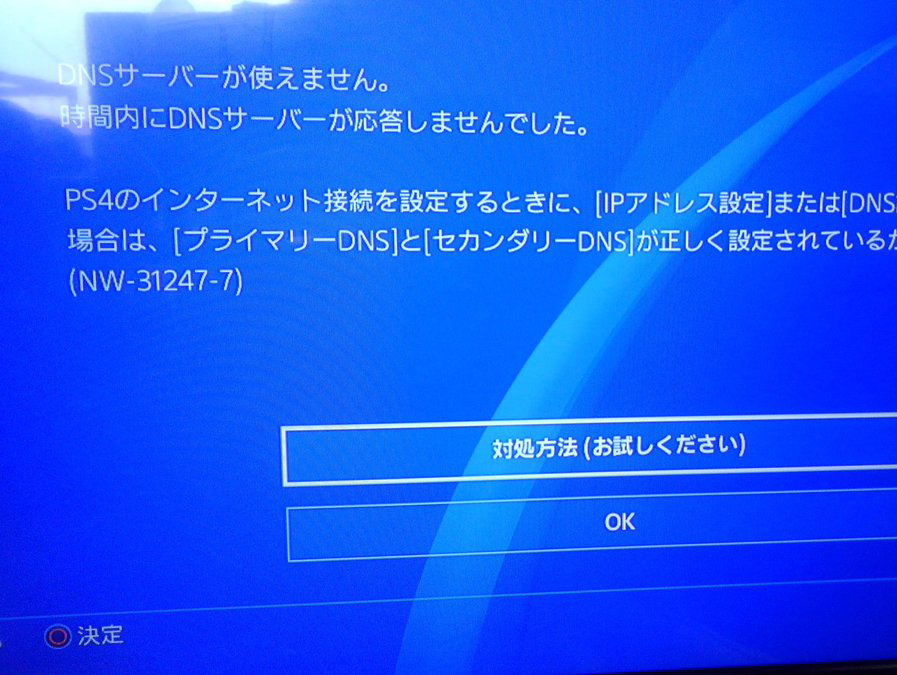
トラブル解決の第一歩は、PS4の「設定」>「ネットワーク」>「インターネット接続を診断する」を実行することです。このテスト結果を見れば、どこで通信が遮断されているかが一目瞭然になります。
①「IPアドレス取得」で失敗する場合:
PS4がルーターから正常にアドレスを割り当てられていません。Wi-Fiのパスワード(暗号化キー)の入力ミス、DHCPサーバーの一時的なフリーズ、またはLANケーブルの物理的な断線が疑われます。
②「インターネット接続」で失敗する場合:
ルーターまでは繋がっているものの、その先の外部インターネットへ抜けられていません。モデム(ONU)の回線認証エラーや、プロバイダ側での通信制限・料金未払い、またはDNS設定の不整合が主な要因です。
③「PlayStation Networkサインイン」で失敗する場合:
インターネット自体は開通していますが、ソニーのサーバーと認証ができていません。PSNのサーバーメンテナンス中であるか、PlayStationアカウントの一時的な認証トラブル、あるいはセキュリティ設定によるブロックが考えられます。
【即効対処】プレステ4のDNS設定変更とMTU値の最適化手順
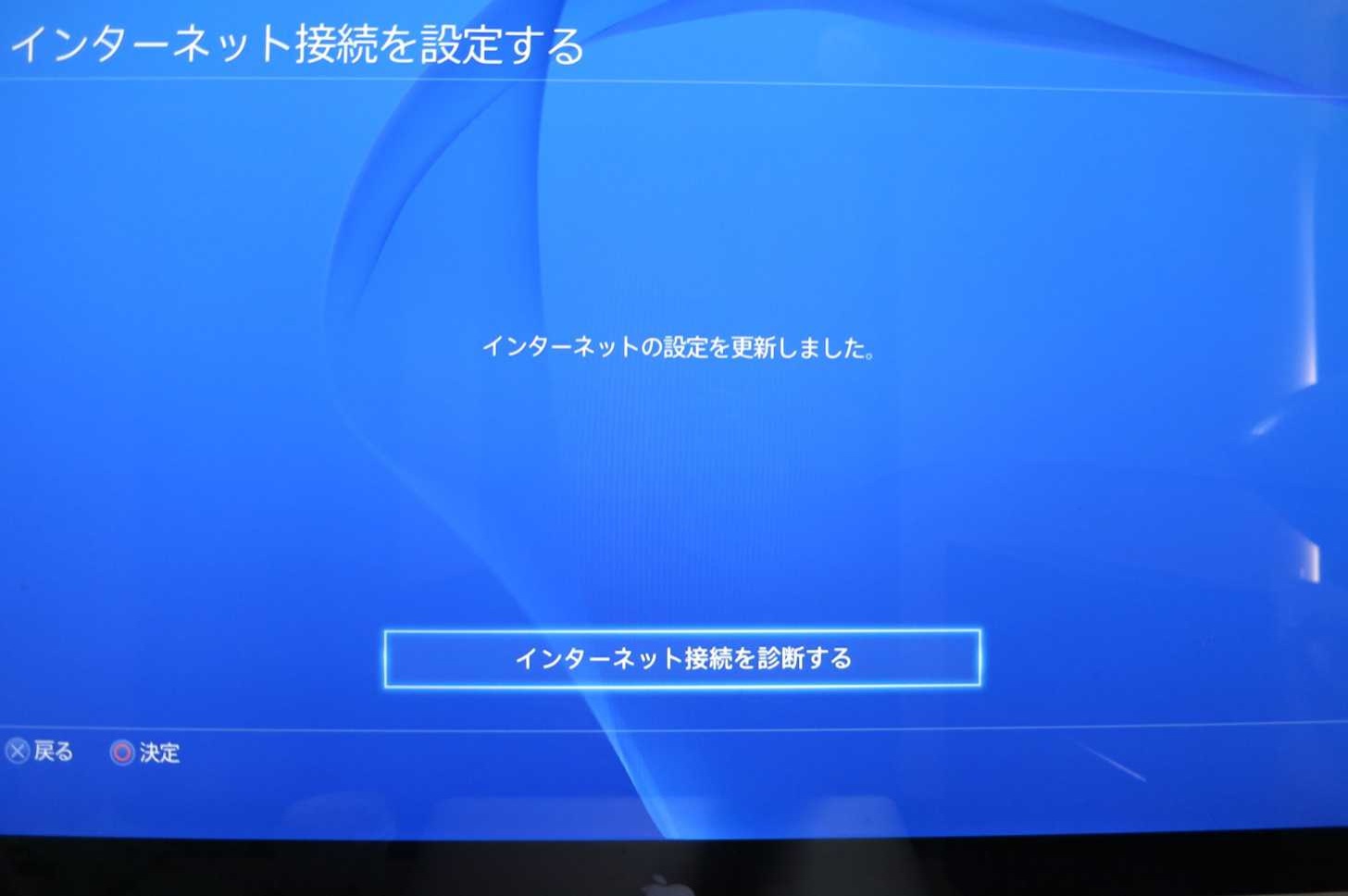
接続診断でインターネット接続が不安定だったり、回線速度が極端に遅かったりする場合、DNSサーバーを手動指定することで劇的に改善するケースが多々あります。プロバイダ標準のDNSは負荷集中で応答が遅れることがあるため、信頼性の高いパブリックDNSへの切り替えが有効です。
【DNS設定の変更手順】
1. 「設定」>「ネットワーク」>「インターネット接続を設定する」を選択。
2. 「Wi-Fiを使う」または「LANケーブルを使う」を選び、設定方法は「カスタム」を選択。
3. IPアドレス設定:「自動」> DHCPホスト名:「指定しない」と進む。
4. DNS設定で「手動」を選択し、以下の数値を入力する。
・Google Public DNS:プライマリ「8.8.8.8」/セカンダリ「8.8.4.4」
・Cloudflare DNS:プライマリ「1.1.1.1」/セカンダリ「1.0.0.1」
あわせて設定しておきたいのがMTU値の最適設定です。通常は「自動(1500)」で問題ありませんが、通信パケットの断片化が起きている環境では、数値を「1472」や「1454」に変更することで、回線の途切れやラグが大幅に解消されることがあります。プロキシサーバーは「使わない」を選択してテストを完了させてください。
有線LANを認識しない・Wi-Fiが繋がらない時の物理チェック&再起動手順
設定変更でも直らない場合、物理的なハードウェアの不具合や帯域の干渉を疑う必要があります。
【有線LANを認識しない主な原因】
PS4背面のLANポートは、ケーブルの抜き差しや熱によって端子が緩むことがあります。ケーブルのツメが折れていないか、奥まで「カチッ」と刺さっているかを確認してください。また、古い規格(CAT5など)のケーブルを使用していると帯域不足に陥るため、CAT6またはCAT6A規格のケーブルへの交換を推奨します。
【Wi-Fiが繋がらない時の対処法】
PS4(特に初期型・薄型CUH-2000系)は電波干渉に弱い傾向があります。電子レンジやBluetooth機器と干渉しやすい2.4GHz帯を避け、PS4 Proや後期型であれば5GHz帯(SSIDの末尾が「-a」や「-g」で区別されるもの)への接続に切り替えるのが鉄則です。
【正しいルーター再起動の手順】
単に電源ボタンを押すだけでは内部メモリがクリアされません。
1. PS4の電源を完全に切る(スタンバイモードではなく電源オフ)。
2. ルーターおよびONU(回線終端装置)の電源プラグをコンセントから抜く。
3. 約10分〜15分間放置し、内部の熱と蓄積した静電気を完全放電させる。
4. ONU → ルーターの順に電源を入れ、ランプが正常点灯するまで数分待つ。
5. 最後にPS4を起動し、接続を確認する。
【PSN障害か自分か?】サーバーメンテナンス状況の確認とエラーコード対処
自宅の環境に問題がないにもかかわらずサインインできない時は、PlayStation Network側で障害が発生している可能性が濃厚です。
PSNの稼働状況は、スマートフォンのブラウザから「PSN 障害・メンテナンス情報」公式ステータスページや、PlayStation公式X(旧Twitter)アカウントでリアルタイムに確認できます。「すべてのアカウントでサービスが稼働しています」と表示されていない場合は、ユーザー側でできる対処法はないため、復旧を待つしかありません。
また、PS4の画面に表示される英数字のエラーコードも重要な手がかりです。
・NW-31297-2:Wi-Fiの認証エラー。ルーターの暗号化方式(WPA2等)の不一致やパスワード間違いで頻発します。ネットワーク設定の再登録で解決します。
・WS-37397-9:プロバイダのIPアドレスがPSN側から一時的にブロックされている状態です。ルーターの再起動でグローバルIPを再取得するか、プロバイダへ問い合わせてください。
・CE-33987-0:ネットワークテスト時のPSNサインイン失敗。DNS設定の手動変更またはPSNの一時障害が原因です。
【2026年最新】PS4ネットワーク接続トラブルの総まとめと回線速度改善
2026年現在、家庭内ネットワークにはIoT家電や複数の高解像度ストリーミング機器が接続されており、ルーターにかかる負荷は以前と比べて格段に増大しています。PS4の接続トラブルを防ぎ、快適な回線速度を維持するための環境構築まとめは以下の通りです。
・帯域制限とルーターの寿命:5年以上同じルーターを使い続けている場合、同時接続数の上限オーバーによる切断が疑われます。Wi-Fi 6対応の最新ルーターへの刷新が効果的です。
・有線接続の徹底:オンライン対戦や大容量アップデートを快適に行うなら、メッシュWi-Fiであっても有線LAN接続に勝るものはありません。
・定期的なキャッシュクリア:PS4本体のセーフモード(電源ボタン長押しで起動)から「データベースを再構築」を実行することで、システム内のゴミファイルが整理され、通信処理のスムーズさを取り戻せます。
【プレステ4のインターネット接続トラブル】に関するよくある質問(FAQ)
Q1:DNSを「8.8.8.8」などに変更してもセキュリティや料金に問題はありませんか?
A1:全く問題ありません。「8.8.8.8」はGoogleが世界中で無償提供している安全な公開DNS(Google Public DNS)です。利用料金が発生することはなく、世界中のゲーマーが速度改善や通信安定化のために標準的に利用しています。
Q2:スマホのテザリングでは繋がるのに、自宅の光回線Wi-Fiだけ繋がりません。なぜですか?
A2:スマホのテザリングで接続できる場合、PS4本体の通信機能は故障していません。自宅のWi-Fiルーター側の設定(MACアドレスフィルタリング、ステルスSSID、暗号化キーの不一致)、またはルーターの一時的なフリーズが原因です。ルーターの再起動とWi-Fi設定の再登録を試してください。
Q3:エラーコード「NW-31297-2」が出てパスワードを入れても弾かれます。
A3:ルーター側のセキュリティプロトコル(暗号化方式)が「WPA3専用」になっていると、PS4が対応できず接続に失敗します。ルーターの管理画面から「WPA2/WPA3互換モード」または「WPA2-PSK」に変更し、再度PS4から接続設定を行ってください。
まとめ:焦らず順を追って切り分ければ回線は必ず復活する
PS4のインターネット接続エラーは、一見複雑に見えても「本体設定の見直し」「ルーターの完全再起動」「PSNサーバー状況の確認」という3つのステップを順に行うことで、大半のトラブルを自力で解決できます。
まずは接続テストを実行してエラーの原因を特定し、DNS設定やMTU値の調整といった即効性のあるアプローチを試してみてください。適切なネットワーク環境を整え、ストレスのない快適なゲームライフを取り戻しましょう。 (出典: プレステ 4 インターネット 接続 できない(Yahoo!ニュース))
SEOライティングとマーケティング戦略の専門家。分かりやすい解説記事で定評があります。
