【2026年】SDカードへデータ移行する最新手順!容量不足の解消裏ワザ
高画質な写真や4K動画の撮影、大型ゲームアプリのインストールによって、スマートフォンのストレージは想像以上のスピードで圧迫されます。「ストレージの空き容量がありません」という警告通知が表示され、シャッターチャンスを逃したりOSアップデートができなくなったりした経験を持つ方は少なくありません。
クラウドストレージの課金に頼らず、手元で手軽に空き容量を確保できる最も確実な手段がSDカード(microSDカード)へのデータ移行です。しかし、近年のOS仕様変更に伴い「以前のように写真やアプリがすんなり移せない」というトラブルも急増しています。2026年現在の最新環境に合わせた正しい移行手順と、失敗を防ぐための必須知識を分かりやすく解説します。
📌 【この記事の重要ポイントまとめ】
- 要点1:写真や動画は「ファイルマネージャー」アプリを活用することで、内部ストレージから安全・一括でSDカードへ移行可能
- 要点2:写真やアプリが移行できない主な要因は「Androidのセキュリティ仕様(Scoped Storage)」や「アプリ側の外部保存非対応」にある
- 要点3:Nintendo SwitchやPCへの移行手順、エラーを防ぐ「exFAT」フォーマットの基礎を押さえることでトラブルを完全回避
【2026年最新】AndroidスマホからSDカードへデータ移行する基本手順
Android端末の内部ストレージからmicroSDカードへデータを移す際、最も推奨されるのが標準搭載または公式のファイルマネージャーアプリを使用した操作です。OSのバージョン進化に伴いファイルアクセスの権限管理が厳格化されているため、正しいステップを踏むことが重要です。
具体的な移行ステップは以下の通りです。
ステップ1:ファイル管理アプリを開く
端末標準の「Files by Google」またはメーカー純正の「ファイル」アプリを起動します。
ステップ2:移行したいデータを選択
「内部ストレージ」を開き、「DCIM(カメラ写真・動画)」「Download(保存したファイル)」「Pictures」などのフォルダから、移動させたいデータを選択します。
ステップ3:「移動」を実行する
画面右上のメニュー(3点リーダー)から「移動」または「SDカードへ移動」を選択します。「コピー」を選ぶと内部ストレージにも元のデータが残るため、容量不足を解消したい場合は必ず「移動」を実行してください。
ステップ4:移行先のフォルダを指定して完了
SDカード内の保存先フォルダを指定し、転送を開始します。データ容量が大きい場合は数分から十数分かかることがあるため、バッテリー残量が十分にある状態で実行しましょう。
写真やアプリがSDカードに移行できない「決定的理由」と対策
「SDカードを挿しているのに写真が送れない」「アプリの移行ボタンが見当たらない」というトラブルには、明確な技術的理由が存在します。
1. アプリ自体の外部ストレージ保存制限
Android 6.0以降、セキュリティや読み込み速度の担保を目的にアプリ開発者側がSDカードへの移動を制限できる仕様が定着しました。特に決済系アプリ、高グラフィックのオンラインゲーム、ウィジェット機能を持つアプリは、誤動作やデータ改ざんを防ぐためSDカードへの移行が原則禁止されています。
2. クラウド同期や権限ロックによる写真の移動不可
Googleフォトや各社クラウドサービスで「バックアップ中」のステータスになっている写真は、ローカルでの移動処理が一時的にロックされる場合があります。また、アプリ専用の隠しフォルダに保存されている画像や、著作権保護が施されたコンテンツ(ストリーミング動画のオフライン保存データなど)は直接SDカードへ移せません。
対策:アプリ本体を無理にSDカードへ移すのではなく、容量を大きく占有している「写真・動画・音声データ」を優先的にSDカードへ逃がす運用へ切り替えるのが最も安全で効果的です。
スマホのストレージ容量不足を一撃で解消する「実践テクニック」
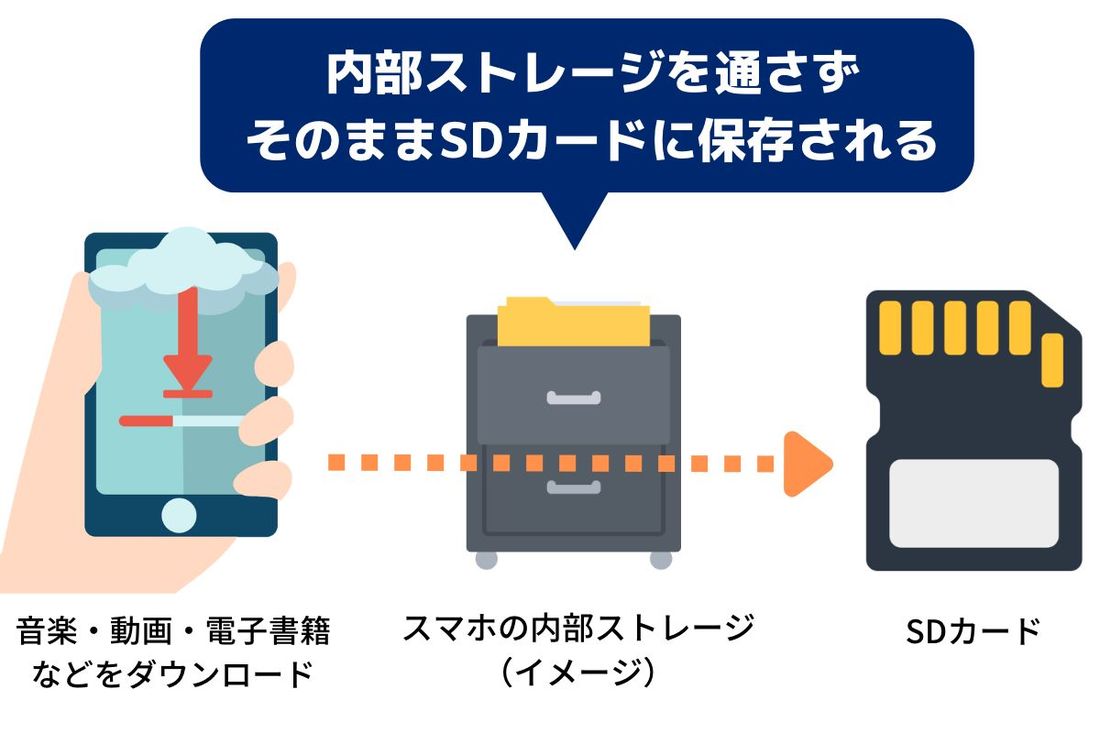
毎回手動でデータを移動させるのは手間がかかります。設定をあらかじめ最適化しておくことで、ストレージの逼迫を根本から防ぐテクニックを取り入れましょう。
① カメラアプリの保存先を最初から「SDカード」に固定する
標準カメラアプリの「設定」を開き、保存先を「端末」から「SDカード」へ変更します。これだけで、今後撮影する写真や動画が直接SDカードに書き込まれるため、内部ストレージの圧迫を恒久的に防ぐことができます。
② キャッシュデータの一括削除
「設定」>「ストレージ」から不要な一時ファイル(キャッシュ)を削除します。SNSアプリやWebブラウザはギガ単位でキャッシュを溜め込んでいるケースが多く、これらをクリアするだけで数GBの空き領域が即座に生まれます。
③ OTG対応カードリーダーの活用
microSDスロット非搭載のスマートフォンを使用している場合は、USB Type-C端子に直接挿せるOTG対応SDカードリーダーを利用することで、同様に外部ストレージへのバックアップと移動が可能です。
SDカードが認識しない時の原因とフォーマット形式の選び方
SDカードを端末に挿入しても「破損したSDカード」「認識されません」と表示される場合、ファイルシステムの不一致や接触不良が疑われます。
SDカードのフォーマット種類と特徴:
・FAT32:32GB以下のカードで使われる規格。1ファイルあたり4GBを超える動画データは保存できない制限があります。
・exFAT:64GB以上の大容量カード(microSDXC)における業界標準規格。大容量ファイルも制限なく保存可能で、現在のスマートフォンやSwitch、PC間でのデータ移行にはexFATが最適です。
認識しない場合の対処手順:
1. スマホの電源を落とし、SDカードを一度抜いて端子部分を乾いた柔らかい布で拭く
2. 再度しっかり奥まで挿入し、電源を入れ直す
3. 改善しない場合は、「設定」>「ストレージ」>「SDカードをフォーマット(初期化)」を実行する(※中のデータはすべて消去されるため注意してください)
【Switch&パソコン連携】ゲーム機やPCを使ったデータ移行手順
スマートフォンの写真整理だけでなく、Nintendo Switchの容量アップグレードやPCとのデータ共有にもmicroSDカードの移行技術は役立ちます。
Nintendo SwitchのmicroSDカード容量変更手順:
新しい大容量カードへゲームデータを丸ごと引き継ぐ場合、PCを経由して移行を行います。
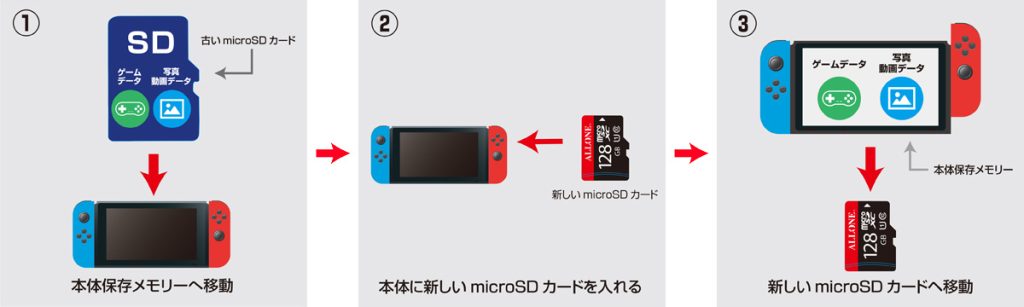
1. 旧SDカードをPCに接続し、中にある「Nintendo」フォルダを丸ごとパソコンのデスクトップ等にコピーする
2. 新しいmicroSDカードをSwitch本体に挿入して初期化(フォーマット)を行う
3. 新しいSDカードをPCに接続し、先ほどコピーした「Nintendo」フォルダをそのまま上書きペーストする
※異なる本体間でのデータ使い回しはできません。同一本体内でのカード交換にのみ有効な手法です。
スマホとパソコン間の高速バックアップ:
スマホ内の大量データをPCへ退避させる場合、スマホからSDカードを抜いてPCのカードスロットに挿すか、USBケーブルでPCとスマホを有線接続して「ファイル転送(MTP)」モードを選ぶことで、ドラッグ&ドロップによる確実な一括移行が行えます。
SDカードへの安全なバックアップと長持ちさせる運用ルール
SDカードは非常に利便性の高いメディアですが、フラッシュメモリ特有の寿命と破損リスクが存在します。大切なデータを失わないためのルールを心得ておきましょう。
・書き換え寿命と定期的な買い替え
SDカードは書き換え回数に限界があります。写真や動画の保存用として常用している場合、3年〜5年を目安に新しいカードへ買い替えるのがデータ消失を防ぐ鉄則です。
・カードの抜き差しは必ず「マウント解除」後に行う
Androidの設定メニュー内にある「SDカードのマウント解除(取り出し)」を行わずに急にカードを抜くと、書き込み中のデータが破損するリスクがあります。電源を切った状態で行うか、システム上の取り出し処理を徹底してください。
・「3-2-1バックアップルール」の実践
重要データは「3つのコピー」「2種類の異なるメディア(SDカードとPC・外付けHDD)」「1つのリモート保管(信頼できるクラウド)」で二重・三重に保護しておくことが、万が一の物理故障に対する最強の自衛策となります。
【SDカードへのデータ移行】に関するよくある質問(FAQ)
Q1:SDカードにデータを移したらスマホの動作は軽くなりますか?
A1:内部ストレージの使用率が90%を超えている状態からSDカードへデータを退避させ、空き容量に余裕を作ると、OSのスワップ領域(仮想メモリ)が正常に機能するようになり、端末全体のレスポンス改善が期待できます。
Q2:microSDカードの「A2」や「U3」という表記は何の意味ですか?
A2:データ転送やアプリ起動の処理速度を示す規格です。写真や4K動画のスムーズな移動・書き込みを行いたい場合は、「UHS-I スピードクラス3(U3)」および「アプリケーションパフォーマンスクラス2(A2)」と表記されたカードを選ぶとストレスなく利用できます。
Q3:移行した写真がギャラリーアプリに表示されないのはなぜですか?
A3:SDカード内に「.nomedia」という隠しファイルが存在しているか、メディアスキャンが完了していない可能性があります。端末を一度再起動するか、ファイルマネージャーアプリから該当の写真フォルダを直接確認してください。
まとめ:適切なSDカード移行でスマホ容量の悩みを解消しよう
スマートフォンのストレージ不足は、適切なデータ移行の手順と仕組みさえ把握していれば、追加課金を行うことなくスマートに解決できます。
基本は「写真や動画・ダウンロードデータをファイルマネージャーでSDカードへ移動」「カメラの保存先をあらかじめSDカードへ固定」の2点を実践することです。定期的なメンテナンスと安全な取り扱いを意識し、快適で身軽なスマホ環境を維持してください。 (出典: sd カード に 移行(Yahoo!ニュース))
最新のトレンドや話題のニュースをわかりやすく解説するWebライターです。読者の皆様に役立つ情報を日々お届けしています。
