アプリ消去の正しいやり方!課金やデータが残る罠と完全削除法
スマートフォンの画面を整理しようとアイコンを長押しして消したはずなのに、なぜかストレージ容量が減らない、あるいは退会したつもりの有料会員費が翌月も引き落とされ続けている――こうしたトラブルに頭を抱えるユーザーが後を絶ちません。手軽に操作できるスマートフォンだからこそ、見落としがちな盲点がいくつも存在します。
実は、画面上からアイコンを消す操作と、端末やサーバーからデータを根本的に取り除く作業は全くの別物です。不要なトラブルを未然に防ぎ、大切な個人情報や無駄な出費を守るための正しいアプリの消去の仕方を、最新の仕様を踏まえて分かりやすく解説します。
📌 【この記事の重要ポイントまとめ】
- 要点1:ホーム画面からアイコンを消すだけでは完全削除にならず、月額課金(サブスク)も自動解約されません。
- 要点2:iPhoneとAndroidでは手順が異なり、端末内のデータ完全消去には専用の設定画面からの操作が必須です。
- 要点3:アプリが消せない場合は、スクリーンタイムの機能制限や端末の管理者権限の設定を見直すことで解決できます。
【落とし穴】アプリを消したのに課金やデータが残る真相と仕組み
多くの人が直面するトラブルの筆頭が、アプリ課金解約忘れによる意図しない継続課金です。スマートフォンにおいて、アンインストールと削除の違いを正しく把握していないと、思わぬ出費や個人情報の放置につながります。
アプリを端末から取り除いても、Apple IDやGoogleアカウントに紐づいた定期購読(サブスクリプション)は自動的に停止しません。月額料金の請求を止めるには、アプリを消す前にApp内課金の停止方法に従ってプラットフォーム側の解約手続きを完了させる必要があります。
また、ゲームやSNSなどの会員制サービスでは、端末からアプリを消去しても運営会社のサーバー上にアカウント情報が残り続けます。個人情報やプレイ履歴を含めてアプリデータ完全消去を行いたい場合は、必ずアプリ内の「退会手続き」や「アカウント削除」を実行してから端末上の削除操作へ進むのが鉄則です。
【iPhone編】迷わずできるiPhoneアプリ削除方法と完全消去の全手順

iOS端末におけるiPhoneアプリ削除方法には、主に「ホーム画面からの削除」と「設定アプリからの削除」の2種類が存在します。完全にストレージから解放したい場合は、操作の違いを意識することが重要です。
【手順1:ホーム画面からの基本操作】
ホーム画面のアプリアイコンを長押しし、表示されるメニューから「Appを削除」を選択します。ここでホーム画面から削除(Appライブラリへ移動)を選んでしまうと、アイコンが非表示になるだけで本体容量は消費されたままになります。完全に消去する場合は、必ず赤文字の「Appを削除」をタップしてください。
【手順2:設定からの完全消去とストレージ容量確認】
より確実に空き容量を確保したい場合は、設定アプリを開き「一般」>「iPhoneストレージ」の順に進みます。現在のストレージ容量確認を行いながら不要なアプリを選択し、「Appを削除」を実行することで、関連する書類やキャッシュデータも含めたアプリ完全消去が完了します。
【Android編】端末をスッキリさせるAndroidアプリ消去手順とデータ消去

Android端末では、メーカーやOSのバージョンによって細かな表示が異なるものの、基本となるAndroidアプリ消去手順は共通しています。キャッシュの肥大化を防ぎ、端末の動作を軽快に保つための確実な進め方を整理します。
【設定画面からのアンインストール手順】
端末の「設定」アプリを開き、「アプリ」(または「アプリと通知」)をタップします。一覧から削除したいアプリを選択し、まずは「ストレージとキャッシュ」から「ストレージ消去」を実行します。その後、画面中央に表示される「アンインストール」をタップして削除します。あらかじめストレージを消去しておくことで、端末内に不要なログファイルが残留するのを防げます。
【Google Playストアからの整理】
複数のアプリをまとめて整理したい場合は、「Google Playストア」を開き、右上のプロフィールアイコンから「アプリとデバイスの管理」>「管理」タブを開きます。不要なアプリにチェックを入れて右上のゴミ箱アイコンをタップすれば、一括でスムーズにアンインストールが実行できます。
【原因究明】アプリが消せない理由は?アンインストールできない時の対処法
削除しようとしても選択肢が出ない、あるいはエラーが表示されてアプリアンインストールできない事態に遭遇することがあります。こうしたアプリ消せない理由の多くは、システムの制限や設定に起因しています。
1. スクリーンタイム・機能制限が有効になっている(iPhone)
iOSの「スクリーンタイム」機能で「コンテンツとプライバシーの制限」がオンになっていると、Appの削除が禁止されている場合があります。「設定」>「スクリーンタイム」>「コンテンツとプライバシーの制限」>「iTunesおよびApp Storeでの購入」から、「Appの削除」が「許可」になっているか確認してください。
2. 端末管理アプリや管理者権限が設定されている(Android)
セキュリティアプリや会社支給のプロファイルなどが「デバイス管理アプリ」として登録されていると削除ボタンがグレーアウトします。「設定」>「セキュリティ」>「デバイス管理アプリ」から該当アプリの権限を一時的に解除することで削除可能になります。
3. システム標準のプリインストールアプリである
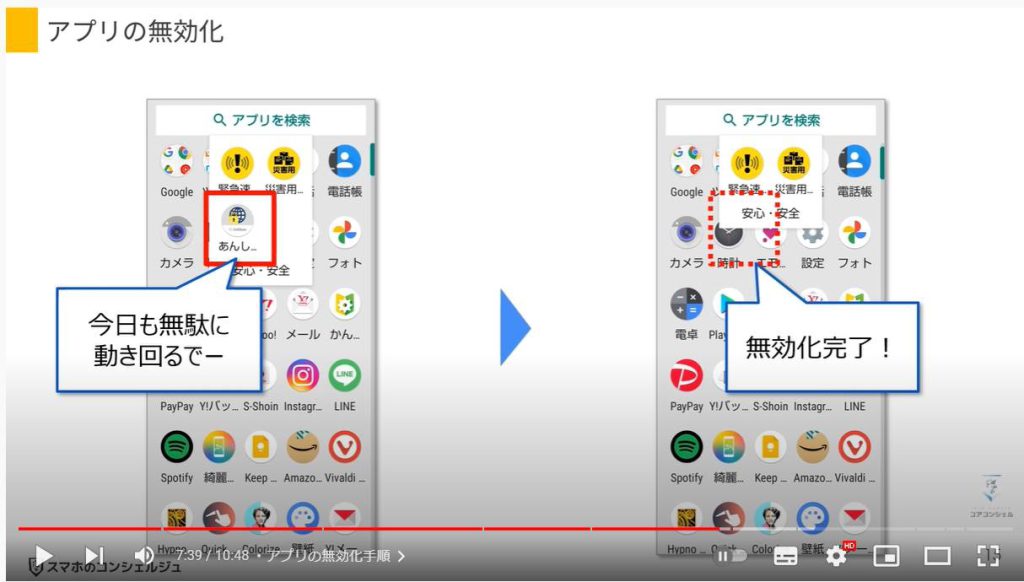
電話、カメラ、設定など、OSの根幹に関わるデフォルトアプリは削除できません。不要な場合はアンインストールではなく「無効化」を選択して動作を停止させます。
【失敗しない】アプリ再インストール手順と事前バックアップの注意点
一時的な不具合の解消や機種変更を見据えてアプリを整理する場合、後から元通りに復元できるようアプリ再インストール手順と引き継ぎ準備を正しく理解しておくことが欠かせません。
【再インストール前のチェックポイント】
クラウド同期に対応していないアプリの場合、一度消去するとローカルデータは消失します。事前にアカウントのログイン情報(ID・パスワード)をメモし、二段階認証の設定状況や引き継ぎコードの発行を済ませておきましょう。
【再インストールの流れ(2026年最新手順まとめ)】
App StoreまたはGoogle Playストアを開き、ご自身のアカウントの「購入済み・インストール履歴」から対象のアプリを検索します。雲マークやインストールボタンをタップすれば、最新バージョンのアプリが端末に再導入されます。起動後に登録済みのIDでログインを行えば、従前の環境を引き継いで利用を再開できます。
【アプリの消去の仕方】に関するよくある質問(FAQ)
Q1:アプリを消去すれば、自動的に有料会員も解約されますか?
A1:いいえ、解約されません。アプリを消しても定期購入の契約は各ストアのアカウントに残るため、請求が継続します。必ずiPhoneは「設定」>「Apple ID」>「サブスクリプション」、Androidは「Google Play」>「お支払いと定期購入」から解約手続きを行ってください。
Q2:「ホーム画面から削除」と「Appを削除」は何が違うのですか?
A2:「ホーム画面から削除」は画面上のショートカットアイコンを非表示にするだけで、アプリ本体やデータは端末に残ります。「Appを削除」はアプリ本体と関連データを端末から完全にアンインストールする操作です。
Q3:どうしても消せないアプリがあるのですが故障でしょうか?
A3:故障ではありません。OSの基本機能として組み込まれているプリインストールアプリであるか、iPhoneの「スクリーンタイム制限」、Androidの「デバイス管理アプリ権限」によって削除が制限されている可能性が高いです。各設定画面から制限を解除できるか確認してください。
まとめ:正しいアプリ消去でトラブル回避と快適なスマホ環境を
スマートフォンのアプリ整理は、単に画面を綺麗にするだけでなく、端末のパフォーマンス維持やセキュリティ管理、そして無駄な出費を防ぐための大切なメンテナンスです。アイコンを消すだけの表面的な操作にとどまらず、課金契約の解除やバックアップの確認を含めた正しい手順を踏むことで、トラブルのない快適なデジタルライフを維持できます。
ストレージの圧迫や予期せぬサブスク課金に悩まされる前に、定期的に利用状況を見直し、不要になったアプリを安全・確実に整理する習慣を身につけておきましょう。 (出典: アプリ の 消去 の 仕方(Yahoo!ニュース))
SEOライティングとマーケティング戦略の専門家。分かりやすい解説記事で定評があります。
