OneDriveを同期させない設定術!勝手な同期とファイル消失の防ぎ方
Windows 11のセットアップ時やOSアップデート後、知らぬ間に「OneDrive」が自動連携され、デスクトップや書類が勝手にクラウドへアップロードされる現象に頭を抱えるユーザーが続出しています。「PCの動作が重くなる」「無料の5GB枠がすぐに埋まり警告が出る」といったトラブルに加え、無理に同期を止めようとして「デスクトップのファイルが消えた!」と青ざめるケースも後を絶ちません。
OneDriveはMicrosoftが提供する便利なクラウドストレージですが、仕組みを正しく把握せずに使うと意図しないデータ移動や容量圧迫を招きます。本記事では、ファイルを安全に保ちながらOneDriveを同期させないための実践的な設定手順や、特定フォルダのみを同期から外すスマートな対処法を分かりやすく解説します。
📌 【この記事の重要ポイントまとめ】
- 要点1:OneDriveの同期解除でファイルが消える原因は「実体がクラウド上にのみ存在する状態」にあり、事前にローカルへコピーすれば完全に防げる。
- 要点2:デスクトップやドキュメントなど特定フォルダだけの同期停止や、一時的な同期停止・常駐解除も設定画面から数ステップで完了する。
- 要点3:ファイルオンデマンドの管理と自動起動のオフによって、ストレージ容量不足と勝手なファイル変更の悩みを根本から解消できる。
「勝手にファイルが消えた?」同期解除で起きるトラブルの真相と対策
OneDriveの利用を止めようとして同期設定を解除した際、「デスクトップのアイコンや重要書類が一瞬で消え去った」というトラブルが頻発しています。このパニックの背景にあるのが、「ファイル オンデマンド」機能とフォルダのリダイレクト仕様です。
OneDriveが有効な状態では、従来の「Cドライブ内のローカルフォルダ」ではなく、「C:\Users\ユーザー名\OneDrive\デスクトップ」といったクラウド連携用パスにデータの保存先が置き換わっています。さらにストレージ容量を節約するため、ファイルの実体をクラウド上に置き、PC上には軽量なショートカット(ポインタ)のみを表示する仕様が標準で働きます。
この仕組みを理解しないまま同期解除やリンク解除を実行すると、ローカル側の参照先が空の標準フォルダに戻るため、画面上からファイルが消滅したように見えてしまいます。データ自体はクラウド(ブラウザ版OneDrive)上に安全に残っているため、焦ってゴミ箱を探す必要はありません。
安全に同期を解除するための決定的な手順は以下の通りです。
1. タスクバー右下のOneDriveアイコン(雲マーク)を開く。
2. 「設定(歯車マーク)」から「同期とバックアップ」を選択。
3. 「詳細設定」を展開し、「すべてのファイルを今すぐダウンロードする」を実行する。
4. エクスプローラー上でファイル左下のマークが「緑色のチェック(実体がPCにある状態)」に変わったことを確認してから同期を解除する。
あらかじめクラウド上の実データをローカルへ完全に書き戻しておくことが、ファイル消失トラブルを防ぐ鉄則です。
【Windows 11対応】OneDriveを勝手に同期させない基本手順
PC起動時に勝手に同期が始まったり、意図しないバックグラウンド通信でネットワーク帯域を消費されたりするのを防ぐには、Windows 11のシステム設定とOneDriveアプリ自体の挙動を適切にコントロールする必要があります。
まずは、パソコン起動時の自動サインインとバックグラウンド同期を完全に停止させます。
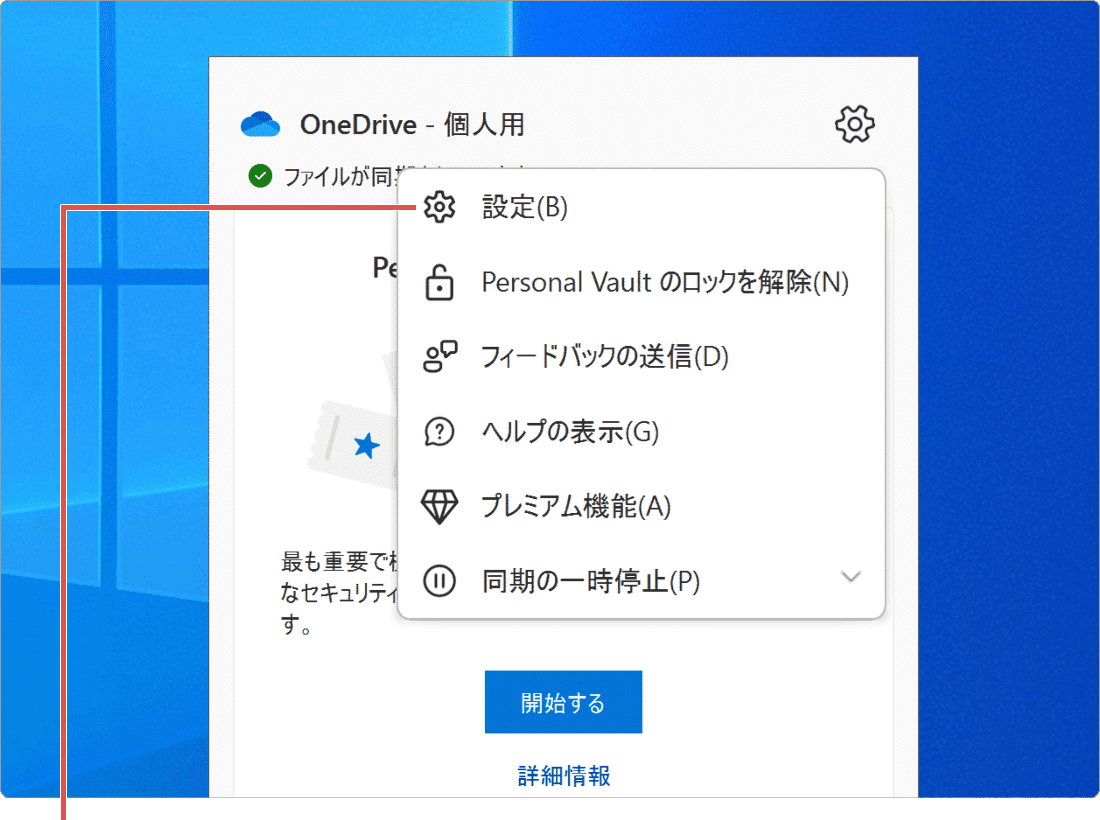
タスクバーの通知領域にあるOneDriveアイコンをクリックし、右上の歯車アイコンから「設定」を開きます。「基本設定」タブにある「WindowsにサインインしたときにOneDriveを自動開始する」のトグルスイッチをオフに切り替えてください。これだけで、PCを起動するたびに自動でファイル同期が走る挙動を封じ込めることができます。
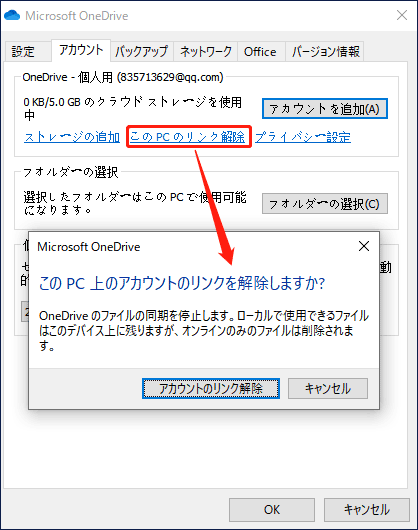
「アカウント自体は残したいが、このPCでは一切同期させたくない」という場合は、アカウントのリンク解除が最も確実です。「アカウント」タブを開き、「このPCからリンクを解除する」をクリックします。リンクを解除してもクラウド上のデータが消去されることはなく、ブラウザ経由でのみアクセスする独立したストレージとして運用可能です。
特定フォルダだけ同期させない!ドキュメント・デスクトップ別の設定法
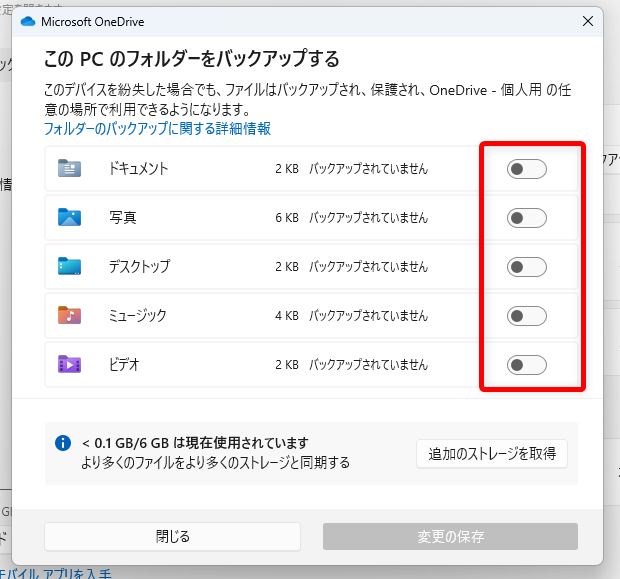
「特定の業務フォルダだけはクラウドで共有したいが、大容量の写真フォルダやデスクトップ画面は同期させたくない」という細やかな使い分けも可能です。OneDriveでは、フォルダ単位でのバックアップ除外と同期除外の2種類の設定が用意されています。
デスクトップやドキュメント、ピクチャといった主要フォルダの勝手な同期を止めるには、「重要なPCフォルダーのバックアップ」を停止します。
1. OneDriveの設定画面から「同期とバックアップ」を開く。
2. 「バックアップを管理」ボタンをクリック。
3. 「デスクトップ」「ドキュメント」「ピクチャ」などの一覧から、同期させたくない項目のトグルをオフにする。
4. 変更を保存すると、該当フォルダのパスが標準のローカル領域へと切り替わります。
さらに、OneDriveフォルダ内にある特定のサブフォルダだけをPC上に同期させない設定も有効です。「アカウント」タブ内の「フォルダーの選択」をクリックし、PC上に表示させたいフォルダのみチェックを入れ、不要なフォルダのチェックを外します。チェックを外したフォルダはローカルPCから非表示になりますが、クラウド上にはそのまま保管されるため、PCのストレージ容量を大幅に節約できます。
「ファイル オンデマンド」と容量不足を根本解消するストレージ管理術
Microsoft 365の契約がない無料版ユーザーにとって、最大の障壁となるのが「5GBの容量制限」です。知らぬ間にスマートフォンで撮影した写真や動画がバックアップされ、容量超過の警告メールが届くケースが後を絶ちません。
ストレージの圧迫を回避するには、「ファイル オンデマンド」機能の正しい理解が不可欠です。設定画面の「同期とバックアップ」内にある「詳細設定」から「ファイル オンデマンド」を有効にしておくと、必要なファイルだけを開いた瞬間にダウンロードし、普段はクラウド側のみにデータを保持させることができます。
すでに容量不足に陥っている場合は、以下のステップで不要な同期ファイルを一掃しましょう。
1. ブラウザから「OneDrive Web版」にアクセスする。
2. 自動バックアップされた大容量の動画や過去のバックアップファイルを直接削除する。
3. ごみ箱を空にして完全削除を実行。
4. エクスプローラー上でローカルに残したい重要データを外付けSSDやローカルの「C:\Users\ユーザー名\」直下へ退避させる。
Officeアプリ(WordやExcel)を利用する際に発生する「自動保存による勝手なクラウド同期」も、アプリ側の「ファイル」>「オプション」>「保存」から「既定でクラウドにファイルを保存する」のチェックを外すことで完全に制御できます。
OneDriveのアンインストールや完全停止がPC環境に与える影響
「OneDrive自体を一切使わない」と決めている場合、アプリ自体のアンインストールも選択肢に入ります。しかし、システムの深部に統合されているアプリであるため、削除前に影響範囲を正しく把握しておく必要があります。
OneDriveをアンインストールした場合の主な影響は以下の通りです。
・Officeソフトの動作:WordやExcelなどの単体利用には一切影響ありません。ローカル保存が既定となります。
・クラウド上の既存データ:ローカルからアプリを削除しても、クラウド(サーバー上)のファイルはそのまま維持されます。
・エクスプローラーの表示:左側ナビゲーションウィンドウからOneDriveのショートカットが消滅します。
アンインストールを実行する場合は、Windowsの「設定」>「アプリ」>「インストールされているアプリ」を開き、一覧から「Microsoft OneDrive」を探して「アンインストール」を実行します。
もし将来的に再度クラウドストレージが必要になった場合でも、Microsoft公式サイトやMicrosoft Storeからいつでも再インストールが可能です。まずはアカウントのリンク解除を試し、数日間PCの挙動に不都合が出ないか確認してから完全アンインストールへ進む手順をおすすめします。
【OneDriveを同期させない設定】に関するよくある質問(FAQ)
Q1:同期を停止した後、デスクトップにあったファイルが見当たりません。復元できますか?
A1:データが完全に消去されたわけではありません。ブラウザから「OneDrive オンライン(Web版)」にサインインするか、エクスプローラーの「C:\Users\ユーザー名\OneDrive\デスクトップ」フォルダ内を確認してください。クラウド上に残っているファイルをローカルの正規デスクトップフォルダへ移動させるだけで元通りに復元できます。
Q2:特定のファイルだけを一時的に同期から除外することはできますか?
A2:ファイル単位での個別同期除外はOneDrive標準機能では非対応です。ただし、同期させたくないファイルを「OneDriveフォルダの外(例:Cドライブ直下に作成したローカル専用フォルダ)」に移動させるか、ファイル名に特定の一時プレフィックスを付けることで同期対象外にする運用が可能です。
Q3:OneDriveの同期を一時的に数時間だけ止めたい場合はどうすればいいですか?
A3:タスクバーのOneDriveアイコンをクリックし、歯車マークから「同期の一時停止」を選択します。「2時間」「8時間」「24時間」の中から停止したい時間枠を選択するだけで、設定した時間が経過するまで一切の通信と負荷を即座にストップできます。
まとめ:自分に最適な同期設定でストレスフリーなPC環境を作ろう
OneDriveは共同作業やバックアップにおいて優れたツールである一方、自動同期に任せきりにすると「意図しない容量超過」や「同期解除時のファイル消失不安」といったストレスを生む原因になります。
トラブルを避けるための鍵は、「データの本体がPCとクラウドのどちらにあるのか」を把握した上で、適切なバックアップ管理を行うことです。デスクトップやドキュメントのバックアップ解除、スタートアップ自動起動の無効化、あるいは特定フォルダのみの同期選択など、用途に合わせた段階的な設定を活用し、快適で安全なPC作業環境を整えましょう。 (出典: one drive 同期 させない(Yahoo!ニュース))
Webメディアの編集およびコンテンツ作成に従事。正確で質の高い情報発信を心掛けています。
