【2026最新】iPhone操作音の消し方と急に大きくなる原因の対処法
静かなオフィスや電車内で文字入力をした瞬間、周囲に「カチカチ」と響き渡るキーボード音。あるいは、画面をスリープにした瞬間の「カシャッ」というロック音に、思わず焦って画面を伏せた経験はないでしょうか。普段は何気なく使っているiPhoneの操作音ですが、公共の場や静音環境では想像以上に目立ってしまいます。
さらに近年、多くのユーザーを悩ませているのが「操作音や通知音が前触れもなく突然爆音になる」という現象や、「マナーモードにしているはずなのに音が鳴る」といったトラブルです。日々のちょっとしたストレスを解消するため、キーボード音やロック音を完全に無効化する基本設定から、突発的な音量バグの根本的な直し方まで、分かりやすく解説します。
📌 【この記事の重要ポイントまとめ】
- 要点1:キーボード入力音と画面ロック音は「設定」>「サウンドと触覚」から個別かつ完全にオフにできる。
- 要点2:操作音が急に大きくなる原因は「画面注視認識機能」や「ボタンで変更」設定、iOSの一時的な制御バグにある。
- 要点3:音を消しつつ打鍵感だけを残す「触覚フィードバック」の活用が、スマートな実用カスタムとして定着している。
【基本設定】キーボード入力音と画面ロック音を完全に消す手順

iPhoneから鳴る操作音の大半は、標準設定アプリ内の「サウンドと触覚」から数タップで消音できます。マナーモードスイッチを切り替えるだけでなく、本体設定そのもので無効化しておけば、消音モードを解除した状態でも余計な音が鳴りません。
■ キーボードの入力音を消す手順
1. 「設定」アプリを開き、「サウンドと触覚」をタップ。
2. 項目一覧から「キーボードのフィードバック」を選択。
3. 「サウンド」のスイッチをオフ(灰色)にする。
■ 画面ロック時の音を消す手順
同じく「サウンドと触覚」の画面内にある「ロック時の音」のスイッチをオフにします。これで、サイドボタンを押して画面を消灯させる際の「カシャッ」という音が完全に消えます。
【トラブル解決】iPhoneの操作音が「急に大きくなる」原因と直し方
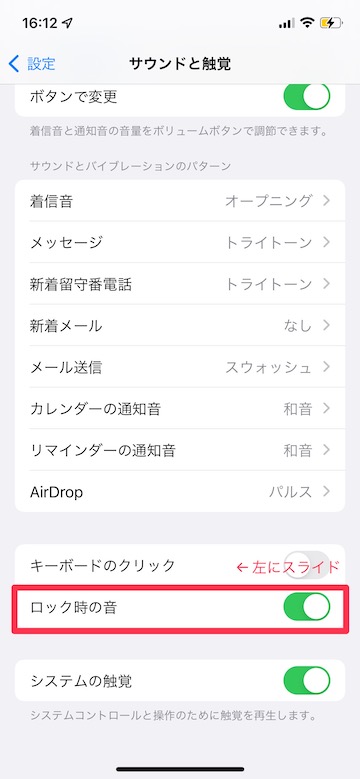
「普段は控えめな音量なのに、文字入力中に突然スピーカーから爆音でカチカチと鳴り響いた」というトラブル報告が後を絶ちません。この怪奇現象とも思える急激な音量変化には、明確なハード・ソフト両面での原因が存在します。
原因1:Face IDの「画面注視認識機能」による自動音量調整
iPhoneは画面をユーザーが見ているかどうかをインカメラで常に検知しています。画面から目を離した瞬間に「まだ通知に気づいていない」とシステムが誤判定し、音量を最大近くまで自動で引き上げることがあります。
【直し方】「設定」>「Face IDとパスコード」>「画面注視認識機能」をオフにして様子を見てください。
原因2:「着信音と通知音」の音量連動設定
側面の音量ボタンを押した際、メディア再生音量ではなく「システム通知音量」が意図せず上がっているケースです。
【直し方】「設定」>「サウンドと触覚」にある「ボタンで変更」をオフにしておくことで、物理ボタンによる誤操作を完全に防ぐことができます。
原因3:iOSのオーディオ制御一時バグ
Bluetooth機器の切断直後やバックグラウンドアプリの競合により、システム内部の音量レベルが一時的に狂う場合があります。この場合は、端末の再起動を行うか、最新のiOSバージョンへアップデートすることで改善します。
マナーモードなのに鳴る?意外な落とし穴とスピーカー仕様

本体左側の消音スイッチやアクションボタンでマナーモード(消音モード)に設定していても、状況によっては音が鳴り響いてしまうケースがあります。
代表的な例がサードパーティ製のキーボードアプリ(Simejiなど)を使用している場合です。iOSの標準設定とは別に、アプリ側で「キー音を鳴らす」設定がオンになっていると、マナーモードを貫通して音が出力されることがあります。外部キーボードを使っている場合は、アプリ内の専用設定メニューも必ずチェックしましょう。
また、InstagramやTikTok、X(旧Twitter)などのSNSアプリ内で動画が自動再生された際、アプリ固有の音量仕様によってスピーカーから音が出ることも多いため、公共の場ではアプリ内の「消音再生」設定も併せて見直しておくのが鉄則です。
「操作音が鳴らない」ときのチェックリスト
音を消したい人がいる一方で、「カチカチという確かな打鍵音やロック音が鳴らなくなって困っている」というケースもあります。操作音が鳴らない場合は、以下の項目を順に確認してください。
・本体が消音モードになっていないか:側面のオレンジ色のラインが見えていないか、アクションボタン/コントロールセンターで消音になっていないか確認します。
・集中モード(おやすみモード等)の確認:集中モードが有効化されていると、一部の操作音や通知が抑制されます。
・Bluetooth接続先の確認:ワイヤレスイヤホンや車載スピーカーに音声出力が奪われていないかチェックします。
【おすすめ設定】音は消して「触覚フィードバック」だけ残す快適技
「周囲への迷惑になる音は消したいが、文字を打っている感覚が全くないのは打ちづらい」と感じる人におすすめなのが、触覚フィードバック(Haptics)の単独オンです。
「設定」>「サウンドと触覚」>「キーボードのフィードバック」で「サウンド」をオフにし、「触覚」のみをオンにします。
指先に「トントン」と心地よい微小な振動だけが伝わるため、無音のまま物理キーボードを打っているような確実な入力実感が得られます。バッテリー消費への影響もごくわずかであり、スマートな操作感を求める多くのユーザーに支持されているカスタムです。
【iPhoneの操作音】に関するよくある質問(FAQ)
Q1:キーボードの音量を個別で小さく調節することはできますか?
A1:残念ながらiOSの仕様上、キーボードの操作音だけを単独で微調整するスライダーは用意されていません。キーボード音の大きさは「着信音と通知音」の音量と連動しているため、全体の通知音量を下げるか、音自体をオフにして「触覚フィードバック」のみにする設定が現実的な解決策となります。
Q2:突然操作音が大きくなるバグは、端末の故障でしょうか?
A2:スピーカー自体の物理故障である可能性は極めて低く、大半はiOSのソフトウェア制御エラーや「画面注視認識機能」の誤作動によるものです。端末の再起動や設定の見直し、最新OSへのアップデートで解決することがほとんどです。
Q3:カメラのシャッター音も「サウンドと触覚」から消せますか?
A3:日本国内向けに販売されているiPhoneは防犯上の仕様により、標準カメラアプリのシャッター音を通常設定で完全に消すことはできません(海外ローミング時などを除く)。静かな場所で撮影したい場合は、Live Photosをオンにして撮影するか、無音撮影に対応したサードパーティ製カメラアプリを活用してください。
まとめ:自分好みのサウンド環境で快適なiPhoneライフを
iPhoneの操作音は、初期状態のままだと思わぬタイミングで周囲の注目を集めたり、音量トラブルでストレスの原因になったりします。しかし、「サウンドと触覚」メニューからキーボード音やロック音を整理し、注視認識機能などのポイントを押さえておけば、どのような場所でも安心してスマートに使いこなすことが可能です。
音を出さずに打鍵感だけを得られる「触覚フィードバック」などをうまく取り入れながら、自分の利用シーンに最適な静音カスタムを整えてみてください。 (出典: iphone 操作 音(Yahoo!ニュース))
最新のトレンドや話題のニュースをわかりやすく解説するWebライターです。読者の皆様に役立つ情報を日々お届けしています。
