PCからAndroidに写真を送る簡単ワザ!無線・有線別の最速転送術
パソコンに保存してあるデジカメの写真や仕事用の画像、AI生成したビジュアルデータをAndroidスマートフォンへ移したい場面は日常的に訪れます。しかし、「ケーブルを挿したのにスマホが認識しない」「ワイヤレスで送りたいけれど設定が面倒」と頭を抱えた経験がある方も少なくないはずです。
現在、パソコンからAndroidデバイスへのデータ移動は、かつてのような複雑な設定を必要とせず、用途に応じたスマートな選択肢が確立されています。数枚の写真を瞬時に送る日常的な共有から、数百枚単位の大容量写真の一括転送まで、迷わず最短で完了できる実践的な手順を分かりやすく解説します。
📌 【この記事の重要ポイントまとめ】
- 要点1:日常の数枚なら「Quick Share」や「Googleフォト」、ギガ単位の大量写真なら「USBケーブル」経由が最速の選択肢。
- 要点2:PCがスマホを認識しないトラブルの多くは「充電専用ケーブルの使用」または「MTP(ファイル転送)モード未選択」が原因。
- 要点3:画質を落とさずに保存したい場合は、メッセージアプリの簡易送信を避け、クラウドの原寸保存や直接のローカル転送を活用するのが鉄則。
【結論】パソコンからAndroidへの写真転送方法|シーン別の最短ルート

「結局、どの方法が一番手軽なのか?」という疑問に対する答えは、転送したい「写真の枚数」と「作業環境」によって明確に分かれます。パソコンからAndroidへの写真転送方法には複数のアプローチが存在しますが、まずは以下の基準で最適な手段を選びましょう。
日常的に1〜10枚程度の写真をサッと送りたい場合、Windows PCならQuick Share Windows PC版、またはブラウザから手軽に同期できるGoogleフォト同期とバックアップやGoogleドライブ写真共有が最もスマートです。ケーブルを取り出す手間すら不要で、画面上のドラッグ&ドロップだけで完結します。
一方で、旅行やイベントで撮影した数百枚規模のデータや4K動画、一眼カメラのRAWデータといった重いファイルを移すなら、迷わずUSBケーブル ファイル転送を選んでください。転送速度と接続の安定性において、物理的な有線接続に勝るものはありません。
【ワイヤレス最速】Quick Shareとクラウド同期を使いこなす

ケーブルを使わずに無線で写真を送る手段として、現在最も完成度が高いのが「Quick Share」と各種クラウドサービスです。
Windows PCを使用している場合、Google公式の「Quick Share for Windows」をインストールしておけば、Androidの共有機能とシームレスに連携できます。PC側で写真を選び、右クリックメニューまたはアプリ画面へドラッグするだけで、近くにある自分のAndroid端末へ即座にファイルが届きます。従来のBluetooth写真転送手順と比べても転送速度が圧倒的に速く、Wi-Fi Directの帯域を活用するため実用性は抜群です。
普段からクラウドストレージを活用しているなら、Googleのエコシステムを使うのが王道です。PCのブラウザでGoogleフォトに写真をアップロードすれば、同一アカウントでログインしているAndroid側のアプリに即座に反映されます。ダウンロードの手間さえ省きたいときは、Googleドライブに保存して端末へ直接ダウンロードするフローも確実です。
なお、手軽さから「自分宛てのLINEトーク」を使うLINE経由の写真保存も広く使われていますが、通常送信では画像が自動圧縮されてしまいます。思い出の写真や高精細な画像を保存する場合は、送信時に「ORIGINAL」を選択するか、画質を落とずに写真送信できるクラウド直接保存・Quick Shareを活用するのが得策です。また、ローカルネットワーク内で端末を選ばず使える「LocalSend」など、2026年最新ファイル共有アプリを導入しておくのも快適な環境作りに役立ちます。
【大容量・一括】USBケーブル接続とSDカード経由の移動術
写真の枚数が膨大でギガ単位の容量になる場合、クラウド経由ではアップロードとダウンロードで二重に時間がかかり、通信量も消費します。そこで活躍するのが有線接続と物理メディアです。
USB接続によるデータ移行は、以下のシンプルな手順で完了します。
1. パソコンとAndroid端末をUSBケーブルで接続します。
2. スマホの画面ロックを解除し、画面上部から下へスワイプして通知パネルを開きます。
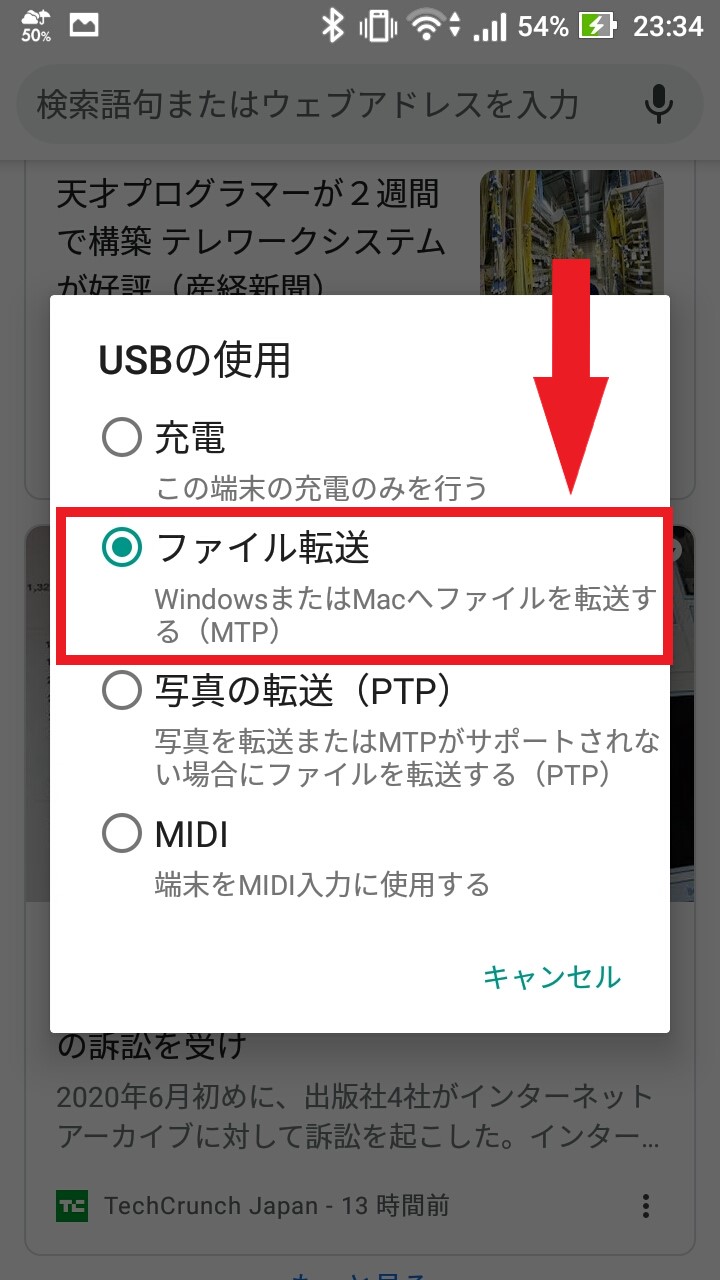
3. 「この端末をUSBで充電中」などの通知をタップし、接続用途を「ファイル転送」に変更します。
4. PCのエクスプローラー上にスマホの端末名が表示されたら、「内部共有ストレージ」内の「Pictures」または「DCIM」フォルダへ写真をコピー&ペーストします。
また、microSDカードスロットを搭載したAndroid端末であれば、SDカード経由の写真移動も極めて堅実な選択肢です。PCのカードリーダーにSDカードを差し込んで直接写真を書き込み、スマホに戻すだけで、ネット環境が一切ないオフライン環境でも瞬時に移行作業が完了します。
【認識しない時の対処法】Androidがパソコンに認識されない原因と接続設定
USBケーブルを接続したにもかかわらず、PCのエクスプローラーにAndroidのドライブが表示されないトラブルは頻出します。Androidがパソコンに認識されない原因のほとんどは、以下の3点に集約されます。
真っ先に確認すべきは「USBケーブルの仕様」です。100円ショップやモバイルバッテリーの付属品に多い「充電専用ケーブル」では、データ通信用の配線が存在しないためPC側に認識されません。必ずデータ転送対応ケーブルを使用してください。
次に多いのが、スマホ側の接続モードです。Androidはセキュリティ保護のため、PC接続時の初期状態が「充電のみ」に設定されているケースが目立ちます。接続後に通知欄からMTPモード接続設定(ファイル転送 / MTP)を明示的に選択し直すことで、PC側からストレージ内部へアクセス可能になります。
これらを確認しても反応がない場合は、PCの別ポート(背面のUSBポートなど)への挿し直し、スマホの画面ロック解除状態の維持、端末の再起動を順に試すことで改善します。
【Macユーザー必見】MacからAndroidへの写真転送とおすすめツール
Windowsと異なり、MacにAndroidをUSB接続してもFinder上にそのままフォルダはマウントされません。以前はGoogle公式の「Android File Transfer」が定番でしたが、環境によっては動作が不安定になる事例も散見されます。
Mac環境でMacからAndroid写真転送をスムーズに行うには、オープンソースで開発されている高機能転送ツール「OpenMTP」や「MacDroid」の活用が極めて快適です。これらを導入すれば、Macの洗練されたUI上でドラッグ&ドロップによる直感的なファイル操作が可能になります。かつてのAndroid File Transfer使い方に悩まされていたユーザーでも、ストレスフリーに大容量の写真を一括転送できるようになります。
また、MacとAndroid間でワイヤレス転送を行いたい場合は、Mac側でQuick Shareプロトコルを受信できるようにするサードパーティ製オープンソースツールや、ブラウザベースのローカル共有ツールを併用するのも現代的なスマートな解決策です。
【パソコンからAndroidに写真を送る】に関するよくある質問(FAQ)
Q1:写真の画質を一切劣化させずに送るにはどの方法がベストですか?
A1:USBケーブルによる直接転送、またはGoogleドライブに元ファイルとしてアップロードして保存する方法が確実です。メッセージアプリを経由すると解像度やメタデータ(Exif)が削られることがあるため、オリジナルデータを保持したい場合はローカル経由またはファイル形式での共有を選択してください。
Q2:Wi-Fiやインターネット回線がない場所で写真を移すには?
A2:データ通信対応のUSBケーブルで直接有線接続するか、microSDカード経由で移すのが最も確実です。また、近距離無線規格を利用するQuick Shareも、インターネット回線(外の回線)を介さず端末同士のWi-Fi Direct通信で送受信が可能です。
Q3:パソコンからスマホのどのフォルダに写真を保存すればアルバムに表示されますか?
A3:Androidの内部ストレージにある「Pictures」または「DCIM」フォルダ内に保存してください。転送完了後、標準の「Googleフォト」や「ギャラリー」アプリを開くと自動的にスキャンされ、写真一覧に反映されます。
まとめ:枚数と環境に合わせて最適な転送手段を選ぼう
パソコンからAndroidスマートフォンへの写真転送は、ツールの進化によって以前よりもはるかに自由度が高くなっています。少数の日常スナップであればQuick ShareやGoogleフォトによるワイヤレス送信、旅の思い出や業務用の重い画像ファイル群であればUSBケーブルを使った有線転送と、状況に応じた使い分けが作業効率を大きく引き上げます。
万が一うまく認識されない場合も、ケーブルの規格やMTPモードの設定を見直せば解決できます。ご自身のPC環境(Windows / Mac)に合わせた快適な転送ルートを整え、大切な写真データをスムーズに活用してください。 (出典: パソコン から アンドロイド に 写真 を 送る(Yahoo!ニュース))
Webメディアの編集およびコンテンツ作成に従事。正確で質の高い情報発信を心掛けています。
