【2026最新】App Storeログアウト手順と別アカウント切替の全知識
iPhoneやiPadを利用していて「海外限定のアプリをダウンロードしたい」「仕事用とプライベート用でアカウントを使い分けたい」といった理由から、App Storeからログアウトしたい場面は少なくありません。しかし、いざログアウトしようとすると「ボタンが見当たらない」「サインアウトがグレーアウトして押せない」と戸惑う声が後を絶ちません。
端末全体のApple Account(旧Apple ID)からサインアウトしてしまうと、写真や連絡先、iCloudデータの同期まで停止してしまうリスクがあります。ストア機能だけを安全に切り替えるには、正しい手順とデータの仕組みを正確に把握しておく必要があります。本記事では、2026年現在の最新iOS仕様に基づき、安全なログアウト手順からトラブル時の原因究明、購入済みデータの行方まで徹底解説します。
📌 【この記事の重要ポイントまとめ】
- 要点1:端末全体のサインアウトは不要であり、「メディアと購入」機能を使えばApp Storeのみを安全にログアウト・切り替えできる。
- 要点2:ログアウトしても既存アプリや端末内の写真は消えないが、アップデート時には購入時のアカウント認証が求められる。
- 要点3:ログアウトボタンが押せない主な原因はスクリーンタイムの機能制限であり、設定解除ですぐに解消可能である。
【2026年最新 設定方法】App Storeだけをログアウトする正しい手順
iOSでは、iCloud全体のサインアウトと、アプリや音楽を購入するストア機能のサインアウトが明確に分離されています。写真やメッセージの同期を保ったままストアだけを切り替えるには、「メディアと購入」の項目から操作するのが鉄則です。
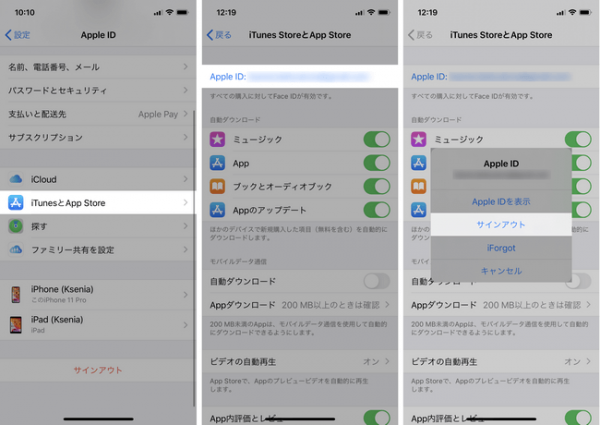
具体的なApple Account 変更手順は次の通りです。まず「設定」アプリを開き、画面最上部にある自分の名前(Apple Account)をタップします。メニュー内にある「メディアと購入」を選択するとポップアップが表示されるため、そこで「サインアウト」をタップしてください。これでiCloudの同期を維持したまま、App Storeのみログアウトが完了します。
別のアカウントでサインインし直す場合は、再び「設定」>「Apple Account」>「メディアと購入」へと進み、「(あなたのアカウント名)ではありませんか?」を選択して、切り替え先のメールアドレスとパスワードを入力します。この方法を使えば、iPhone アカウント 切り替えが数分で完了します。
ログアウト・アカウント切り替えで何が起きる?購入済みアプリや課金データへの影響
多くの方が最も懸念するのが、「ログアウトするとデータが消えてしまうのではないか」という点です。結論から言えば、ストアからサインアウトしてもダウンロード済みのアプリや端末内のデータが勝手に消去されることはありません。
ただし、運用の面でいくつか知っておくべき重要な挙動があります。代表的なポイントは以下の通りです。
・購入済みアプリ 引き継ぎの仕様:すでにインストールされているアプリはそのまま起動できますが、アプリの著作権・購入履歴はダウンロード時のアカウントに紐付いています。
・アプリのアップデート時の挙動:別アカウントでサインインしている状態で既存アプリをアップデートしようとすると、そのアプリを入手した元アカウントのパスワード入力を求められます。
・App Store 別アカウント 課金:アプリ内課金やガチャの決済は、そのアプリをダウンロードした際のアカウントではなく、現在サインインしているストアアカウントの決済手段で処理されるケースが多いため、課金時のログイン状態には細心の注意が必要です。
・Apple ID ログアウト 影響(本体側):本体設定の最上部から完全にサインアウトしてしまうと、iCloud写真やキーチェーンの同期が一時停止します。データ損失を防ぐためにも、必ず「メディアと購入」単体からのログアウトにとどめてください。
なぜログアウトできない?iOSでサインアウトボタンが押せない決定的な理由
設定画面を開いても「メディアと購入」や「サインアウト」の文字が薄いグレーになっており、タップできないトラブルが頻発しています。このiOS ログアウト できない 理由の9割以上は、端末の制限機能に起因しています。
最大の原因は、スクリーンタイム 機能制限が有効になっていることです。親によるペアレンタルコントロールや、自身で設定した制限によってアカウント変更がロックされている状態です。解除するには、「設定」>「スクリーンタイム」>「コンテンツとプライバシーの制限」を開き、一度制限をオフにするか、「アカウントの変更」の項目を「許可」に設定し直してください。
また、会社や学校から支給された端末の場合、MDM(モバイルデバイス管理プロファイル)によってアカウント変更が恒久的に禁止されていることがあります。この場合は個人で解除できないため、管理者への確認が必要です。一時的なシステムエラーでApp Store ログアウト できない場合は、端末の強制再起動やネットワーク設定の見直しで解決します。
海外版アプリ利用やサブ垢用途に!App Storeアカウント作成を無料で行う方法
日本国内で未配信の海外ゲームや特定用途のサブアカウントを利用したい場合、既存アカウントの国設定を変更するよりも、別アカウントを新規作成する方が安全です。クレジットカード情報を登録せずにApp Store アカウント作成 無料で進めるには、事前の準備が鍵を握ります。
まずはメインのアカウントから「メディアと購入」をログアウトした状態にします。その後、Webブラウザ(Safari等)でAppleの公式アカウント作成ページにアクセスし、Apple Accountを新規発行します。この際、メインアカウントとは異なる有効なメールアドレスと電話番号が必要です。
作成したアカウントでiPhoneのApp Storeにサインインすると初回設定画面が表示されますが、支払い方法の選択欄で「なし」を選択することで、クレジットカードやキャリア決済を登録することなく無料アプリ専用のアカウントを確立できます。これにより、メインの課金環境を汚すことなく柔軟な使い分けが可能になります。
トラブルを未然に防ぐ!別アカウント運用時の注意点とサブスク管理の鉄則
複数アカウントの併用は利便性が高い反面、管理を怠ると課金トラブルやアップデートの停滞を招きます。快適に運用を続けるための鉄則を押さえておきましょう。
最も注意すべきは定期購読(サブスクリプション)の請求先です。Apple Musicや各種有料サービスの請求は、契約手続きを行ったアカウントに対して発生します。複数のアカウントを行き来していると、「どのアカウントでどのサブスクを契約したか」が不明瞭になり、解約し忘れの原因になります。
また、ファミリー共有を利用している場合は、管理者が設定した購入ルールの影響を受けるため、勝手なアカウント切り替えによって共有ストレージや購入コンテンツへのアクセスが制限される場合があります。サブアカウントに切り替える際は、目的の作業(特定アプリのダウンロード等)が終わったら速やかにメインアカウントへ戻す運用が最も安全です。
【App Storeのログアウト】に関するよくある質問(FAQ)
Q1:App Storeだけログアウトして別アカウントでログインしても、LINEや写真のデータは消えませんか?
A1:消えません。「メディアと購入」からのログアウトであれば、iCloud写真やLINE、連絡先などのデータには一切影響を与えずにストア環境のみを切り替えることができます。
Q2:ログアウトボタンがグレーアウトして押せません。どうすればいいですか?
A2:「設定」>「スクリーンタイム」>「コンテンツとプライバシーの制限」を開き、機能制限をオフにするか「アカウントの変更」を「許可」に切り替えてください。多くの場合はこれで即座に解決します。
Q3:ログアウトした状態で、すでに入っているアプリのアップデートはできますか?
A3:アップデートを実行する際、そのアプリを入手した当時のApple Accountのパスワード入力が求められます。パスワードを正しく入力すれば、別のアカウントでログインしている状態のままでも更新可能です。
Q4:有料サブスクを契約中にApp Storeをログアウトすると解約されますか?
A4:ログアウトしても契約は自動解約されません。有効期限が切れるまでサービスは継続し、定期請求も継続して発生します。解約したい場合は、必ず契約中のアカウントにサインインして明示的にサブスクリプションをキャンセルしてください。
まとめ:正しいアカウント管理でiPhoneの利便性を最大化
App Storeのログアウトやアカウント切り替えは、仕組みさえ理解してしまえば決して難しくありません。本体のiCloud設定とストア専用の「メディアと購入」を切り離して管理することが、トラブルを避ける最大のポイントです。
急な不具合に見舞われた際も、スクリーンタイムの設定確認や端末の再起動といった基本手順を押さえておけば慌てる必要はありません。自身の利用用途に合わせてアカウントを適切に切り替え、iPhoneをより快適かつ安全に使いこなしてください。 (出典: app store ログアウト(Yahoo!ニュース))
最新のトレンドや話題のニュースをわかりやすく解説するWebライターです。読者の皆様に役立つ情報を日々お届けしています。
