LINEビデオ通話で音が出ない?スピーカー切り替えと原因・対処法
家族や友人との団らんからリモートワークの打ち合わせまで、日常のコミュニケーションインフラとして定着したLINE。しかし、いざビデオ通話を開始した瞬間に「相手の声が全く聞こえない」「スピーカーから音が出ない」「なぜか受話口から小さな音しか鳴らない」といった音声トラブルに遭遇し、慌てて画面をタップした経験を持つ人は少なくありません。
LINEのビデオ通話は、通常の音声通話とは異なる音声ルーティング(出力先の割り当て)が行われる仕様となっており、端末の設定や周辺機器との接続状態によって予期せぬ挙動を起こすケースが多発しています。本稿では、画面のスピーカーマークの操作方法から、iPhone・Androidそれぞれの音声出力先切り替え、突然音が出なくなる構造的な原因と即効性のあるトラブルシューティングまでを徹底解説します。
📌 【この記事の重要ポイントまとめ】
- 要点1:LINEビデオ通話は原則スピーカー出力が標準だが、Bluetooth機器の自動接続やセンサー誤作動で受話口出力に切り替わることがある。
- 要点2:iPhoneはコントロールセンター、Androidは通話画面の音声出力メニューからワンタップで正しいスピーカーへの切り替えが可能。
- 要点3:相手の声が聞こえない場合は、相手側のマイクミュート設定やアプリのアクセス権限、端末の音量種別(通話音量とメディア音量)の混同をまず疑うべきである。
【即効チェック】LINEビデオ通話でスピーカーから音が出ない・切り替えができない決定的な原因

通話開始時に音が聞こえないトラブルが発生した場合、焦ってやみくもにボタンを押す前に、原因が「自分の端末(出力)」にあるのか「相手の端末(入力)」にあるのかを切り分ける必要があります。LINEビデオ通話で音が出ない・スピーカーに切り替わらないトラブルの9割以上は、以下の主要因に集約されます。
最も多いのが、知らぬ間にBluetoothスピーカーやワイヤレスイヤホンに音声が引っ張られているケースです。自宅の充電器に置いたままのワイヤレスイヤホンが接続を維持していたり、カーナビやスマートスピーカーとペアリングされたままになっていたりすると、スマートフォンの内蔵スピーカーからは一切音が出なくなります。
また、LINEビデオ通話で相手の声が聞こえない原因として見落としがちなのが、相手側のマイクが無効化されているパターンです。画面上にマイクに斜線が入ったアイコンが表示されている場合、相手が誤ってミュート(消音)にしているため、こちら側でどれほどスピーカー設定を調整しても音声は流れません。
さらに、物理的な要因としてスマートフォンの「通話音量」が最小になっていることや、画面上部の近接センサーが保護フィルムや手で覆われ、端末が「耳に当てて通話している」と誤認して画面が暗転・受話口出力へ切り替わっているトラブルも頻発しています。
【iPhone編】LINEビデオ通話のスピーカー設定と音声出力の切り替え手順
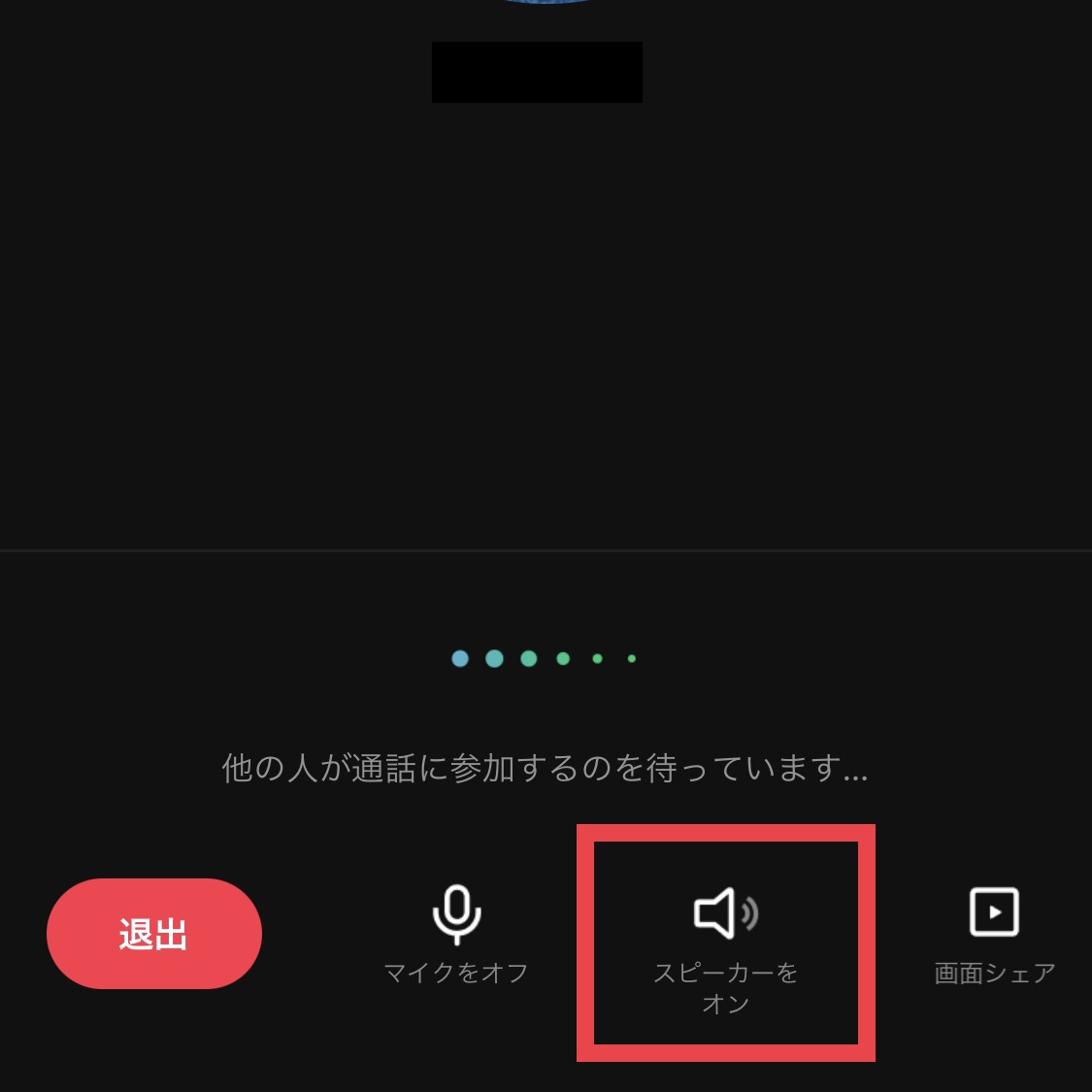
iOS端末におけるiPhoneのLINEビデオ通話スピーカー設定は、直感的なようでいて一部の仕様に癖があります。ビデオ通話中は基本的にハンズフリーを想定した「スピーカーフォン」がデフォルトですが、通話中に受話スピーカーやイヤホンへ切り替える際は以下の手順を踏みます。
通話画面の右上に表示されるスピーカーアイコンをタップすることで、スピーカー出力のオン・オフを切り替えられます。アイコンが点灯している状態がスピーカーフォン、消灯している状態が通常の電話のように耳に当てて聞く受話口(レシーバー)出力です。
AirPodsなどのワイヤレス機器を使用している場合や、うまく内蔵スピーカーに戻せない場合は、iPhoneの画面右上から下へスワイプしてコントロールセンターを引き出します。右上にある「音楽再生カード」右上のオーディオ出力アイコン(同心円と三角のマーク)をタップし、出力先を「iPhone」に明示的に指定することで、強制的に本体スピーカーへ音声を戻すことが可能です。
【Android編】機種別に見る音声出力先の変更とスピーカーフォンの設定

Galaxy、Xperia、AQUOS、Pixelなど多岐にわたるAndroidのLINEビデオ通話における音声出力先の管理は、OSのバージョンやメーカー独自のUIによって操作感がわずかに異なりますが、基本的な構造は共通しています。
Android端末では、通話画面内に「スピーカー」「受話口」「Bluetooth」をダイレクトに選択できるアイコンが配置されています。アイコンをタップするごとに音声ルートが循環切り替えされる仕様が多く、現在どのデバイスから音が出ているかが画面上のグラフィックで確認できます。
ここで注意したいのが、Android特有の音量バーの分離構造です。側面の音量ボタンを押した際、画面に表示されるスライダーが「メディア音量」になっていると、いくら数値を上げても「通話音量(音声通話・ビデオ通話の受話音量)」は小さいまま放置されてしまいます。音量パネルの詳細展開ボタン(3点リーダーなど)をタップし、必ず「通話音量」のスライダーを適切な位置まで引き上げてください。
「スピーカーマークが消えた」「勝手にスピーカーになる」トラブルの裏側
ユーザーから頻繁に寄せられる相談の中に、「LINEビデオ通話のスピーカーマークが消えた」というものや、逆に「LINE通話が勝手にスピーカーになる」という不可解な現象があります。これらは不具合のように見えて、LINEアプリの仕様変更やハードウェアの誤作動が引き金となっているケースが大半です。
まず、画面上のスピーカーマークが見当たらない場合、通話画面を一度軽くタップしてみてください。LINEのビデオ通話画面は、映像をフルスクリーンでクリアに見せるため、数秒間画面操作がないとメニューアイコン全体が自動的にフェードアウトして隠れる設計になっています。
一方、通常の音声通話のはずが勝手に大音量のスピーカーフォンに切り替わってしまう現象は、端末を耳から離した瞬間に近接センサーが反応し、自動でハンズフリーへ移行するスマート切り替え機能や、OS側のアクセシビリティ設定が関与しています。厚みのあるガラスフィルムを貼っている場合、センサー部分の透過率低下によって誤動作が誘発される事例が報告されています。
音量が小さい・相手の声が聞こえないときのオーディオトラブル解消テクニック
「スピーカーから音は出ているものの、かすれ気味で極端に小さい」「音が割れて聞き取れない」といったLINE通話の音量が小さい理由や音声の劣化には、ハードウェアの物理的な状態とソフトウェアの不具合の双方が絡んでいます。
見落とされがちなのが、端末下部や上部にあるスピーカーグリルのホコリ詰まりです。長期間使用しているスマートフォンはメッシュ部分に皮脂や微細なゴミが蓄積し、音圧が著しく低下します。柔らかいブラシやエアダスターで清掃するだけで、劇的に音量が回復することがあります。
ソフトウェア側で疑うべきは、LINEビデオ通話におけるマイクとスピーカーのアクセス権限不具合です。端末の「設定」アプリからLINEを選択し、「マイク」や「カメラ」のアクセス許可を一度オフにしてから再度オンにし直すことで、OS内部のオーディオドライバとの通信が再同期され、不具合が解消することが実証されています。
Bluetoothスピーカーやワイヤレスイヤホン併用時の接続最適化
複数人でビデオ通話を楽しみたい場面や、周囲に音を漏らしたくない移動中など、LINEビデオ通話とイヤホン・スピーカーの切り替えをスムーズに行うスキルは欠かせません。外部機器を利用する際の接続最適化ポイントを整理します。
通話中に外部機器を接続する場合、通話を開始してからBluetoothをオンにするのではなく、あらかじめイヤホンや外部スピーカーを接続した状態でLINE通話を発信・応答するのが最も安定します。通話中の動的なデバイス認識は、アプリ側で音声ルーティングの競合を起こしやすく、片方のチャンネルだけが無音になるバグを引き起こしやすいためです。
万が一、接続しているはずのBluetooth機器から音が出ない場合は、一度スマートフォンのコントロール画面からBluetoothを完全にオフにし、内蔵スピーカーから音が出ることを確認した上で、再度ペアリングを確立させる手順を踏むのが最も確実な復帰ルートです。
【LINEビデオ通話のスピーカー】に関するよくある質問(FAQ)
Q1:ビデオ通話中に相手に内緒でイヤホンから本体スピーカーへ切り替えると相手に通知されますか?
A1:通知されることはありません。音声出力先の切り替えは手元の端末内部でのみ処理されるため、相手の画面に何らかの警告やアイコンが表示される心配はありません。ただし、スピーカーに切り替えた瞬間に相手の声が部屋に響くため、周囲の環境には配慮が必要です。
Q2:通常のLINE無料通話(音声通話)とビデオ通話でスピーカーの初期挙動が違うのはなぜですか?
A2:利用目的の設計思想が異なるためです。通常の音声通話はプライベートな受話器持ち(耳に当てるスタイル)を前提として受話口がデフォルトになりますが、ビデオ通話は画面を見ながら話す性質上、初期状態でハンズフリー用のスピーカーフォンが起動する設計になっています。
Q3:こちらの声は相手に届いているのに、相手の声だけが本体スピーカーから出ない場合の最短対処法は?
A3:まずは相手に「マイクがミュートになっていないか」を確認してもらい、問題がなければ自身の端末の通話音量を上げてください。それでも直らない場合は、一度通話を切断し、LINEアプリをタスクキル(完全終了)してから再度かけ直すのが最も手早い復旧手順です。
まとめ:クリアな通話環境を保つための日常チェックポイント
LINEビデオ通話の音声トラブルは、一見するとアプリの致命的なバグに思えるケースでも、実際にはBluetooth機器の意図せぬ接続や、OSの音量種別の取り違え、近接センサーの誤検知といった単純な設定の食い違いが原因であることがほとんどです。
安定した通話品質を維持するためには、日頃からLINEアプリを最新バージョンに保つことはもちろん、通話前には不要な外部オーディオ機器の接続を解除し、マイクやスピーカーの清掃を定期的に行うことが推奨されます。万が一の通話トラブル発生時には、画面タップによるスピーカーアイコンの再確認と、コントロールセンターからの出力先チェックを落ち着いて実行してください。 (出典: line ビデオ 通話 スピーカー(Yahoo!ニュース))
テクノロジーやライフスタイル領域を中心に執筆活動を行っています。趣味は写真撮影と旅行です。
